


Spraakrecorder voor Mac: eenvoudige manieren om audio op te nemen op je MacBook

Het opnemen van een Zoom-vergadering of een voice-over op je Mac kan lastig zijn als het geluid niet doorkomt. De ingebouwde opties van Apple zijn niet altijd voldoende voor het opnemen van intern geluid, dus de juiste instellingen zijn essentieel. MacBook spraakrecorder Dit kan je een hoop vallen en opstaan besparen. Hier zijn een paar eenvoudige manieren om de opname te maken die je nodig hebt.
PAGINA-INHOUD:
Deel 1: Wat maakt een goede spraakrecorder voor Mac?
Bij het zoeken naar een betrouwbare spraakrecorder voor Mac is het opnemen van interne audio zonder complexe plug-ins vaak de grootste uitdaging. Dit is waar je op moet letten:
- Audiobronnen: De beste spraakopnamesoftware voor Mac moet zowel je microfoon als het systeemgeluid tegelijkertijd kunnen opnemen, zonder extra instellingen.
- Formaatondersteuning: Zoek naar programma's die direct naar populaire formaten zoals MP3 of WAV exporteren, zodat u tijd bespaart op extra conversies.
- Gebruiksvriendelijkheid en bewerking: Een overzichtelijke interface met basisbewerkingshul Hulpmiddelen is essentieel, of je nu investeert in een betaalde app of begint met gratis spraakopnamesoftware voor Mac.
Deel 2: Beste spraakopnamesoftware voor Mac
Als u een tool wilt die perfect aan alle bovengenoemde eisen voldoet, Apeaksoft Screen Recorder Dit is mogelijk de beste spraakopnamesoftware voor Mac. Het omzeilt volledig de interne beperkingen van macOS voor audio-opname, waardoor een naadloze en professionele ervaring wordt geboden.

Gedownload door meer dan 1,000,000 gebruikers
- Neem systeemgeluid en microfoongeluid tegelijkertijd op met slechts een paar klikken.
- Sla opnames op in populaire formaten, waaronder MP3, M4A en AAC.
- Verwijder storende achtergrondgeluiden en zorg ervoor dat je microfoonopnames helderder klinken.
- Verwijder ongewenste delen voordat je opslaat met de ingebouwde editor.
Veilige download
Veilige download

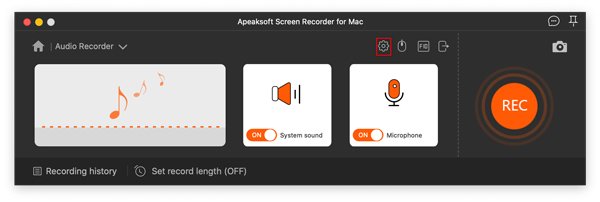
Stap 1. Download, installeer en start de nieuwste Mac-versie van Apeaksoft Screen Recorder en selecteer vervolgens de Audiorecorder module vanuit de hoofdinterface.

Stap 2. Om je stem op te nemen, zet je de microfoonschakelaar op ON en pas de volumeschuifregelaar aan. Als je ook audio wilt opnemen die op je computer wordt afgespeeld, schakel dan de optie in. System Sound.

Stap 3. Klik op het tandwielpictogram in de rechterbovenhoek om de opname-instellingen te openen.
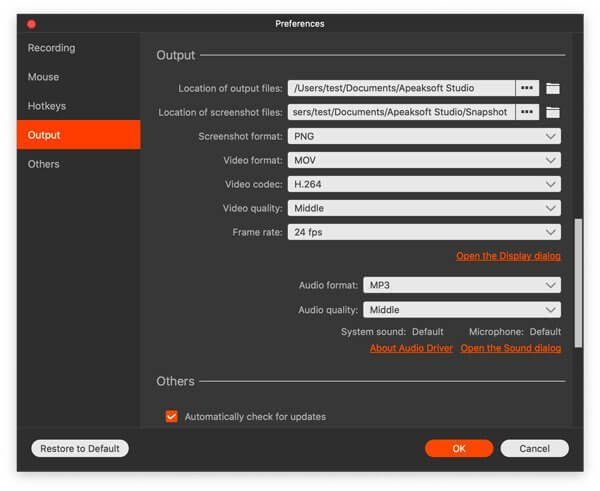
Navigeer naar de uitgang Ga naar het gedeelte en selecteer het gewenste audioformaat (zoals MP3) en de gewenste audiokwaliteit. Klik OK om de instellingen op te slaan.
Stap 4. Klik op de grote oranje knop. REC Druk op de knop om de audio-opname te starten. Je kunt de sneltoetsen of de zwevende bedieningsbalk gebruiken om het proces op elk gewenst moment te pauzeren of te stoppen.

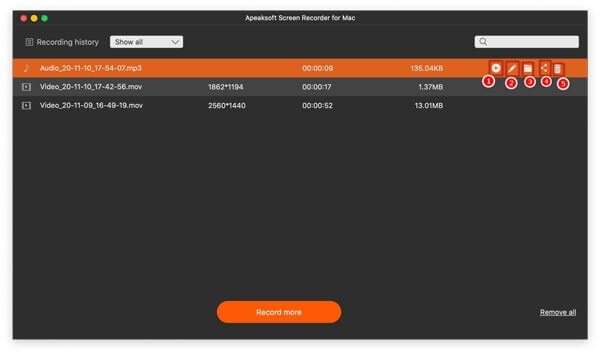
Stap 5. Zodra je op de stopknop klikt, verschijnt er een voorbeeldvenster. Hier kun je naar je opname luisteren, de knipfunctie gebruiken om ongewenste delen aan het begin of einde te verwijderen en tot slot op 'opslaan' klikken. Exporteren om het op je Mac op te slaan.
Deel 3: Hoe je spraak opneemt op een Mac met ingebouwde tools
Als je alleen eenvoudige spraakopnames wilt maken zonder systeemgeluid op te nemen of te bewerken, heeft je Mac twee uitstekende ingebouwde tools die je direct kunt gebruiken.
Methode 1. Spraakmemo's
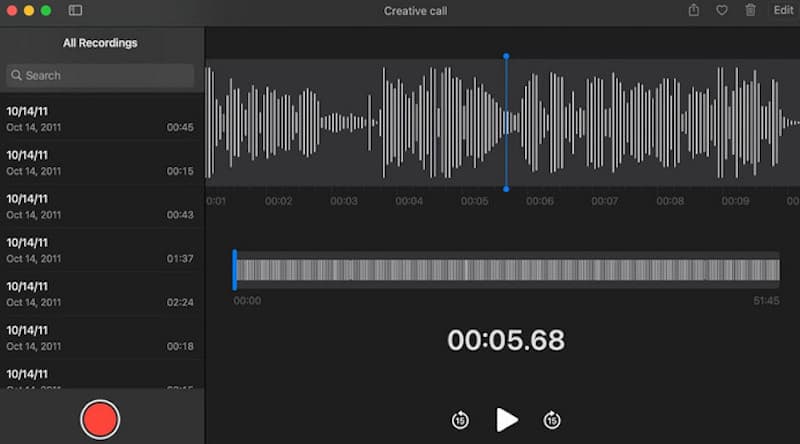
Voice Memos is de eenvoudigste gratis spraakopnamesoftware voor Mac. Het synchroniseert met al je Apple-apparaten via iCloud, waardoor het perfect is voor snelle gedachten of colleges.
Stap 1. Open de app Spraakmemo's vanuit de map Programma's of vanuit Launchpad op je Mac.
Stap 2. Klik op de grote rode knop. Record Druk op de knop om je stem op te nemen via de ingebouwde microfoon.
Stap 3. Klik op de pauze knop om tijdelijk te stoppen, of klik Klaar om de audio automatisch op te slaan.
Methode 2. QuickTime-speler
Hoewel je misschien de voorkeur geeft aan een andere app van derden, beste gratis videospeler Voor het bekijken van media is Apple's standaard QuickTime Player eigenlijk een betrouwbare spraakrecorder op de Mac die gebruikers vaak over het hoofd zien. Het biedt iets meer controle over de microfoonselectie dan Voice Memos.
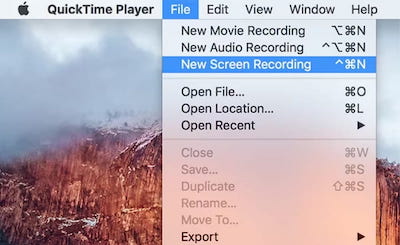
Stap 1. Open QuickTime Player, klik Dien in in de bovenste menubalk en kies Nieuwe audio-opname.
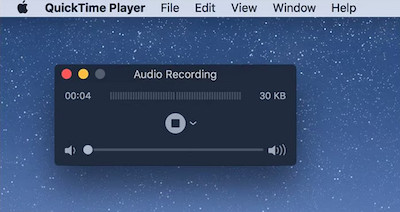
Stap 2. Klik op het kleine uitklappijltje naast de opnameknop om je gewenste microfoon en audiokwaliteit te selecteren.
Stap 3. Klik op het rood Record knop om te beginnen met spreken.
Stap 4. Klik op de stop klik op de knop als je klaar bent en ga dan verder. naar Dien in > Opslaan om je audio naar je Mac te exporteren.
Pro Tip: Zowel Voice Memos als QuickTime Player slaan je opnames standaard op in M4A-formaat. Als je vaak met niet-gecomprimeerde audiobestanden werkt, kun je WAV naar mp3 converteren op een Mac wanneer nodig.
Conclusie
Inmiddels heb je hopelijk een beter idee van welke Spraakopnamesoftware voor Mac voldoet aan uw behoeften. De ingebouwde tools werken goed voor snelle spraakmemo's, terwijl Apeaksoft Screen Recorder Dit geeft je meer flexibiliteit wanneer je systeemgeluid, microfoongeluid of beide wilt opnemen.
Wat ga je vandaag opnemen? Download er eentje en probeer het eens uit!
 Apeaksoft Screen Recorder
 Neem video en audio op met uw telefoon of computerscherm.
Veilige download
Veilige download
Gerelateerde artikelen




