


[Getest en beoordeeld] 5 beste spraakrecorders voor Windows

De meeste mensen geven de microfoon de schuld als een opname slecht klinkt, maar de software kan net zo goed een groot verschil maken. Als je heldere audio wilt zonder met allerlei instellingen te hoeven rommelen, is een goede software een goede keuze. Windows spraakrecorder kunnen de zaken een stuk eenvoudiger maken.
PAGINA-INHOUD:
Deel 1. Hoe je spraak opneemt met een ingebouwde geluidsrecorder
Voor eenvoudige spraakmemo's, interviews of vergaderingen hoeft u niets extra's te installeren - Windows heeft al een ingebouwde tool. Het enige kleine minpuntje is dat Microsoft de naam van de app in recente systeemupdates heeft gewijzigd:
Windows 10: Vooraf geïnstalleerd onder de naam Spraakrecorder (vaak aangeduid als Windows Spraakrecorder).
Windows 11: Volledig vernieuwd met een nieuw ontwerp en officieel hernoemd naar Sound Recorder.
Of je nu de klassieke spraakrecorder in Windows 10 gebruikt of de bijgewerkte spraakrecorder in Windows 11, de algemene procedure is vrijwel hetzelfde. Zo neem je je audio ermee op:
Stap 1. Druk op de Windows-toets, typ Sound Recorder (of Voice Recorder (als je Windows 10 gebruikt) en start de app.
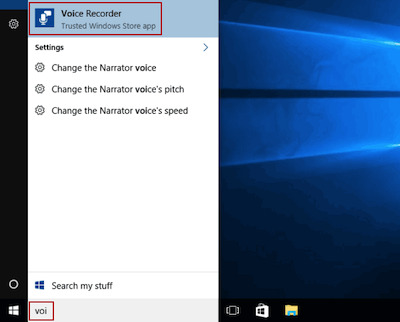
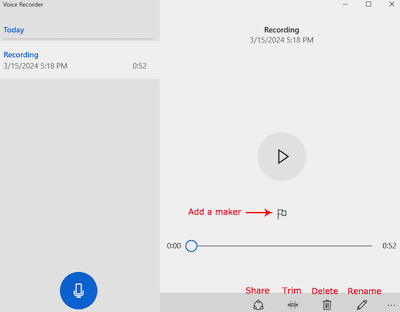
Stap 2. Klik op de ronde Record Druk op de knop en spreek. Als u een lange lezing of telefoongesprek opneemt, kunt u op het markeringspictogram in de tijdlijn klikken om belangrijke momenten te markeren, zodat u later niet door de hele opname hoeft te scrollen.
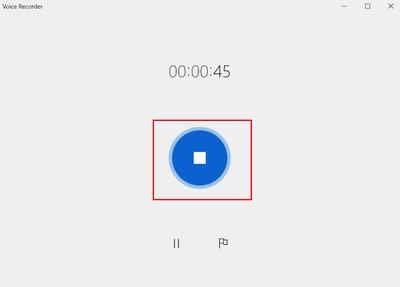
Stap 3. Klik op de stop Klik op de knop als je klaar bent. Je nieuwe bestand verschijnt in het linkerpaneel, waar je het kunt afspelen, ongewenste pauzes aan het begin of einde kunt verwijderen, of met de rechtermuisknop op de clip kunt klikken om de map met de opgeslagen bestanden op je pc te openen.
Deel 2. Beste spraakrecorders voor Windows
De ingebouwde spraakrecorder van Windows werkt prima als je alleen een snelle spraakmemo wilt opnemen. Maar hij schiet al snel tekort als je meer wilt doen. Hij kan geen achtergrondgeluiden uit de ruimte filteren en je kunt er geen geluid van je computer tegelijk met je microfoon mee opnemen.
Om je te helpen de beste spraakrecorder voor Windows te vinden, hebben we een week lang vijf populaire programma's getest in verschillende configuraties.
We hebben elk programma op zowel moderne als budgetvriendelijke systemen geïnstalleerd om te zien hoe ze presteren onder verschillende praktijkomstandigheden:
- Test-pc's: Dell XPS 15, Lenovo ThinkPad T14, HP Pavilion Desktop, Microsoft Surface Laptop Go
- Microfoons en audioapparatuur: Ingebouwde Realtek-laptopmicrofoons, Blue Yeti USB-condensatormicrofoon, Shure MV7-podcastmicrofoon, Jabra Evolve 65 draadloze headset
| Software | beste voor | Makkelijk te gebruiken | Audio Kwaliteit | Prijs |
| Apeaksoft Screen Recorder | Heldere voice-overs en microfoonruisonderdrukking met één klik. | Erg gemakkelijk | ★★★★★ (5/5) | $14.95 per maand / $55.92 voor een levenslang abonnement / $75.00 voor de Master Edition (levenslang abonnement) |
| vermetelheid | Multi-track podcasting en gedetailleerde golfvormanalyse | Gemiddeld | ★★★★★ (5/5) | Gratis |
| WavePad | Snel inkorten van stemmen en verwijderen van stiltes | Eenvoudig | ★★★★☆ (4/5) | $2.77 master-editie - maandelijks / $29.99 standaard-editie - jaarlijks / $49.99 master-editie - jaarlijks |
| Adobe Audition | Stemreparatie en professionele audiomastering | Geavanceerd | ★★★★★ (5/5) | $ 22.99 maandelijks |
| GoldWave | Snelle batchverwerking op oudere of budgetcomputers | Gemiddeld | ★★★★☆ (4/5) | $19 per jaar / $59 voor een leven lang |
Apeaksoft Screen Recorder
Laat je niet door de naam afschrikken. Apeaksoft Screen Recorder Het beschikt over een speciale audio-opnamemodus, waardoor het een betrouwbare en gebruiksvriendelijke spraakrecorder voor Windows is.

Gedownload door meer dan 1,000,000 gebruikers
- Neemt je stem op via een externe microfoon, de audio van je pc of beide.
- Verwijdert achtergrondgeluiden en ventilatorgezoem met één klik.
- Inclusief een snelle trimmer om het geluid te verwijderen voordat je opslaat.
- Slaat uw audio op in MP3, WAV, M4A en andere populaire formaten.
- Een zeer overzichtelijke lay-out die iedereen zonder handleiding kan gebruiken.
Veilige download
Veilige download

- Zeer eenvoudig in gebruik.
- Het ingebouwde ruisfilter zuivert de stem in realtime.
- Hiermee kun je het microfoongeluid testen voordat je begint met opnemen.
- Eenvoudig exporteren naar MP3 en WAV.
- De gratis proefperiode heeft een tijdslimiet voor het exporteren van producten.
- Niet gemaakt om muziek mee te maken.
Bonus: Zo neem je eenvoudig spraak op in Windows.
Stap 1. Open de nieuwste versie op uw pc. Klik op het hoofddashboard op de Audiorecorder Tab.
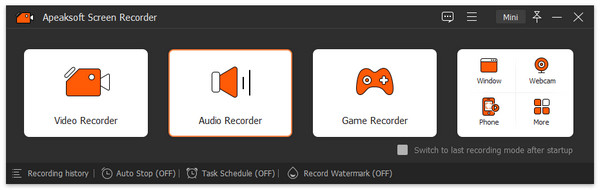
Stap 2. Schakel de Microfoon om je stem op te nemen en de volumeschuifregelaar aan te passen. (Bewaar System Sound (uitschakelen als je alleen je stem wilt gebruiken).

Stap 3. Klik op de grote oranje knop. REC Gebruik de knop rechts om te beginnen met spreken. Tijdens het opnemen kunt u de zwevende balk gebruiken om de opname te pauzeren of het volume aan te passen.
Stap 4. Klik op het rode vierkant stop om de opname te beëindigen.
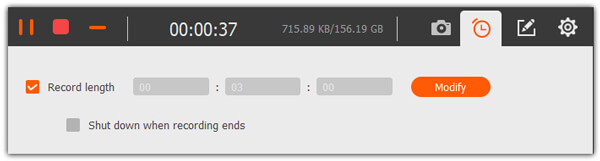
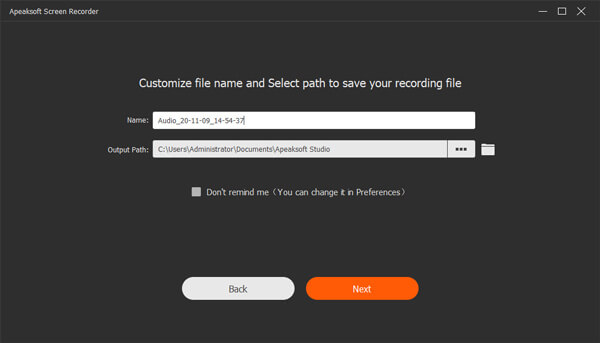
Stap 5. Luister naar het nummer in het voorbeeldvenster, verschuif de schuifregelaars voor begin en einde om fouten te verwijderen en klik. Klaar om het bestand op uw computer op te slaan.
vermetelheid
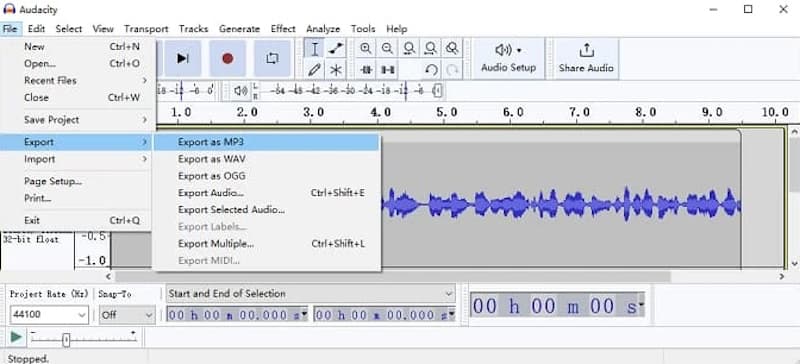
Als je op zoek bent naar gratis spraakopnamesoftware voor Windows, is Audacity de beste keuze. Het bestaat al meer dan 20 jaar en is volledig gratis. Als je wilt een podcast opnemenDat is geweldig voor je, want je kunt er je stem en achtergrondmuziek mee opnemen en op aparte sporen plaatsen.
BELANGRIJKSTE KENMERKEN
- 100% gratis, zonder tijdslimiet en zonder watermerken.
- Hiermee kun je meerdere sporen tegelijk opnemen en over elkaar heen leggen.
- Inclusief een ingebouwde functie om achtergrondruis in uw kamer te verwijderen.
- Hiermee kun je audioclips knippen, kopiëren, plakken en verplaatsen naar elke gewenste locatie.
- Werkt prima met vrijwel elke USB-microfoon of -headset.
- Volledig gratis met alle functies ontgrendeld.
- Uitstekende multi-track opname voor podcasts.
- Er is online veel gratis hulp en handleidingen te vinden.
- Het scherm ziet er oud uit en zit vol met kleine knopjes.
- Je moet de ruis na de opname handmatig verwijderen.
WavePad
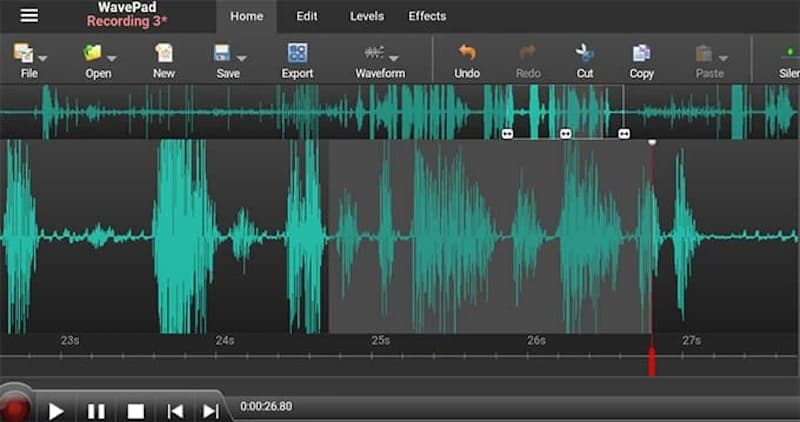
WavePad is een veelzijdige spraakrecorder voor Windows die zich prima bevindt tussen een eenvoudige spraaktool en een volwaardige studio-editor.
BELANGRIJKSTE KENMERKEN
- Geeft geluid weer als visuele golven, zodat je slechte gedeelten met je muis kunt wegknippen.
- De Auto-Trim-functie verwijdert automatisch stille pauzes in spraak.
- Inclusief een ingebouwde bibliotheek met gratis geluidseffecten en muziekfragmenten.
- Hiermee kunt u bladwijzers toevoegen aan de audiotijdlijn om belangrijke momenten te markeren.
- Mogelijkheid om audio te repareren, ruis te verminderen en plopgeluiden te verwijderen.
- Een eenvoudige lay-out met een zeer korte leercurve, ideaal voor beginners.
- Werkt probleemloos en zonder haperingen op standaard laptops voor thuisgebruik.
- Voornamelijk ontworpen voor het afspelen van één nummer tegelijk, in plaats van het mixen van muziek.
- Ik heb een plug-in nodig voor audiotracks.
- De gratis versie toont regelmatig pop-ups met de vraag of je de volledige versie wilt kopen.
Adobe Audition
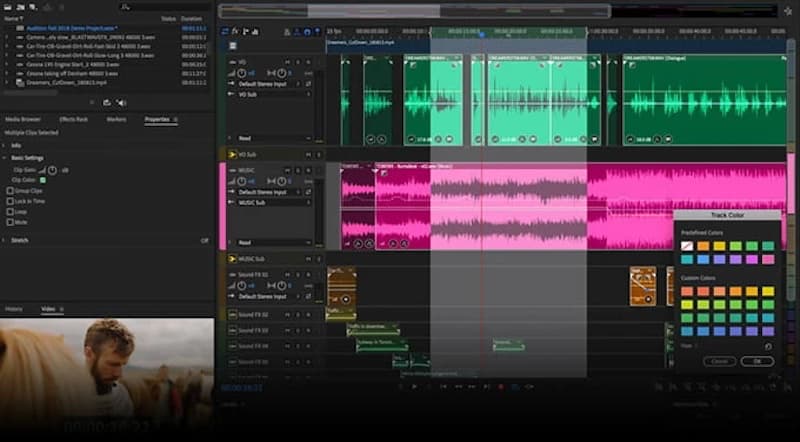
Wat veel mensen niet weten, is dat je niet alleen kunt gebruiken Adobe om een afbeelding te verkleinen Maar ook om audio op te nemen. Veel radiopresentatoren, podcasters en stemacteurs die geluid van studiokwaliteit eisen, gebruiken Adobe Audition graag als hun favoriete spraakrecorder voor Windows.
BELANGRIJKSTE KENMERKEN
- Verwijder ongewenste geluiden met behulp van de visuele geluidskaart.
- Stem en achtergrondmuziek worden over meerdere sporen verdeeld.
- Controleer het geluidsniveau voor audio die geschikt is voor podcasts.
- De lengte van de clip aanpassen zonder de oorspronkelijke toonhoogte te veranderen.
- De industriestandaard, het vertrouwde instrument voor professionele opnamestudio's.
- De perfecte keuze voor videomakers die al met Adobe-software werken.
- Een opgeruimde werkplek die je over twee monitoren kunt verdelen.
- Vereist een doorlopende maandelijkse betaling; er is geen mogelijkheid om het product eenmalig aan te schaffen.
- Een erg intimiderende lay-out die voor een beginner veel tijd kost om te leren.
GoldWave
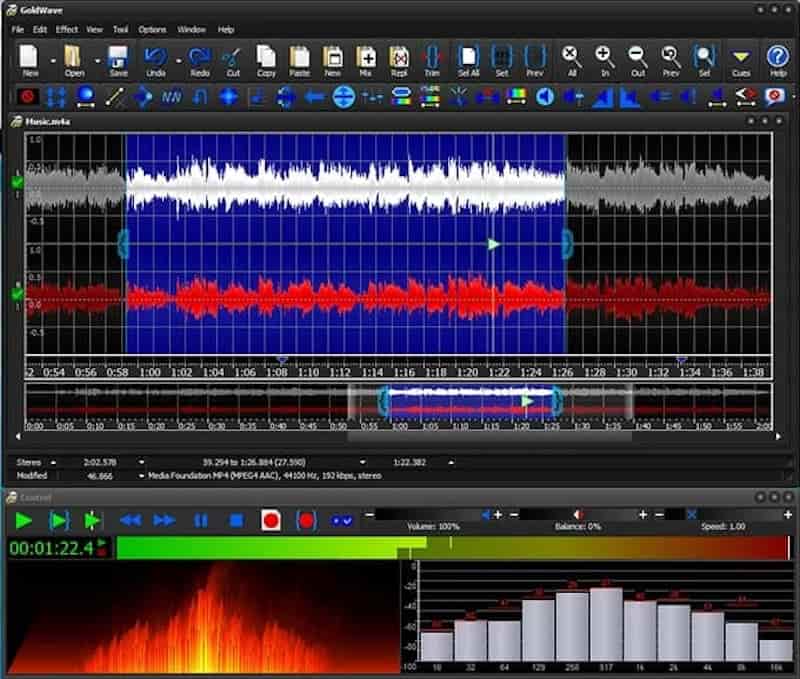
GoldWave is een lichtgewicht spraakopnameprogramma voor Windows dat populair blijft omdat het snel opstart en je computer nooit vertraagt. Het werkt prima op oudere desktopcomputers of goedkope laptops.
BELANGRIJKSTE KENMERKEN
- Met de batchtool kunt u de opmaak van honderden bestanden tegelijk bewerken en wijzigen.
- Met cue-markers kunt u een opname van een uur opsplitsen in afzonderlijke tracks.
- Hiermee kunt u aangepaste sneltoetsen instellen om snel te bewerken zonder muis.
- Verbruikt weinig systeembronnen, zelfs op een oudere pc.
- Betaal eenmalig voor een levenslange licentie en blijf updates ontvangen.
- Werk met grote bestanden zonder constante vastlopers of vertragingen.
- De gebruikersinterface is oud.
- Mist een tijdlijn met meerdere sporen.
Deel 3. Tips voor het opnemen van spraak op Windows
Zelfs met de beste spraakrecorder voor Windows kunnen slechte akoestiek in de ruimte of onjuiste instellingen je audiokwaliteit verpesten. Hier zijn een paar snelle tips voor een helder en scherp geluid, elke keer weer:
Gebruik een koptelefoon tijdens het opnemen: Gebruik altijd een kabel met twee aansluitingen. Dit voorkomt dat het geluid van je computer of achtergrondmuziek in de microfoon terechtkomt en vervelende echo's veroorzaakt.
Houd de juiste microfoonafstand aan: Plaats de microfoon op ongeveer 4 tot 6 centimeter afstand van uw mond. Kantel hem iets opzij.
Kies een kamer met zachte tinten: Vermijd lege ruimtes met kale muren en tegelvloeren, want daar galmt je stem. Neem op in een ruimte met gordijnen, vloerkleden of zachte meubels die weerkaatsend geluid absorberen.
Controleer het microfoonvolume van Windows: Klik met de rechtermuisknop op de luidsprekerknop in de Windows-taakbalk, open de geluidsinstellingen en stel het microfoonniveau in op ongeveer 75%–80%. Als je het op 100% instelt, kan dit een hard, krakend geluid veroorzaken.
Conclusie
Een goede spraakrecorder voor pc Het moet gebruiksvriendelijk zijn en een helder geluid leveren. Als je iets simpels wilt met meer opnamemogelijkheden, Apeaksoft Screen Recorder is een goede keuze.
 Apeaksoft Screen Recorder
 Neem video en audio op met uw telefoon of computerscherm.
Veilige download
Veilige download
Gerelateerde artikelen




