Wat is Camtasia Screen Recorder en hoe gebruik je het?

Dit artikel bevat een objectieve beoordeling van Camtasia Schermrecorder Voor nieuwe gebruikers. Tegenwoordig heeft bijna iedereen een schermopnameprogramma nodig om een videotutorial, presentatie, online vergadering, webpagina of bug op het bureaublad vast te leggen. Er zijn echter enorm veel tools op de markt. Om een geschikte tool te vinden, is het belangrijk om informatie te verzamelen over de belangrijkste functies, sterke punten, nadelen en meer van Camtasia.
PAGINA-INHOUD:
Deel 1: Een objectieve beoordeling van Camtasia Screen Recorder
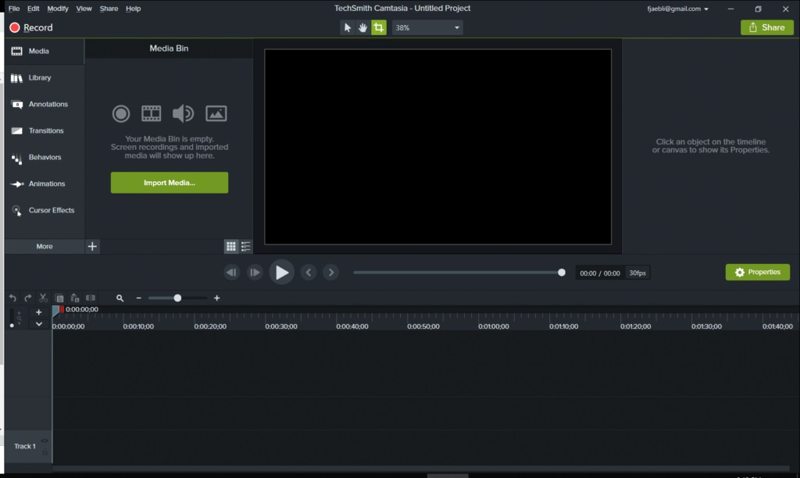
Camtasia Screen Recorder is een alles-in-één programma voor schermopname en videobewerking, uitgebracht door TechSmith. In tegenstelling tot OBS of Premiere combineert Camtasia beide functies in één softwareprogramma, specifiek geoptimaliseerd voor instructievideo's. Het wordt momenteel veel gebruikt voor softwaredemonstraties, online tutorials, trainingsvideo's en meer.
Belangrijkste kenmerken van Camtasia Screen Recorder
- 1.Neem het scherm en de camera op. Camtasia kan het scherm, de audio, de webcam, de microfoon en het systeemgeluid opnemen en opslaan in videobestanden.
- 2.Voeg cursoreffecten en SmartFocus toe. Hiermee kunt u klikken markeren en automatisch inzoomen op basis van uw acties.
- 3.Bewerk de opname op de tijdlijn. Na de schermopname kunnen gebruikers knippen, commentaar toevoegen, de vorm aanpassen, overgangen toevoegen en thema's op de video toepassen.
- 4.Integreer tools met AI. Gebruikers kunnen het transcript bewerken, filterwoorden en ruis verwijderen, ondertitels genereren, AI-gestuurde bewerkingen uitvoeren en nog veel meer.
- 5.Schrijf scripts met AI. De ingebouwde AI kan scripts omzetten in audio met meer dan 200 AI-stemmen en avatarvideo's maken.
- 6.Exporteer opnames. Sla schermopnames op je harde schijf op of publiceer ze direct op YouTube.
Review van Camtasia Screen Recorder
- Combineer de schermrecorder en de video-editor.
- Ontworpen voor schermgebaseerd onderwijs met cursoreffecten.
- Leg het scherm, de webcam, de microfoon en het systeemgeluid vast als aparte sporen.
- Render schermopnames tot 4K.
- Bewerk opnames en video's op de tijdlijn.
- Korte leercurve in vergelijking met professionals scherm recorders.
- Niet gratis en vereist een licentie.
- Duurder dan concurrenten.
- Voor geavanceerde functies worden extra kosten in rekening gebracht.
- Voor een vlotte opname is minimaal 16 GB RAM vereist.
Prijs van Camtasia Screen Recorder
Zoals eerder vermeld, is Camtasia Screen Recorder niet gratis en is een licentie vereist. De jaarlijkse licentie kost $39.00 voor schermopname en $179.88 voor video- en audiobewerking. Er zijn Teams- en Business-licenties beschikbaar, die beginnen bij $198 per gebruiker per jaar. Er is ook een speciale korting voor het onderwijs. Voor docenten kost een licentie $162.36 per gebruiker per jaar. Voor studenten kost een licentie $45.00 per gebruiker per jaar. Kortom, de prijzen van Camtasia Screen Recorder zijn hoog.
Deel 2: Hoe gebruik je de Camtasia-schermrecorder?
Om je scherm met Camtasia op te nemen, moet je de software op je computer installeren. Je kunt het installatieprogramma het beste downloaden van de officiële website of betrouwbare bronnen. Je moet ook een licentie aanschaffen.
Stap 1. Open Camtasia vanaf je bureaublad.
Stap 2. Klik op de Record knop vanuit het hoofdvenster van de editor.
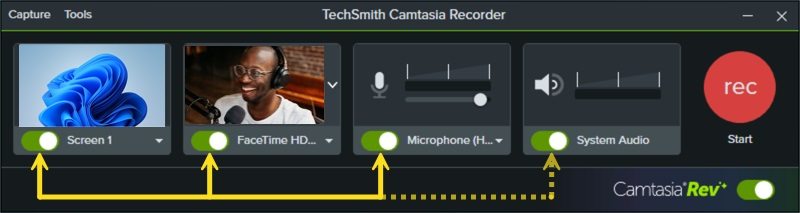
Stap 3. Schakel in Schermopname en markeer het opnamegebied.
Stap 4. Schakel de Systeem Audio Selecteer de optie en test het volume om het scherm en geluid op te nemen met Camtasia.
Stap 5. Schakel eventueel de volgende optie in: camera en Microfoon Om scherm- en webcamopname in Camtasia mogelijk te maken.
Stap 6. Klik op de rec knop om te beginnen met het opnemen van uw scherm.
Stap 7. Als u klaar bent, klikt u op stop knop.
Stap 8. Na het renderen wordt de opname op de tijdlijn geplaatst.
Stap 9. Hier kunt u elk nummer bewerken en het project exporteren.
Deel 3: Waarom Camtasia Record niet opneemt, een zwart scherm geeft of wazig is
Probleem 1: Camtasia neemt het scherm niet op.
Als Camtasia het scherm niet opneemt of niet correct vastlegt, betekent dit dat de software geen systeemtoestemming krijgt of dat er een conflict is met een andere app.
Oplossing: Sluit alle andere apps af wanneer je schermopnames maakt met Camtasia, inclusief beveiligingssoftware en antivirusprogramma's. Zorg er bovendien voor dat je voldoende vrije ruimte op je harde schijf hebt.
Probleem 2: Zwart scherm bij opname in Camtasia
Sommige gebruikers melden dat Camtasia-opnames zwarte schermen weergeven. De oorzaken hiervan zijn complex.
Oplossing: Allereerst kan de schermrecorder alleen onbeschermde content vastleggen. Als je video's opneemt die auteursrechtelijk beschermd zijn, zoals Netflix, krijg je een zwart scherm met alleen geluid. Bovendien is het raadzaam om hardwareversnelling uit te schakelen in de voorkeuren van Camtasia.
Probleem 3: Schermopname in Camtasia is wazig
Als je schermopnames in Camtasia wazig zijn, komt dat meestal door onjuiste instellingen, zoals een verkeerde resolutie, een te lage framesnelheid, verkeerde instellingen voor de previewkwaliteit of compressie bij het exporteren.
Oplossing: Stem de opnameresolutie af op je beeldscherm. Als je beeldscherm 4K is, kun je 1080p of 4K instellen in de Camtasia-schermrecorder. Voor vloeiende bewegingen neem je op met 30 fps. Vergroot de media niet meer dan 100% op de tijdlijn.
Deel 4: Camtasia Screen Recorder versus Apeaksoft Screen Recorder
| Camtasia Schermrecorder | Apeaksoft Screen Recorder | |
| Best voor | Maak video-tutorials | Schermopname, gameplay en telefoonscherm |
| Prijzen | Vanaf $39.00 per jaar | $14.95 per maand en $55.92 voor een levenslang abonnement. |
| Opnamekwaliteit | Tot 4K bij 30 fps | Tot 4K bij 60 fps |
| Capabilities bewerken | Volledige tijdlijn | Trimmen, samenvoegen, bijsnijden, roteren en meer. |
| Audio Eigenschappen | Bewerk de audiotracks afzonderlijk, verwijder ruis en voeg gesproken commentaar toe. | Dubbele audiosporen, ruisonderdrukking en audiotesten |
| Leercurve | Laag tot matig | Laag |
| platforms | Windows en macOS | Windows en macOS |
| Sterkte | Combineer de schermrecorder en Video Converter | Betaalbaar, eenvoudig en snel in gebruik. |
| Nadeel | Relatief duur | Voor het verfijnen van video's met geavanceerde functies is aparte software nodig. |
Samenvatting: Welke is de juiste voor jou?
Als je instructievideo's, tutorials of trainingsmateriaal maakt, kies dan voor Camtasia Screen Recorder. Bovendien is het voorzien van een complete video-editor. Daarom is Camtasia een goede keuze voor gebruikers die opnames willen nabewerken. Als je vooral op zoek bent naar hoogwaardige, eenvoudige schermopnames, bijvoorbeeld voor online vergaderingen, softwaredemonstraties of gameplay, probeer dan Apeaksoft Screen Recorder. Het is een ideale optie voor beginners en gewone gebruikers.
Conclusie
Dit artikel bespreekt Camtasia schermopnamesoftwareCamtasia is een van de beste schermopnameprogramma's en video-editors. We bespreken de belangrijkste functies, prijzen, sterke en zwakke punten, en bieden een handleiding. Daarnaast delen we enkele problemen die je kunt tegenkomen bij het opnemen van je scherm. We vergelijken Camtasia ook met een alternatief, Apeaksoft Screen Recorder. Deze informatie helpt je bij het maken van de beste keuze wanneer je je scherm, webcam met systeemgeluid en voice-over wilt opnemen.
 Apeaksoft Screen Recorder
Neem video en audio op met uw telefoon of computerscherm.
Veilige download
Veilige download
Gerelateerde artikelen