


[Getest] Hoe neem je een Facebook-video op en ontvang je er een melding van?

Geeft Facebook een melding bij schermopnames?Als je je dit afvraagt, ben je niet de enige. Het antwoord is: het hangt ervan af wat je opneemt. Meestal kun je zonder problemen opnemen, maar als je iets versleuteld opneemt, weten anderen het wel. Dit artikel geeft je een duidelijk overzicht van situaties waarin je wel en niet kunt opnemen, en een complete handleiding voor het opnemen van Facebook-video's. Laten we beginnen.
PAGINA-INHOUD:
- Deel 1: Geeft Facebook een melding bij schermopnames? – Een duidelijke lijst
- Deel 2: Schermopname maken op Facebook op Windows/Mac
- Deel 3: Hoe je je Facebook-scherm opneemt op je iPhone
- Deel 4: Schermopname maken op Facebook op Android
- Deel 5: Hoe kan ik voorkomen dat mijn video's worden opgenomen?
- Deel 6: Veelgestelde vragen over Facebook-opnames
Deel 1: Geeft Facebook een melding bij schermopnames? – Een duidelijke lijst
Meestal is het antwoord nee. De enige uitzondering is wanneer je je in een Messenger-chat with Verdwijnende berichten ingeschakeld. In principe is dit de enige plek waar Facebook Mission Impossible speelt: berichten zijn zo ingesteld dat ze na korte tijd automatisch verdwijnen. In dit geval zal Facebook de anderen inderdaad op de hoogte stellen, als je sla het Facebook-bericht op voordat het weg is.
Tips: Overigens worden screenshots en schermopnames door Facebook in vrijwel alle gevallen identiek behandeld. Screenshots werken dus op dezelfde manier: wanneer iemand een screenshot maakt terwijl 'Verdwijnende berichten' is ingeschakeld, worden de deelnemers aan de chat hiervan op de hoogte gesteld.
| Situatie | Geeft een melding bij het opnemen? | Geeft een screenshot weer? | Details |
| Facebook-berichten / foto's | Nee | Nee | Volledig veilig |
| Verhalen / Hoogtepunten | Nee | Nee | Volledig veilig |
| Reels / Video's | Nee | Nee | Volledig veilig |
| Live streams | Nee | Nee | Volledig veilig |
| Profielen | Nee | Nee | Volledig veilig |
| Reguliere Messenger-chats | Nee | Nee | Volledig veilig |
| Berichten die verdwijnen in Messenger | Ja | Ja | Melding verzonden naar afzender |
Deel 2: Schermopname maken op Facebook op Windows/Mac
Met een instelbaar opnamebereik, automatische opname op een vast tijdstip en uitgebreide bewerkingsfuncties, Apeaksoft Screen Recorder is een van de beste schermopnameprogramma's voor desktops. Als je Facebook op een pc wilt opnemen, is het een perfecte keuze. Hier vind je een duidelijke handleiding voor het opnemen van Facebook Reels, video's en Live-streams.

Gedownload door meer dan 1,000,000 gebruikers
- Scherm en geluid opnemen in hoge kwaliteit.
- Pas het opnamebereik van het scherm aan zodat het geschikt is voor Facebook-video's.
- Trim, bewerk, converteer en comprimeer opnames naar wens voordat u ze opslaat.
- Stel een starttijd in om Facebook Live-uitzendingen automatisch op te nemen.
Veilige download
Veilige download

Stap 1. Download en installeer de software die geschikt is voor uw besturingssysteem en start deze vervolgens op.
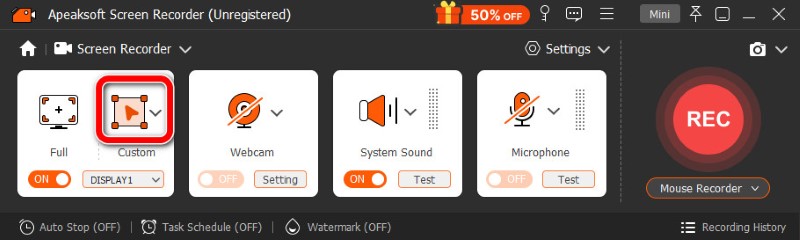
Stap 2. De software is standaard ingesteld om het volledige scherm op te nemen. Om alleen het specifieke venster van Facebook op te nemen, klikt u hier. Op Maat en het bereik vergroten.
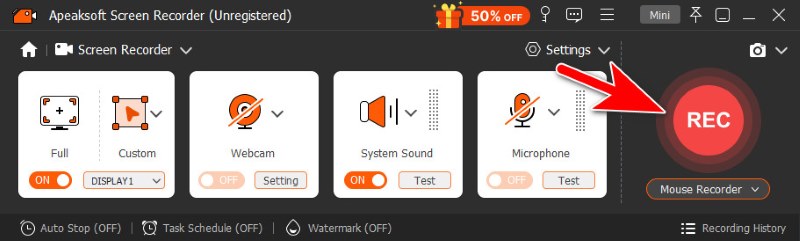
Stap 3. Klik REC om te beginnen met opnemen.
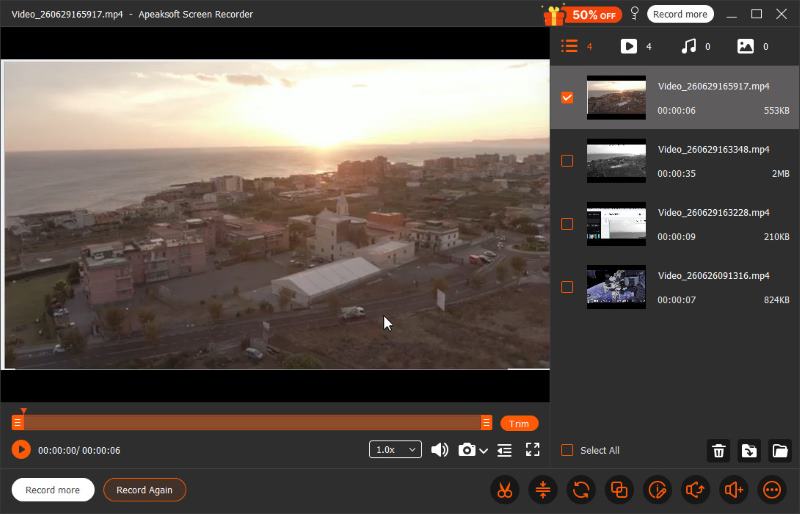
Stap 4. Om de opname te beëindigen, klikt u op rood vierkant op de zwevende balk. Vervolgens wordt het videobestand automatisch opgeslagen en verschijnt het bewerkingsvenster. Hier kunt u de video's inkorten, converteren, comprimeren en samenvoegen, of de audiotracks aanpassen.
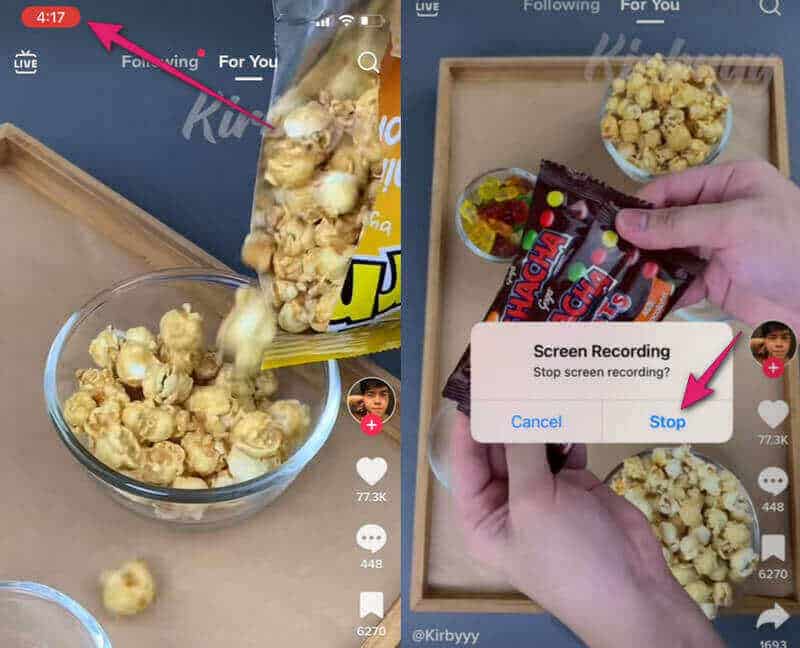
Deel 3: Hoe je je Facebook-scherm opneemt op je iPhone
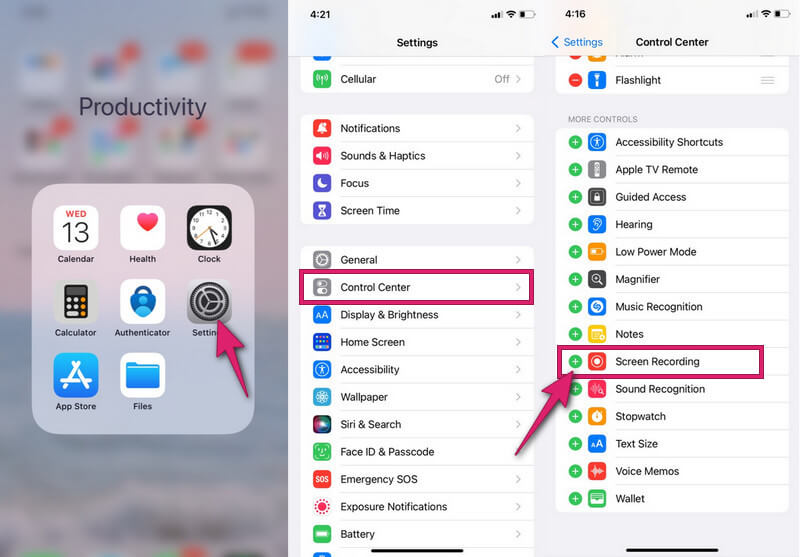
Stap 1. Activeer de ingebouwde recorder op je telefoon. Hoe? Ga naar settingsen selecteer de controle Center optie. Scroll vervolgens naar beneden tot u de volgende optie vindt. Schermopname app en tik op de groene plusknop Om het aan te zetten. Als het al aan staat, laat het dan gewoon zo.
Stap 2. Veeg naar beneden over je scherm om het te openen. controle CenterTik daar op de ronde knop wat aangeeft RecordAls het rood wordt, betekent dit dat de opname is gestart. Open nu Facebook om de opname te starten.
Stap 3. Om de opname te beëindigen, tik je op de rood gearceerde timer. Tik vervolgens in het kleine venster dat verschijnt op... stop.
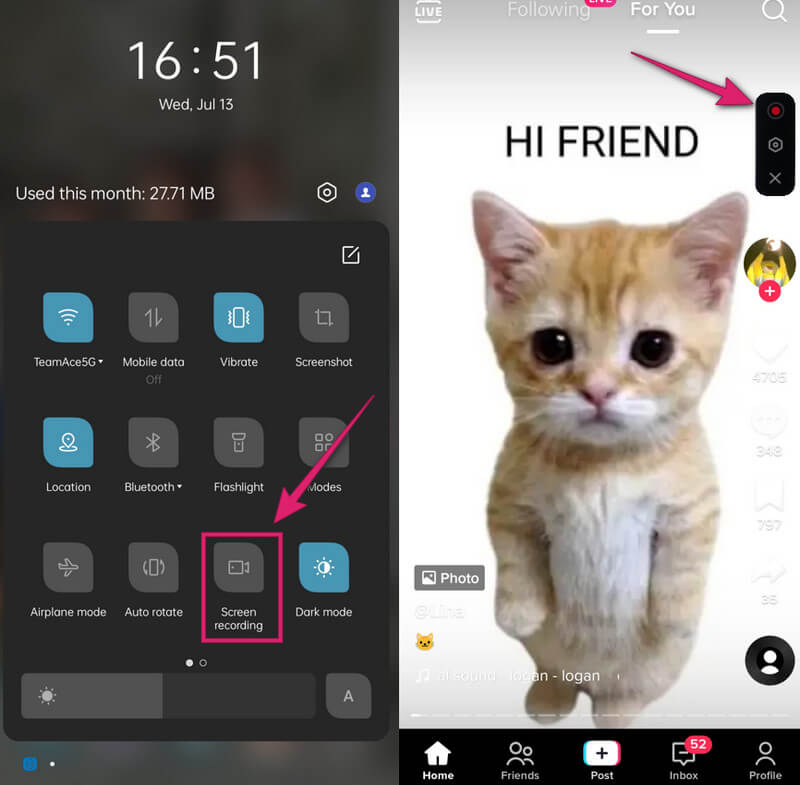
Deel 4: Schermopname maken op Facebook op Android
Stap 1. Veeg naar beneden over je scherm om toegang te krijgen tot de Snelle instelling Zoek naar het Schermopname gereedschap en open het.
Stap 2. Tik op de zwevende balk. rode cirkel om de opname te starten.
Stap 3. Om de opname te beëindigen, tik je nogmaals op dezelfde rode cirkelknop. Daarna kun je je opgenomen Facebook-video in je fotogalerij bekijken.
Deel 5: Hoe kan ik voorkomen dat mijn video's worden opgenomen?
Ik begrijp uw zorgen over auteursrecht en privacy, maar helaas is er geen effectieve manier om volledig te voorkomen dat uw openbare berichten worden vastgelegd. Uiteindelijk zult u ofwel een groter bereik moeten opgeven, ofwel de afweging moeten maken en een watermerk toevoegen.
Profielen vergrendelen/Doelgroep selecteren
- Om je profiel te vergrendelen, klik je op de drie punten naast Profiel bewerken. Kiezen Profiel vergrendelenzodat je berichten alleen aan je vrienden worden getoond.
- Om een doelgroep te selecteren, tikt u op de Doelgroepkiezer Klik op de knop onder je naam voordat je een bericht plaatst en kies een doelgroep. Je kunt ook de doelgroepinstellingen voor eerdere berichten wijzigen. Ga naar Instellingen en privacy > settings > Privacy. Klikken Verleden Berichten Limit Alle eerdere openbare berichten wijzigen naar 'Vrienden' of 'Alleen ik'.
Deze twee methoden beperken je Facebook-content tot alleen je vertrouwde volgers. Het nadeel is echter dat minder mensen met je zullen interageren.
Voeg een watermerk toe
Facebook heeft geen ingebouwde watermerkfunctie, dus je moet een watermerk toevoegen met een tool van een derde partij voordat je je content uploadt. Op die manier kunnen mensen je content nog steeds opslaan, maar het watermerk bevestigt wel dat jij de eigenaar bent.
Deel 6: Veelgestelde vragen over Facebook-opnames
Kan ik Facebook-videogesprekken opnemen?
Ja, dat kan. Apeaksoft Screen Recorder Perfect geschikt voor deze taak. Start een videogesprek en open Apeaksoft om het venster op te nemen.
Kan ik zien wie mijn Facebook-profiel bekijkt?
Nee, niet direct. Facebook laat je niet zien wie je profiel heeft bezocht, en tools van derden zijn te riskant om te proberen. Maar je kunt wel een inschatting maken op basis van indirecte aanwijzingen, zoals het aantal likes en het totale aantal bezoeken. Dat is misschien niet genoeg, maar beter dan niets.
Hoe neem je een Facebook Live-uitzending op?
Wordt u wel eens overvallen door een onverwachte livestream van uw favoriete contentmaker terwijl u bezig bent? Met Apeaksoft Screen Recorder kunt u eenvoudig livestreams van Facebook opnemen en later bekijken. Klik hier. Taakschema Onderaan kun je een starttijd instellen, zodat het apparaat automatisch live kan opnemen op Facebook. Je hoeft het dan niet constant in de gaten te houden.
Conclusie
Geeft Facebook een melding bij schermopnames of screenshots?Nee, behalve voor verdwijnende berichten. Hoe neem je een video op van Facebook? De beste keuze is over het algemeen Apeaksoft Screen Recorder. Met uitgebreide opnamefuncties en aanpasbare instellingen is het een van de beste. schermrecorders voor Mac en Windows. Maar onthoud: hoewel Facebook gebruikers niet op de hoogte stelt wanneer iemand een schermopname maakt, heeft het wel regels over hoe content op het platform gebruikt en gedeeld mag worden. Overtreed het beleid niet en gebruik ongeautoriseerde opnames nooit voor commerciële doeleinden.
 Apeaksoft Screen Recorder
 Neem video en audio op met uw telefoon of computerscherm.
Veilige download
Veilige download
Gerelateerde artikelen




