


Hoe gebruik je DU Recorder eenvoudig op Android en pc?

Als je een videotutorial wilt maken of je favoriete gamevideo wilt opnemen op je pc of Android-telefoon, is DU Screen Recorder een van de beste keuzes. Deze gratis schermrecorder, waarvoor geen root-toegang nodig is, neemt video's op in hoge kwaliteit en is daarom erg populair bij Android- en pc-gebruikers. In dit artikel vind je een uitgebreide handleiding voor het maken van video's. Hoe je Android- en pc-schermen kunt opnemen met DU Screen Recorder.Mis het vooral niet!
PAGINA-INHOUD:
Deel 1: Een eenvoudige introductie tot DU Screen Recorder
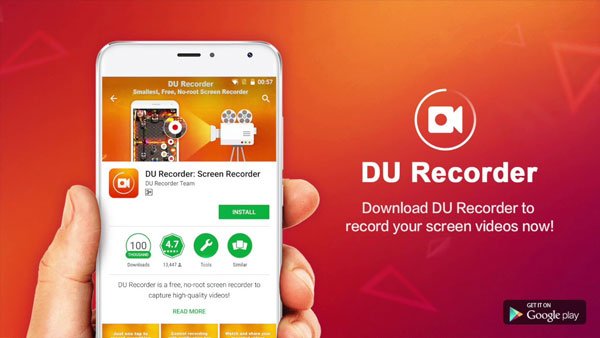
DU Recorder is een gratis, lichtgewicht schermopname-app die voornamelijk is ontworpen voor Android-apparaten. Android-schermrecorder Met deze app kun je gameplay, app-activiteiten en andere scherminhoud vastleggen, waardoor hij handig is voor het maken van videotutorials en het opnemen van gameplay op mobiele apparaten. De app biedt ook functies voor videobewerking waarmee je je opnames kunt verfijnen.
Je kunt audio opnemen via de microfoon en profiteren van andere uitstekende functies. Deze geweldige functies maken het programma handig voor het maken van schermtutorials of promotievideo's, het opnemen van videochats en nog veel meer.
Belangrijkste kenmerken:
- Geen root-toegang vereist, geen tijdslimiet en geen watermerk.
- Vloeiende schermopname met instelbare videoresolutie, framesnelheid en bitrate.
- Neem ook het microfoongeluid op.
- Er zijn aanraakindicatoren op het scherm die scherminteracties weergeven.
- Het zwevende venster of de notificatiebalk kan je meer controle geven over de opname, en kan ook worden verborgen voor een video zonder kader.
Deel 2: Hoe je Android-schermen kunt opnemen met DU Screen Recorder
Stap 1. Download en installeer DU Screen Recorder voor je Android-telefoon via een officiële of betrouwbare bron. Start het programma op je Android-telefoon.
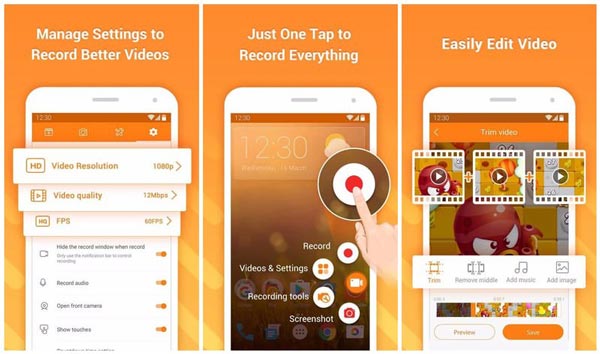
Stap 2. Open de app en configureer de instellingen voor videokwaliteit, videoresolutie, framesnelheid, audio-opname, aanraakindicatoren en andere instellingen voor het opnemen met Android-apparaten.
Stap 3. Tik op de opnameknop om neem Viber-oproepen op, videotutorials, gameplay en andere activiteiten met DU Screen Recorder.
Stap 4. Bewerk de video's die met DU Screen Recorder zijn opgenomen verder, bijvoorbeeld door ze bij te snijden, te vervagen, fragmenten samen te voegen of audiocommentaar toe te voegen, om er een fantastische video van te maken.
Deel 3: Hoe DU Recorder te gebruiken op een Windows 10/11 pc
Zoals hierboven vermeld, is DU Recorder voornamelijk een Android-app voor schermopname. Als je de app op een computer wilt gebruiken, heb je een compatibele Android-emulator nodig. Hieronder vind je een stapsgewijze handleiding voor het gebruik van DU Recorder op een computer:
Stap 1. Download Android-emulator
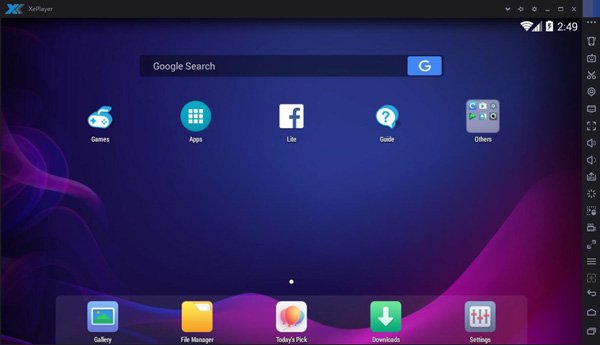
Als u DU Screen Recorder op uw pc wilt downloaden, moet u vooraf een Android Emulator installeren, vergelijkbaar met Xeplayer. Na de installatie start je XePlayer Android Emulator.
Stap 2. Installeer DU Recorder
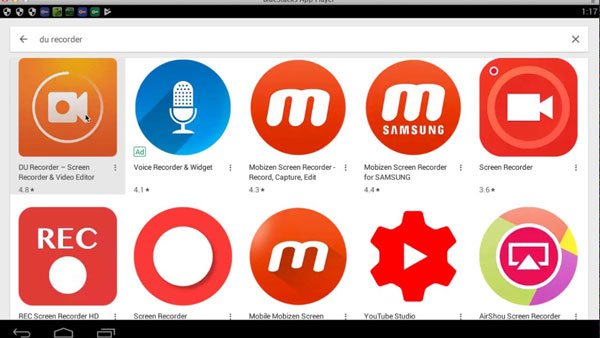
Ga vervolgens naar Google Play in de emulator, zoek naar DU Recorder en klik op Downloaden. Installeer de schermrecorder vervolgens op je pc volgens de instructies.
Stap 3. Schermopname
Nu kun je DU Recorder gebruiken. Tik op de opnameknop om de Android-apps of -activiteiten die in het emulatorvenster worden weergegeven, vast te leggen. Er zijn tal van functies waarmee je de opgenomen video's kunt samenvoegen, bijsnijden en bewerken.
Stap 4. Bekijk en deel video's
Stop de opname en bekijk de opgenomen video's via het zwevende venster en de notificatiebalk. Exporteer en deel je opnames vervolgens met je vrienden!
Deel 4: Het beste alternatief voor DU Recorder voor het opnemen van Android- en pc-schermen
Als u meer controle wilt over schermopnames, Apeaksoft Screen Recorder is een veelzijdig alternatief voor DU Recorder.
In vergelijking met DU Recorder biedt Apeaksoft Screen Recorder meer opties en controle om het scherm van je Android-telefoon op een computer op te nemen en de opname-instellingen aan te passen aan je behoeften, zonder emulator. Bovendien kun je het gebruiken om je Windows-bureaublad onafhankelijk op te nemen, of je nu gameplay wilt vastleggen, tutorials wilt maken of andere schermactiviteiten wilt opnemen.

Gedownload door meer dan 1,000,000 gebruikers
- Neem het scherm van je Android-telefoon rechtstreeks op je computer op, zonder Android-emulator.
- Pas de opname-instellingen aan aan uw verschillende opnamebehoeften.
- Neem ook je Windows/Mac-scherm op.
- Neem webcambeelden op en maak screenshots wanneer nodig.
Veilige download
Veilige download

Conclusie
Hierboven vindt u alle inhoud over Hoe gebruik je DU Screen Recorder? Op Android en zelfs op een pc. In dit artikel introduceren we de belangrijkste functies van DU Screen Recorder en laten we de gedetailleerde stappen zien voor het downloaden en gebruiken van deze app. Daarnaast bevelen we ook alternatieve software aan. Apeaksoft Screen Recorder Ter overweging.
Als je dit artikel nuttig vindt, deel het dan gerust met je vrienden als het je ook maar enigszins geholpen heeft!
 Apeaksoft Screen Recorder
 Neem video en audio op met uw telefoon of computerscherm.
Veilige download
Veilige download
Gerelateerde artikelen




