


Hoe neem je een Minecraft-video op op een pc of Mac?

Minecraft is een van de meest creatieve en expressieve games en is wereldwijd populair. Bovendien zijn gameplayvideo's erg geliefd op YouTube en TikTok. Sterker nog, Minecraft opnemen Het opnemen van games in 1080p of 4K-resolutie is erg lastig zonder de juiste tools. Minecraft heeft sinds versie 1.12 een opnamefunctie. Daarnaast kun je ook een opnameprogramma van derden gebruiken. Deze handleiding beschrijft vijf beproefde methoden en concrete workflows.
PAGINA-INHOUD:
Deel 1: Minecraft opnemen met de ingebouwde opnamefunctie
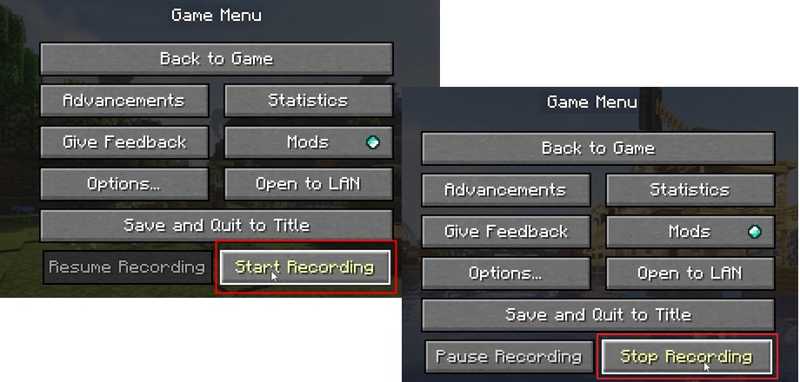
De ingebouwde opnamefunctie is een eenvoudige manier om je scherm op te nemen in Minecraft. Het kan echter alleen video's maken met een resolutie tot 1080p. Bovendien ontbreken aanpassingsmogelijkheden en extra bewerkingsfuncties. Hier volgen de stappen:
Stap 1. Start je Minecraft-spel.
Stap 2. Druk op de F10 sleutel of de Record knop in de spelinstellingen.
Stap 3. Set Frame Rate, Video Qualityen Audio-instellingen.
Stap 4. Klik op de Opname starten om het proces te starten.
Stap 5. Als je wilt stoppen, druk dan op de F10 toets of klik op de Opname stoppen knop.
Deel 2: Minecraft opnemen met OBS
Voor meer aanpassingsmogelijkheden en flexibele instellingen, OBS Studio Dit is een goede manier om je scherm in Minecraft op te nemen. Het kan gameplay opnemen in maximaal 4K en MP4-videobestanden produceren. De configuratie kan echter complex zijn voor beginners.
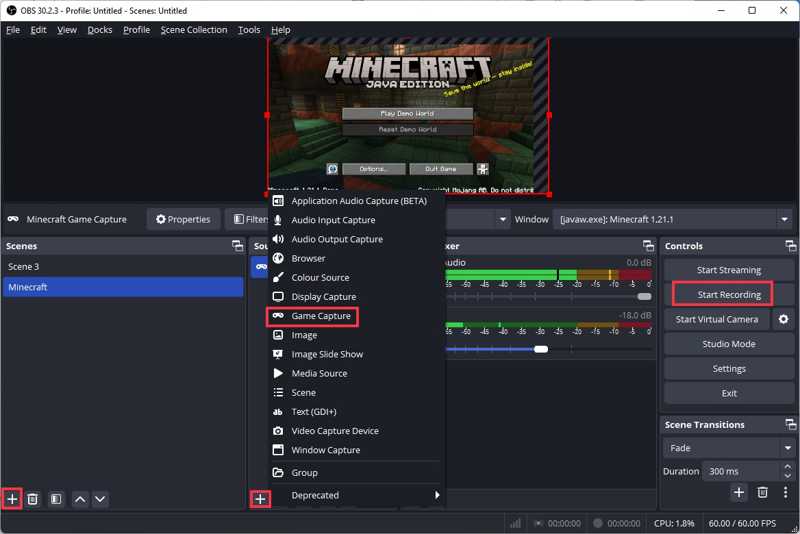
Stap 1. Open Minecraft zonder een spel te starten.
Stap 2. Start OBS.
Stap 3. Klik op de Toevoegen klik op de knop in het deelvenster Scènes en geef deze een naam.
Stap 4. Klik vervolgens op de Toevoegen knop in de Bronnen paneel en kies Game Capture en Video-opnameapparaat.
Stap 5. Klik op de settings knop.
Stap 6. Ga naar Audio, inschakelen Desktopaudio en Microfoon/hulp-audioen klik Toepassen.
Stap 7. Speel nu Minecraft en klik Opname starten Met OBS Minecraft opnemen.
Deel 3: Minecraft opnemen met Game Bar
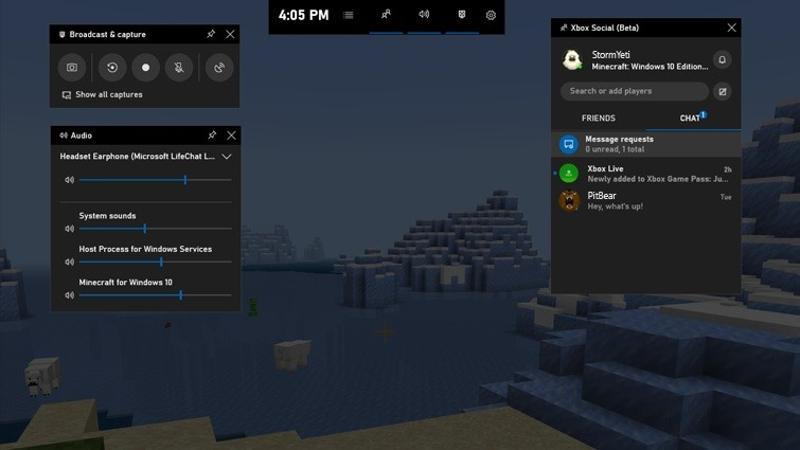
Voorheen was Game Bar de ingebouwde game-recorder van de Xbox. Sinds Windows 10 heeft Microsoft Game Bar ook beschikbaar gemaakt voor pc's. Hierdoor is het een eenvoudige manier om gameplay in Minecraft op een pc op te nemen.
Stap 1. Minecraft openen.
Stap 2. Media Windows + G toetsen op je toetsenbord om Game Bar te starten.
Stap 3. Schakel de microfoon in als je je stem aan de game-opname wilt toevoegen.
Stap 4. Pas de overige opties aan naar uw voorkeuren.
Stap 5. Klik op de Record Druk op de knop en speel Minecraft.
Stap 6. Als u wilt stoppen, klikt u op de stop knop op de werkbalk.
Stap 7. Navigeer naar de Legt map en speel het MP4-bestand af.
Deel 4: Minecraft opnemen met QuickTime Player
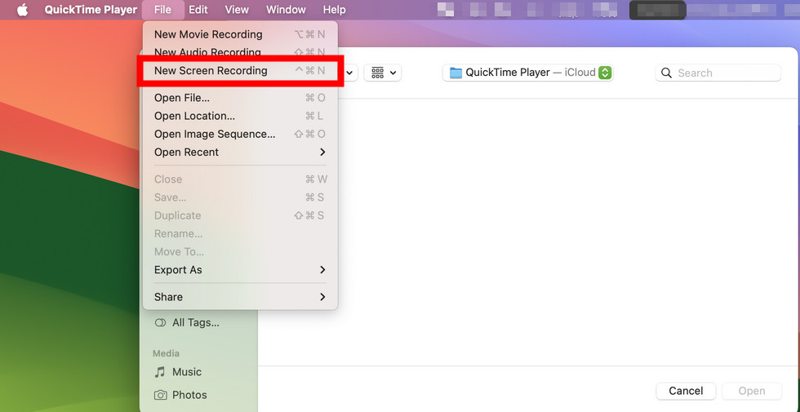
Als je Minecraft op een Mac speelt, bevat de ingebouwde QuickTime Player een schermopnamefunctie. Deze biedt echter geen uitgebreide aanpassingsmogelijkheden en is niet specifiek ontworpen voor het opnemen van games.
Stap 1. Start Minecraft zonder het spel te spelen.
Stap 2. Open vervolgens QuickTime Player.
Stap 3. Ga naar uw Dien in menu en kies Nieuwe schermopname.
Stap 4. Klik op de opnamegebied Klik op de knop en stel het gebied in volgens de Minecraft-instellingen.
Stap 5. Klik op de opties knop en stel de audiobron in.
Stap 6. Begin met het spelen van Minecraft en klik op de Record knop.
Deel 5: De ultieme manier om een video op te nemen in Minecraft
Apeaksoft Screen Recorder Dit is een krachtige Minecraft-recorder. Het ondersteunt een breed scala aan opnamebronnen. De Game Recorder-modus optimaliseert het CPU- en GPU-gebruik tijdens het spelen van Minecraft. Bovendien vereenvoudigt het intuïtieve ontwerp het configuratieproces.

Gedownload door meer dan 1,000,000 gebruikers
- Neem Minecraft-gameplay vloeiend op.
- Voeg je reacties in realtime toe aan de gameplay-opname.
- Sla gameplayvideo's op in maximaal 4K met behulp van AI.
- Plan het opnemen van gameplay-fragmenten in.
- Beschikbaar voor Windows 11 of ouder en macOS 10.13 of hoger.
Veilige download
Veilige download

Hoe neem je een video op in Minecraft?
Stap 1. Installeer Minecraft-recorder
Start de Minecraft-recorder nadat je deze op je computer hebt geïnstalleerd. Kies de Game Recorder modus om verder te gaan. Open Minecraft, klik Selecteer het spelen selecteer Minecraft.

Stap 2. Neem Minecraft op
Turn on System Sound en pas het volume aan. Om je acties toe te voegen, schakel je de functie in. Webcam en Microfoon opties. Klik op de REC Druk op de knop en start Minecraft om de gameplay op te nemen.

Tips: Als u opties wilt aanpassen, zoals het uitvoerformaat, klikt u op de settings knop.
Stap 3. Exporteer spelopname
Als je wilt stoppen, klik dan op de stop knop. Bekijk vervolgens de opname met de ingebouwde opnamespeler van Minecraft. Verwijder ongewenste frames met de Klem knop. Klik ten slotte op Opslaan knop om de opname te exporteren.

Verder lezen
Conclusie
Deze gids deelt vijf manieren om Minecraft opnemen op Windows en Mac.De ingebouwde game-recorder in Minecraft is een eenvoudige optie. OBS is een open-source tool voor het opnemen van je scherm, inclusief gameplay. Game Bar en QuickTime Player zijn de standaardopties voor het opnemen van gameplay op Windows 11/10 en Mac. Apeaksoft Screen Recorder is een krachtig hulpmiddel voor het maken van hoogwaardige gameplay-opnames.
Gerelateerde artikelen




