


Complete handleiding: Schermopname maken met CapCut & beste alternatieven 2026

CapCut is een populaire videobewerkingsapp die bekend staat om zijn uitgebreide bewerkingsmogelijkheden, maar wist je dat je er ook je scherm mee kunt opnemen? In dit artikel laten we je dat zien. Hoe maak je schermopnames in CapCut? Op Windows/Mac. En nu CapCut momenteel geen ingebouwde schermrecorder heeft, noch voor web, noch voor mobiel, raad ik een paar goede alternatieven aan voor het geval je die nodig hebt.
PAGINA-INHOUD:
Deel 1: Schermopname met CapCut Desktop
Hoe neem je op met CapCut? Volg de onderstaande stappen om eenvoudig je scherm op te nemen.
Stap 1. Installeer CapCut desktop via de officiële website.
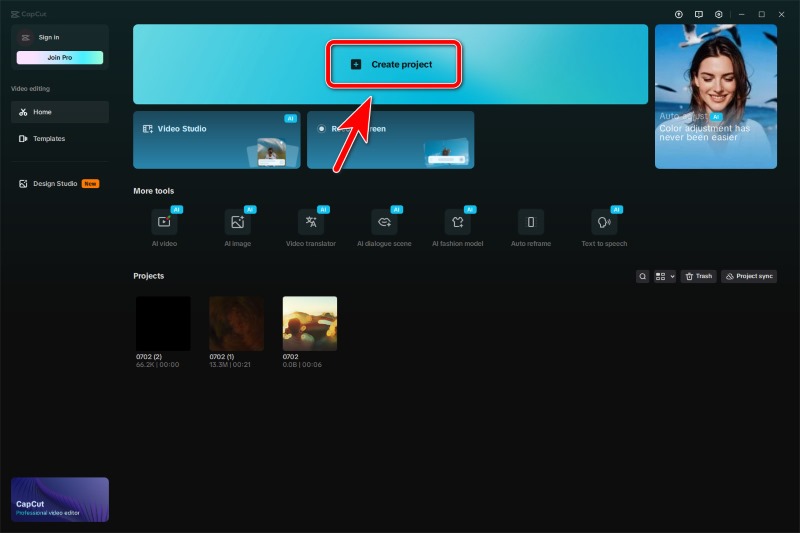
Stap 2. Start CapCut en klik Maak Project.
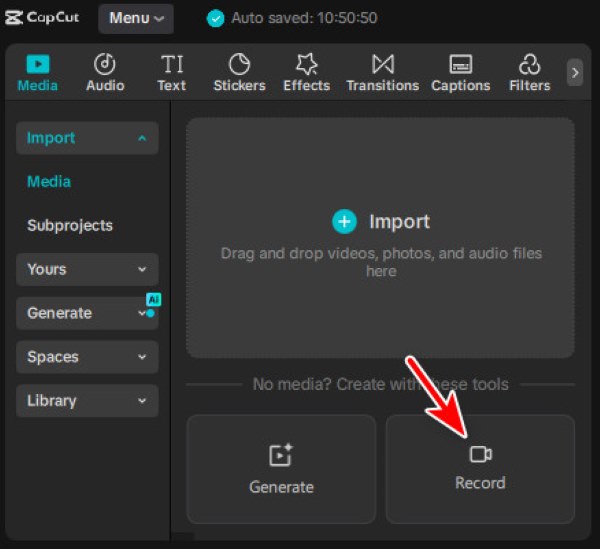
Stap 3. Rechts onder de import gebied, kun je de Record Klik op de knop om de CapCut-schermrecorder te activeren.
Stap 4. CapCut ondersteunt een aangepast opnamebereik, maar heeft hiervoor geen grafische knoppen. Je moet het activeren met muissneltoetsen.
- Als je wilt opnemen volledig schermKlik simpelweg met de linkermuisknop ergens op het scherm en het programma schakelt over naar de volledige schermmodus.
- Wil je gewoon opnemen? een specifiek gebied Zie je iets op je scherm? Klik en sleep met je muis over het gebied dat je wilt opnemen.
- Naar een venster opnemenBeweeg je muis over dat venster en dubbelklik wanneer er een blauw kader omheen verschijnt.
Nadat het gebied is geselecteerd, kunt u het nog aanpassen door het witte kader te verslepen.
Tips: Om de opnamemodus te verlaten, klik met de rechtermuisknop op je scherm.
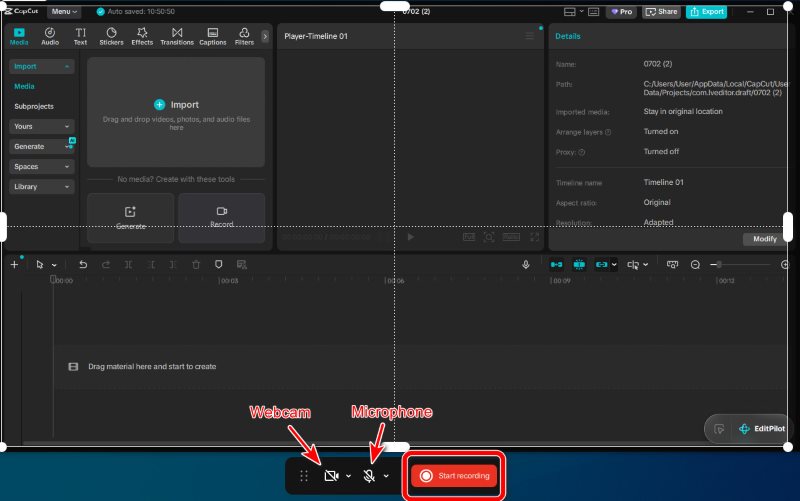
Stap 5. Voordat je begint met opnemen, schakel je het volgende in: Microfoon or Webcam Klik indien nodig. Opname startenNa een aftelling van 3 seconden begint het.
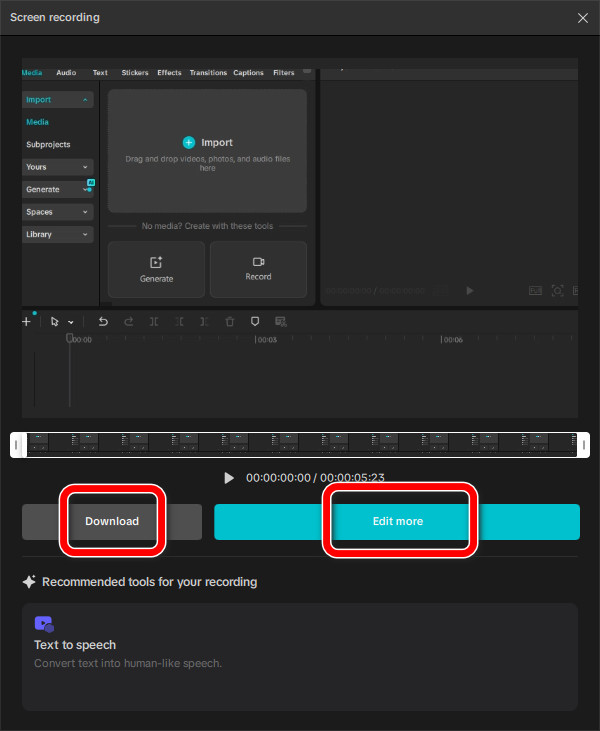
Stap 6. Wanneer u de opname wilt beëindigen, klikt u op de rood vierkantVervolgens kunt u ervoor kiezen om Downloaden meteen of Meer bewerken voordat je opslaat en deelt.
Deel 2: De beste alternatieven voor CapCut op Windows/Mac
Apeaksoft Screen Recorder (Beste en Geavanceerde versie)
Apeaksoft Screen Recorder Dit is een professionele tool voor het opnemen van schermen in hoge kwaliteit en diverse formaten. Het weet precies wat je nodig hebt en denkt vooruit. Een gepersonaliseerde recorder, screenshotfunctie, bewerkingsmogelijkheden en een automatisch opnameschema – alles in één pakket.

Gedownload door meer dan 1,000,000 gebruikers
- Neem scherm, camera en audio probleemloos op via een gebruiksvriendelijke interface.
- Pas de grootte en het bereik van de schermopname aan.
- Bied ingebouwde videobewerkingstools aan, zoals CapCut.
- Diverse opnamemodi voor alle scenario's: parcoursen, reacties, gameplay en meer.
Veilige download
Veilige download

Stap 1. Installeer en start de software.
Stap 2. Wanneer u de software voor de eerste keer opent, is de standaardinstelling het opnemen van het volledige scherm. Als u liever slechts een deel van uw scherm wilt opnemen, klikt u hier. Op Maat en sleep met uw muis om het bereik te selecteren. Of u kunt ook klikken op de neerwaartse pijl Naast 'Aangepast' kunt u een vooraf ingestelde beeldverhouding selecteren in het keuzemenu.
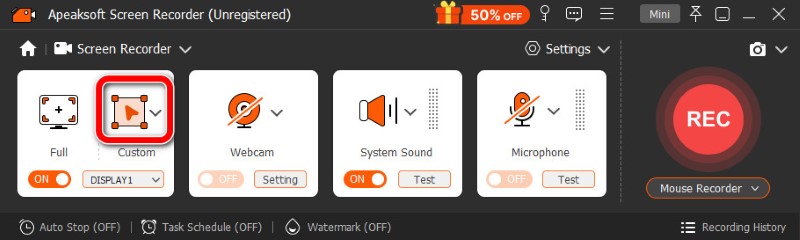
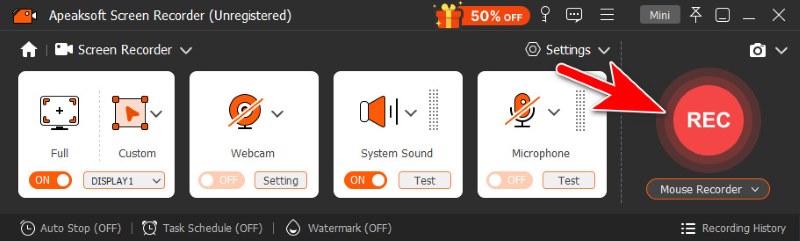
Stap 3. Nadat het bereik is ingesteld, klikt u. REC om de opname te starten.
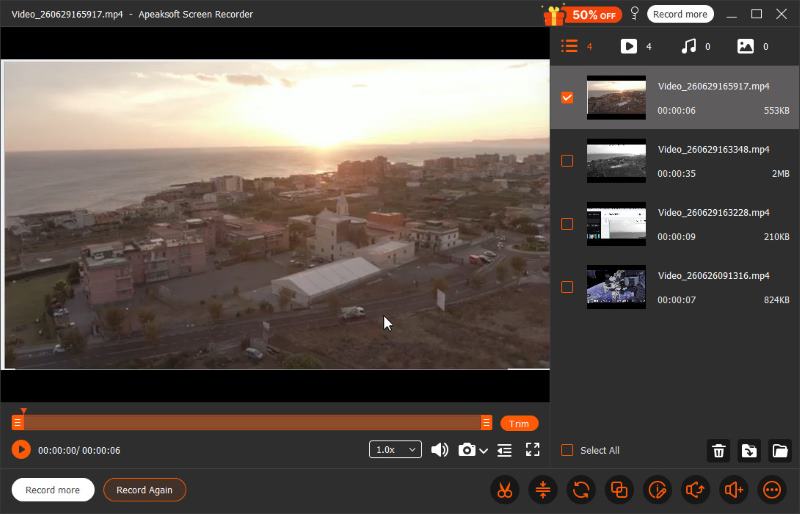
Stap 4. Klik op de rood vierkant Tik op de zwevende balk om de opname te beëindigen. Het videobestand wordt direct opgeslagen voordat het bewerkingsvenster verschijnt, waar u basisbewerkingen kunt uitvoeren zoals bijsnijden, samenvoegen en het volume aanpassen.
Xbox Game Bar (ingebouwd in Windows)
Als je niet veel waarde hecht aan een onbeperkt opnamebereik of geavanceerde bewerkingsmogelijkheden, is Xbox Game Bar eenvoudig en voldoende voor incidenteel gebruik.
Stap 1. Media Windows+Alt+REr verschijnt een zwevende balk op je scherm, meestal in de rechterbovenhoek. Dit betekent dat de opname is gestart.
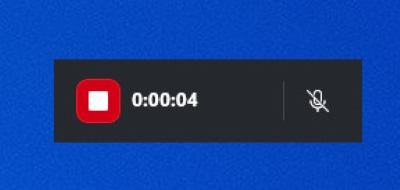
Stap 2. Als u klaar bent, klikt u op de rood vierkant op de zwevende stang om af te maken.
Schermafbeeldingswerkbalk (ingebouwd in Mac)
Er is een ingebouwde functie schermrecorder op Mac waarmee je opnamegebieden kunt aanpassen en snel en gemakkelijk kunt opnemen.
Stap 1. Druk op de sneltoetsen voor de schermafbeeldingswerkbalk van de Mac: Command + Shift + 5De schermafbeeldingswerkbalk verschijnt dan onderaan het scherm.
Stap 2. Kies uit 2 opnamebereikmodi: Hele scherm opnemen or Geselecteerd gedeelte opnemen.
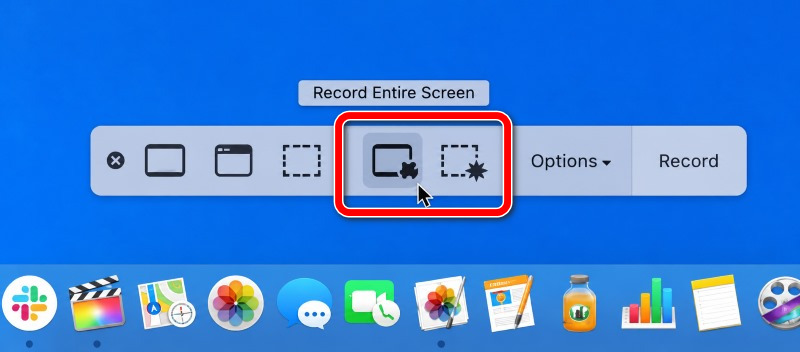
Stap 3. Klik Record beginnen.
Stap 4. Om de opname te stoppen, klikt u op de stop knop in de menubalk of druk op Command+Control+Esc.
VEED.io schermrecorder (webgebaseerd)
VEED.io werkt volledig online en vereist geen installatie, perfect voor snelle en eenvoudige opnames. Een apparaat met een browser en een stabiele internetverbinding is alles wat je nodig hebt. Op VEED.io kun je probleemloos schermopnames maken van je scherm, webcam, systeemgeluid en microfoon.
Stap 1. Ga in je browser naar veed.io/record/. Elke browser werkt prima, maar Chrome is het meest stabiel.
Stap 2. Klik Alleen scherm om de schermopnamemodus te activeren. Of klik Scherm en camera, als je jezelf samen met het scherm wilt opnemen.
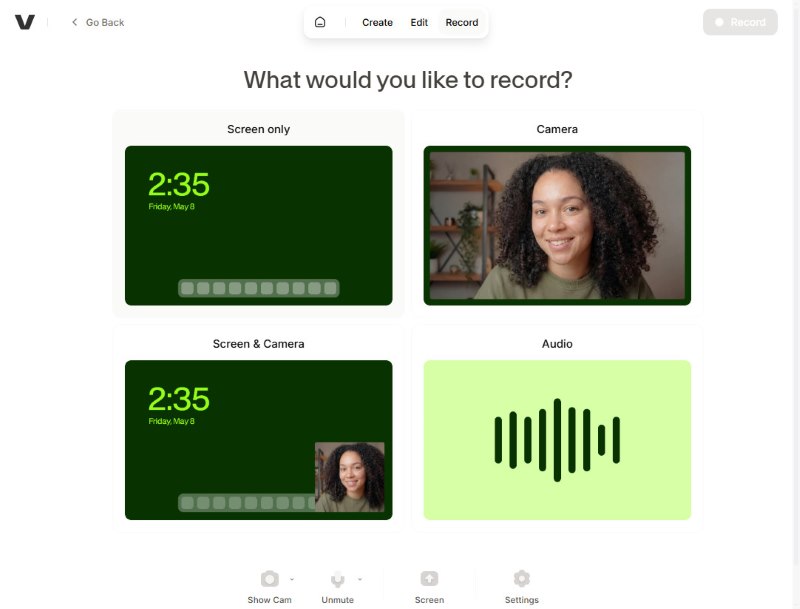
Stap 3. Kies de inhoud die je wilt opnemen: een browsertabblad, een raamof volledig scherm.
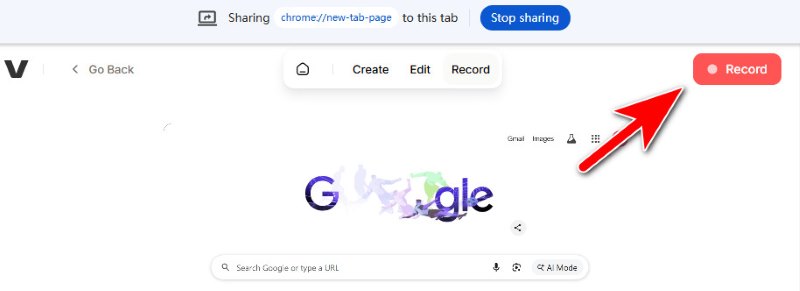
Stap 4. Klik Record Klik rechtsboven om te beginnen. Klik vervolgens op de knop wanneer u klaar bent. stop.
Stap 5. Klik Klaar om te exporteren. De gratis versie voegt een watermerk toe aan de uitvoervideo.
Deel 3: Schermopname maken op iPhone/Android
Schermopname op iPhone
Stap 1. Open controle Center.
Waar vind ik het Bedieningscentrum op mijn iPhone?
- Op iPhone met Face IDVeeg vanaf de rechterbovenhoek naar beneden om het te openen.
- Op een iPhone met een Thuis knopVeeg vanaf de onderkant omhoog en het verschijnt.
Stap 2. Druk op Schermopname knop.
Stap 3. Na een aftelling van 3 seconden begint de opname. Om audio samen met het scherm op te nemen, houd je de opnameknop ingedrukt en schakel je vervolgens de optie in. microfoon op.
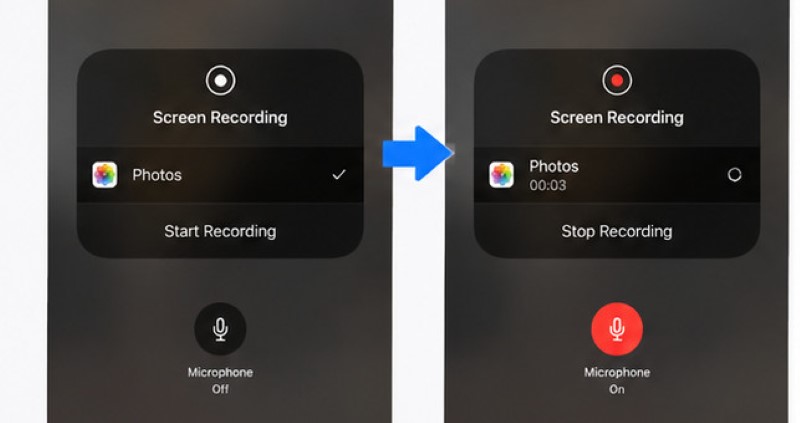
Stap 4. Wanneer u klaar bent met opnemen, tikt u op de rode statusbalk tik vervolgens bovenaan je iPhone-scherm op stop.
Voor meer geavanceerde opnames is de ingebouwde functie van de iPhone mogelijk niet voldoende. Je moet dan een app installeren. iPhone schermrecorder app voor hogere kwaliteit en aangepaste instellingen.
Schermopname op Android
Stap 1. Veeg naar beneden over je scherm om toegang te krijgen tot de Quick SettingsZoek vervolgens naar de Schermopname gereedschap en open het.
Stap 2. Tik op de zwevende balk. rode cirkel om de opname te starten.
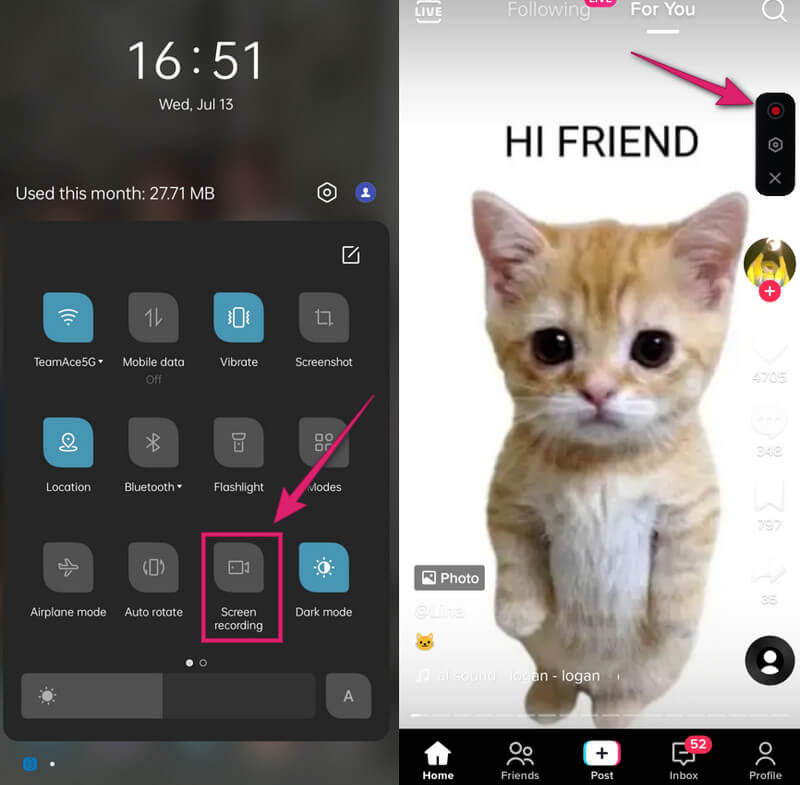
Stap 3. Tik op hetzelfde rode cirkel Druk op de knop om de opname te beëindigen. Daarna kun je de opgenomen video bekijken in je fotogalerij.
Deel 4: Veelgestelde vragen over CapCut-schermopname
Kan CapCut audio opnemen?
Ja, dat kan. Hier is een korte handleiding voor het opnemen van audio met CapCut:
Om alleen audio op te nemen, open je je project en klik je op... Audioen dan de Voiceover knop in de vorm van een microfoon. Tik vervolgens op de rode ronde knop Tik om de opname te starten en tik nogmaals om te stoppen.
Je kunt in CapCut ook spraak opnemen terwijl je je scherm opneemt. Het is eenvoudig, schakel gewoon de optie in. Microfoon schakel dit in voordat je begint met schermopnamen.
Waar worden CapCut-schermopnames opgeslagen?
Op Windows: De map Videos\CapCut of Documents\CapCut.
Op de Mac: Films/CapCut
Dit zijn de standaard opslaglocaties. Je kunt ze op elk gewenst moment aanpassen.
Hoe kan ik mijn scherm opnemen met CapCut zonder dat het programma het weet?
Als je het CapCut-venster wilt vastleggen met een andere recorder zonder dat dit wordt gedetecteerd, is Apeaksoft Screen Recorder een goede keuze. CapCut loopt niet vast en het scherm wordt niet zwart wanneer Apeaksoft opneemt.
Conclusie
Nu weet je hoe makkelijk het is om schermopname CapCut En je maakt geweldige video's. Je hebt ook geleerd hoe je audio opneemt in CapCut en hoe je je scherm opneemt op je mobiel en in de browser. Zonder CapCut kun je je computerscherm nog steeds opnemen met het beste alternatief voor desktops. Apeaksoft Screen RecorderMet een beetje oefening maak je in een mum van tijd fantastische video's.
 Apeaksoft Screen Recorder
 Neem video en audio op met uw telefoon of computerscherm.
Veilige download
Veilige download
Gerelateerde artikelen




