


5 beste open-source schermopnameprogramma's voor pc/laptop

Dit artikel identificeert en beoordeelt de top 5 open-source schermrecordersOpen-sourceprogramma's worden ontwikkeld en onderhouden door ontwikkelaarsgemeenschappen in plaats van softwarebedrijven. Deze programma's zijn meestal gratis te downloaden en te gebruiken voor iedereen. In vergelijking met professionele software beschikken open-sourceprogramma's over basisfunctionaliteiten of vergelijkbare functies. Natuurlijk bevatten ze vaak bugs en vereisen ze veel resources. Desondanks zijn ze een goede optie voor beginners.
PAGINA-INHOUD:
Deel 1: Vergelijking van open-source schermopnameprogramma's
Methodologie
We hebben populaire open-source schermopnamesoftware getest op Windows, macOS en Linux om de beste tools te identificeren. Daarnaast hebben we honderden gebruikersrapporten verzameld. We hebben ons gericht op een aantal aspecten, zoals ondersteunde platforms, beste uitvoerkwaliteit, updatefrequentie, gebruiksgemak en meer.
| OBS Studio | ShareX | CamStudio | Kazam | vokoscreenNG | |
| Best voor | Schermopname en gameplay | Record lange webpagina's | Schermopname in hoge kwaliteit | Schermopname op Linux | Leg elk willekeurig gebied vast op Linux. |
| Platform | Windows, MacOS, Linux | Windows | Windows | Linux | Linux-Windows |
| Maximale kwaliteit | 4K, 60 fps | 60 fps | 720p | 1080p | 1080p |
| Update frequentie | Actief | Actief | Minimale update | Matig onderhouden | Actief |
Deel 2: Top 5 open-source schermrecorders
Top 1: OBS Studio
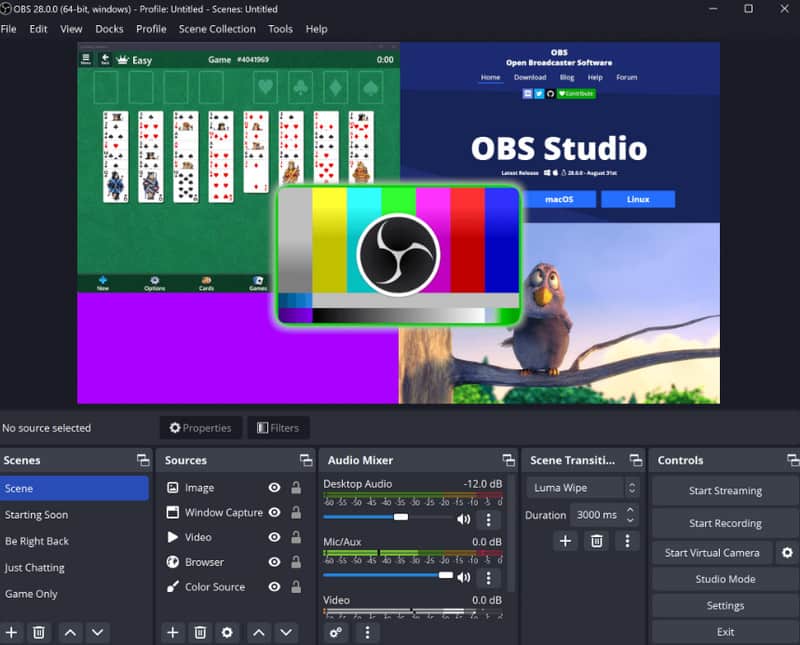
Schermvolgorde wijzigen in OBSOpenBroadcaster Software is de populairste open-source schermrecorder voor Windows, macOS en Linux. Hoewel het gratis is, biedt het vrijwel alles wat je nodig hebt.
- Bied bedieningsopties voor schermopname.
- Stream je scherm naar YouTube en Twitch.
- Bied een zee aan aanpassingsmogelijkheden.
- Leg meerdere bronnen vast.
- Complexe en steile leercurve.
- Opnames kunnen niet worden ingepland.
Top 2: ShareX
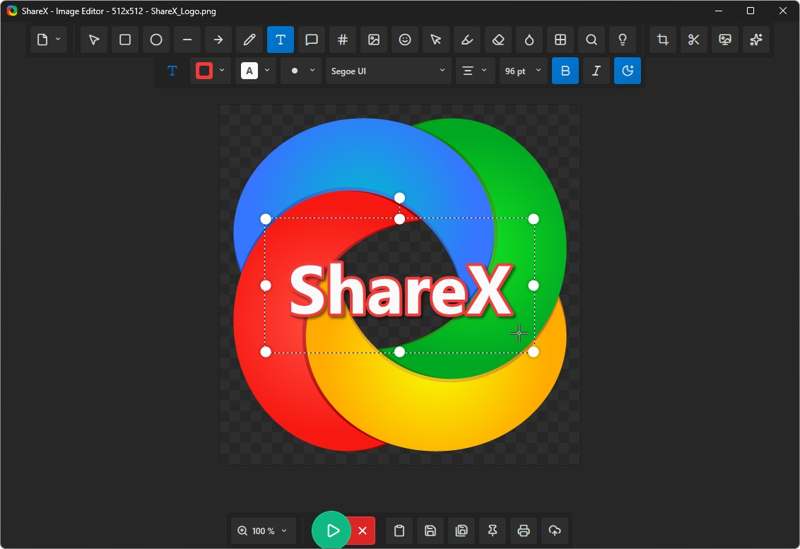
ShareX is een gratis en open-source schermrecorder voor Windows waarmee je je scherm kunt vastleggen en opnemen. Het werd in 2007 uitgebracht door het ShareX Team. Je kunt de software momenteel downloaden via GitHub.
- Gratis en zonder watermerken.
- Bied meerdere modi aan.
- Ondersteunt scrollende vastlegging.
- Voeg een fotobewerkingsprogramma toe.
- Een complexe interface integreren.
- De muiscursor kan niet worden vastgelegd.
Boven 3: CamStudio
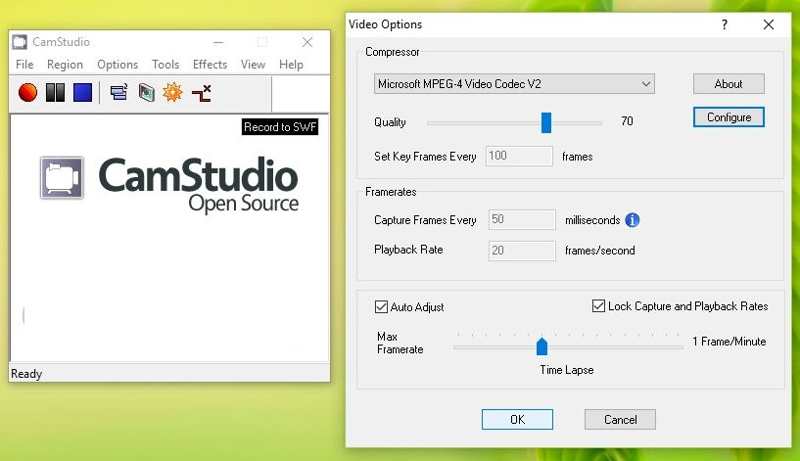
CamStudio is een oud open-source schermrecorderprogramma voor Windows. Volgens onze tests werkt het probleemloos op moderne pc's. Bovendien maakt het opnames met de H.265- of AV1-codec en AAC- of FLAC-audio.
- Laag CPU-gebruik.
- Hoogwaardige output met moderne codecs.
- Ondersteuning van sneltoetsen.
- Isoleer het applicatiegeluid van de systeemruis.
- De uitvoerbestanden zijn groot.
- Beperkt tot Windows.
Top 4: Kazam
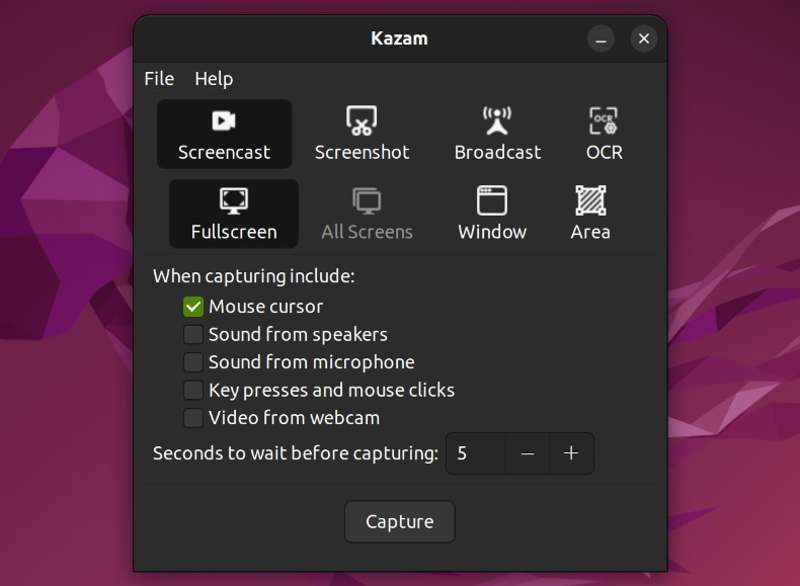
Kazam is een van de beste open-source schermopnameprogramma's voor Linux. Het kan de inhoud van het bureaublad vastleggen en opslaan als video in elke standaard mediaspeler. Bovendien is het in diverse situaties te gebruiken.
- Leg het volledige bureaublad of een geselecteerd gebied vast.
- Neem geluid op via de zichtbare ingang van PulseAudio.
- Ondersteuning voor H.264- en VP8-codecs.
- Meerdere modi opnemen.
- Primair voor Ubuntu en Debian.
- Geen ondersteuning voor Windows of macOS.
Top 5: VokoscreenNG
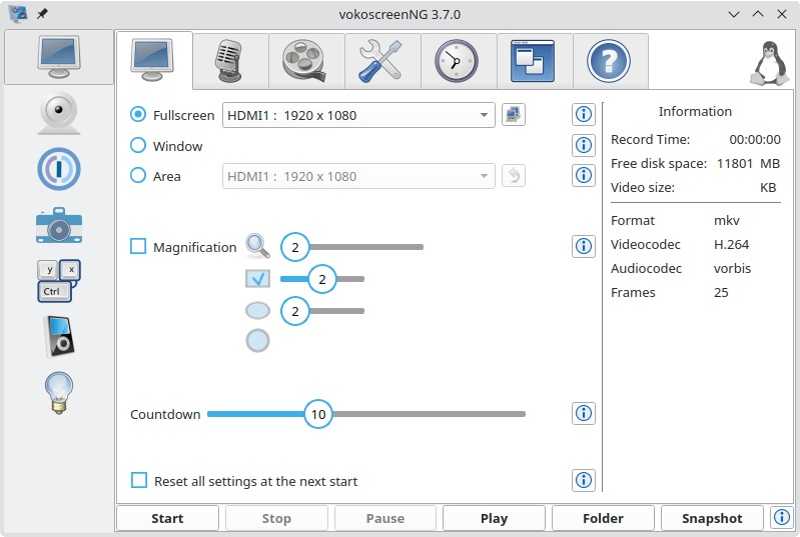
VokoscreenNG is een van de beste open-source schermopnameprogramma's voor Linux. Het kan het volledige scherm, een specifiek venster of een webcam vastleggen. Als je meerdere bronnen op Linux wilt opnemen, is het een goede optie.
- Zeer eenvoudig in gebruik.
- Alles instellen en snel beginnen met opnemen.
- Selecteer opnamegebieden.
- Lichtgewicht.
- Gebrek aan videobewerking.
- Basis audiobediening.
Deel 3: Aanbeveling: Top Premium schermrecorder
Als de open-source schermopnameprogramma's te simpel zijn voor uw behoeften, probeer dan eens... Apeaksoft Screen Recorder Als alternatief biedt het uitgebreide aanpassingsmogelijkheden en geavanceerde functies. Het optimaliseert en verbetert de uitvoerkwaliteit met behulp van AI.

Gedownload door meer dan 1,000,000 gebruikers
- Neem het volledige scherm, een venster of een willekeurig gebied op.
- Bied meerdere modi aan voor verschillende doelen.
- Voeg in realtime je gezicht en stem toe aan opnames.
- Leg het scherm vast in maximaal 4K.
- Inclusief tools voor videobewerking.
Veilige download
Veilige download

Hoe je je scherm op een pc kunt opnemen
Stap 1. Installeer de schermrecorder.
Start de schermopnamesoftware nadat je deze op je pc hebt geïnstalleerd. Er is ook een versie voor Mac. Kies de juiste modus, bijvoorbeeld... Screen Recorder.

Stap 2. Neem uw scherm op
Stel het opnamegebied in en schakel het in. System SoundOm je gezicht en stem toe te voegen, schakel je de optie in. Webcam en MicrofoonAls je er klaar voor bent, klik dan op de REC knop.

Tips: Om uw scherm automatisch op te nemen, klikt u op de Neem schema knop en stel het in.
Stap 3. Sla de schermopname op
Tijdens het opnemen kunt u met de werkbalk op het scherm tekenen. Om te stoppen klikt u op de knop. stop knop. Bekijk vervolgens de opname in het venster van de mediaspeler. Bewerk de opname en klik. Opslaan om het te exporteren.
Conclusie
Nu moet je de top 5 leren kennen. open-source schermopnamesoftwareZe zijn allemaal volledig gratis te downloaden en te gebruiken. Je kunt de sterke en zwakke punten bekijken. Deze informatie kan je helpen de beste beslissing te nemen. Als de open-source programma's te simpel zijn, raden we ook een alternatieve oplossing aan. Apeaksoft Screen RecorderHet biedt meer handige en geavanceerde functies voor schermopname op Windows en macOS.
 Apeaksoft Screen Recorder
 Neem video en audio op met uw telefoon of computerscherm.
Veilige download
Veilige download
Gerelateerde artikelen




