

7 aanbevolen manieren om Viber-gesprekken op te nemen op een computer/telefoon

Met Viber kunt u gratis bellen en berichten sturen naar andere Viber-gebruikers. Met meer dan 30 ondersteunde talen is Viber een goede keuze voor mensen over de hele wereld. Er is echter geen ingebouwde Viber-opnamefunctie. Dus als u zakelijke conferenties, memorabele momenten of andere belangrijke gesprekken wilt vastleggen, moet u een Viber-gespreksrecorder gebruiken om dit probleem op te lossen. Dit artikel biedt gedetailleerde stappen voor het gebruik ervan. hoe u Viber-audiogesprekken opneemt Op de computer en telefoon. Laten we samen lezen om de beste Viber-oproeprecordertool en -oplossing te vinden.
PAGINA-INHOUD:
Deel 1. Viber-gesprekken opnemen op Windows/Mac
Als u Viber-gesprekken op uw desktop wilt opnemen, mag u dit niet missen Apeaksoft Screen RecorderHet is een gebruiksvriendelijke schermrecorder waarmee gebruikers elke activiteit op het scherm met audio kunnen opnemen. Bovendien zijn er talloze bewerkingstools en instellingen die u kunt beheren.
Beste Viber-oproeprecordertool
- Neem eenvoudig Viber-video-/audiogesprekken op, zonder vertraging.
- Neem het Viber-gesprek op de computer op, ongeacht of u een mobiele app of de desktopsoftware gebruikt.
- Pas de schermgrootte, video-/audio-/schermafbeeldingformaten en andere voorkeuren aan voordat u gaat opnemen.
- Neem bevredigende video's of audio op met hoge kwaliteit.
Veilige download
Veilige download

Stap 1. Download en voer Apeaksoft Screen Recorder uit op uw Windows of Mac. Klik op de Screen Recorder or Audiorecorder knop uit het vervolgkeuzemenu in de rechterbovenhoek van de hoofdinterface.

Stap 2. U kunt de instellingen in het nieuwe venster aanpassen. U kunt ervoor kiezen om System Sound en Microfoon naar wens en pas de opname-instellingen aan met het vervolgkeuzemenu. Vervolgens kunt u Viber op uw computer starten en op klikken Rec,en om een Viber-gesprek op te nemen op uw Windows of Mac.

Stap 3. Klik op het rode vierkant in de linkerbovenhoek om de opname te voltooien.

Stap 4. Bewerk eenvoudig uw opgenomen video/audio en druk vervolgens op de Opslaan knop.

Stap 5. Geef uw bestand een naam en kies het uitvoerpad. Klik Volgende.

Deel 2. Hoe u Viber-oproepen op de iPhone kunt opnemen
1. De ingebouwde schermopnamefunctie
Voor iPhone-, iPad- en iPod Touch-gebruikers kunt u de iOS-schermopname Functie zonder een applicatie van derden. Met andere woorden: deze ingebouwde Apple-opnamefunctie kan rechtstreeks in uw Viber-gespreksopname-app voor iPhone worden opgenomen. Zorg er wel voor dat u uw iOS-apparaat hebt bijgewerkt naar iOS 11 of hoger.
Stap 1. Open settings op uw iPhone, iPad of iPod Touch. Vinden controle Centeren ga naar het aanpassen van de bedieningselementen. Kies het groen + knop ervoor Schermopname. Sindsdien kunt u de schermopnamefunctie zien in het Control Center.
Tips: Als je iOS 17 of hoger gebruikt, veeg je vanuit de rechterbovenhoek omlaag en houd je het scherm lang ingedrukt. Klik onderaan op 'Bedieningselement toevoegen' om ervoor te zorgen dat 'Schermopname' wordt weergegeven. 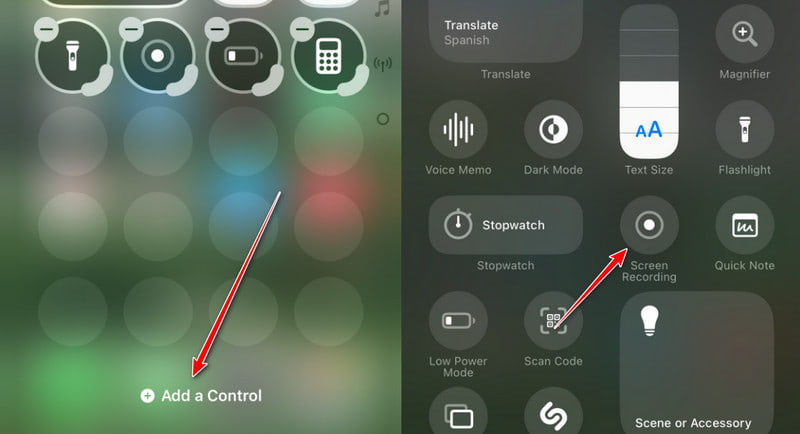
Stap 2. Veeg omlaag op uw iOS-scherm om de Schermrecord Tik erop en begin met het opnemen van Viber-gesprekken op je iPhone na het aftellen vanaf drie. Wanneer je de knop rood ziet worden, open je de Viber-app en voer je een gesprek na het aftellen.
U kunt ook lang op de opnameknop drukken om te controleren of uw microfoonaudio is ingeschakeld.
Als u het opnameproces van Viber-gesprekken wilt beëindigen, kunt u op de rode statusknop klikken om het onmiddellijk te stoppen.
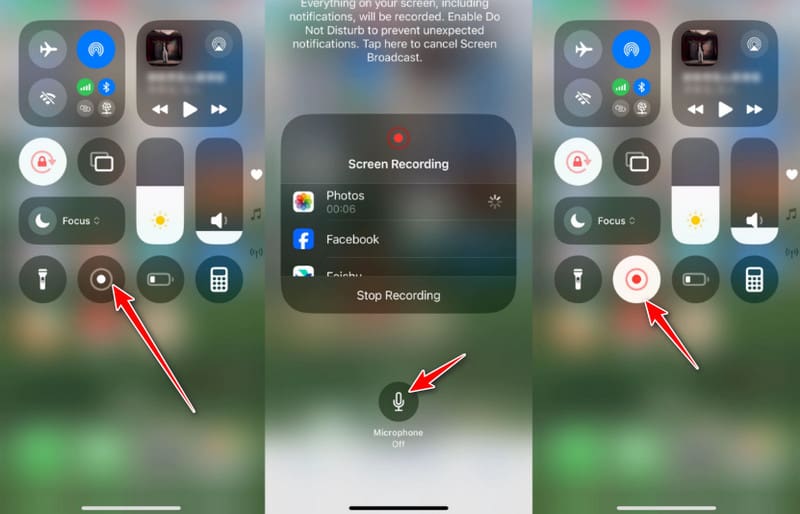
Je kunt deze methode ook proberen om een Viber-videogesprek op een iPhone op te nemen. Bovendien kun je de schermopnamefunctie van iOS 11 of later gebruiken om opname van iPhone-schermactiviteiten zonder gemakkelijk jailbreaken.
Tips: U kunt deze tool ook gebruiken om: gameplay opnemen op Windows of Mac met gemak.
2. Schermrecorder: ga opnemen
Ga Record is een alles-in-één schermrecorder met FaceCam en bewerkingsmogelijkheden. Je kunt je iPhone-scherm opnemen met audio van je geïnstalleerde apps. Je kunt deze functie dus gebruiken om je Viber-gesprekken op je iPhone op te nemen.
Stap 1. U kunt Screen Recorder: Go Record rechtstreeks in uw App Store zoeken en installeren.
Stap 2. Ga naar settings > controle Center, blader vervolgens en voeg de Schermopname. Vervolgens heeft u toegang tot uw Schermopname knop in uw controle Center.
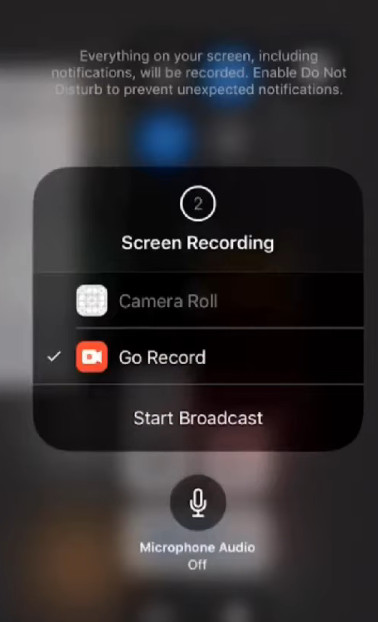
Stap 3. Veeg naar beneden vanuit de rechterbovenhoek van uw iPhone-scherm om het te openen controle Center. Vervolgens kunt u de opnameknop ingedrukt houden en selecteren Ga Record van de lijst. Tik op Uitzenden starten naar opname te starten uw Viber-oproepen.
Deel 3. Viber-oproepen opnemen op Android
1. Ingebouwde Android-schermrecorder
De meeste moderne Android-apparaten hebben een ingebouwde schermopnamefunctie waarmee u Viber-spraak- of videogesprekken direct kunt opnemen zonder dat u extra Viber-apps voor gespreksopname hoeft te downloaden of te installeren. Zie de onderstaande stappen om te leren hoe u een Viber-videogesprek op Android kunt opnemen:
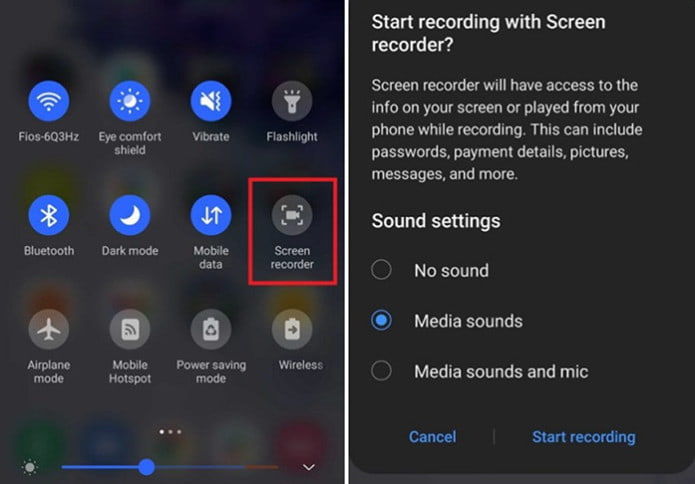
Stap 1. Veeg vanaf de bovenkant van het scherm naar beneden om de Quick Settings menu.
Stap 2. Vind de Screen Recorder Selecteer de optie en klik erop. Kies uw audiobron.
Stap 3. Start een Viber-video- of spraakoproep.
Stap 4. Druk op de vierkante knop om te stoppen.
2. AZ Screen Recorder
Met AZ Screen Recorder kunnen gebruikers eenvoudig Viber-gesprekken opnemen op Android. Er zijn niet veel opname- en bewerkingsfilters beschikbaar in de Viber Call Recorder apk. Maar het is voldoende om Viber-audiogesprekken op Android op te nemen. Bovendien hoef je geen... rooten je Android-telefoon of tablet.
Stap 1. Zoek en download AZ Screen Recorder van Google Play. Start de Viber Call Recorder voor Android-app na installatie. Je ziet dan een werkbalk met vier knoppen.
Stap 2. Klik op de rode optie in de eerste plaats van links naar rechts. Bel je Viber-vriend en begin met het opnemen van Viber-gesprekken op Android. Wanneer je het proces wilt voltooien, kun je je melding naar beneden slepen en de optie kiezen. stop knop om de Viber-gespreksopname te beëindigen. Kies later de Exporteren optie om uw Viber-oproepopnamebestand op te slaan.
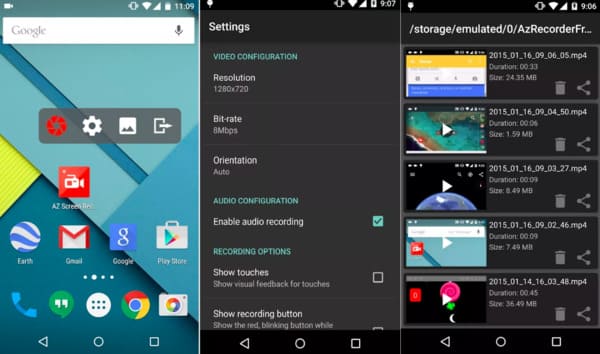
Als je de video wilt bijsnijden of andere effecten wilt toepassen, moet je betalen voor extra functies in de Viber call-recorder apk. Natuurlijk kunt u het opgenomen Viber-gesprek ook direct opslaan.
3. Oproeprecorder - Cube ACR
U kunt Cube ACR installeren op Google Play. Deze app ondersteunt Viber-gespreksopname voor de meeste versies van Android-apparaten.
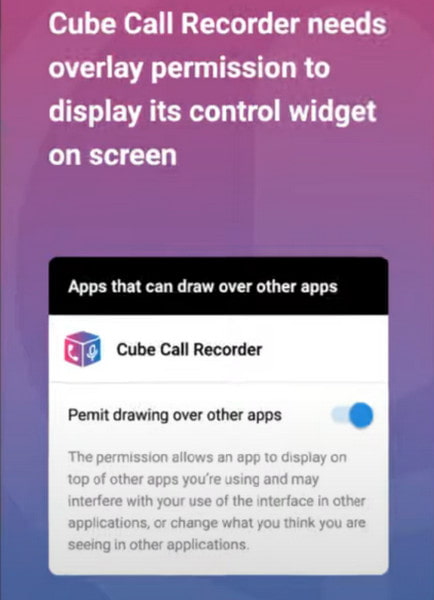
Stap 1. Nadat u het succesvol hebt geïnstalleerd, moet u er machtigingen voor verlenen. Kraan Allow driemaal om door te gaan. Schakel de knop in om tekenen over andere apps mogelijk te maken.
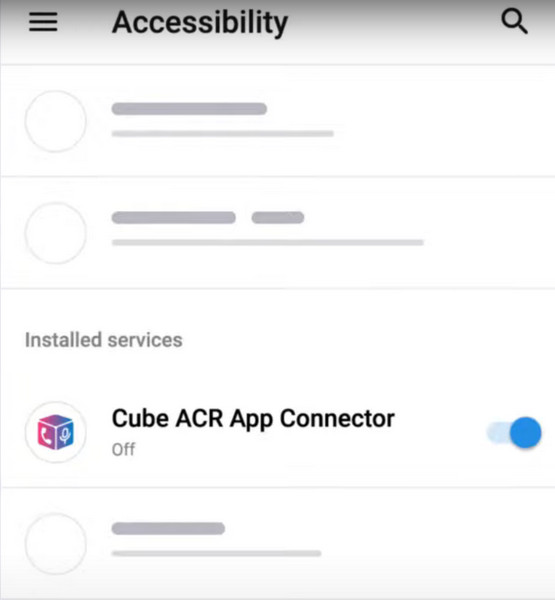
Stap 2. Schakel Cube ACR-appconnector in.
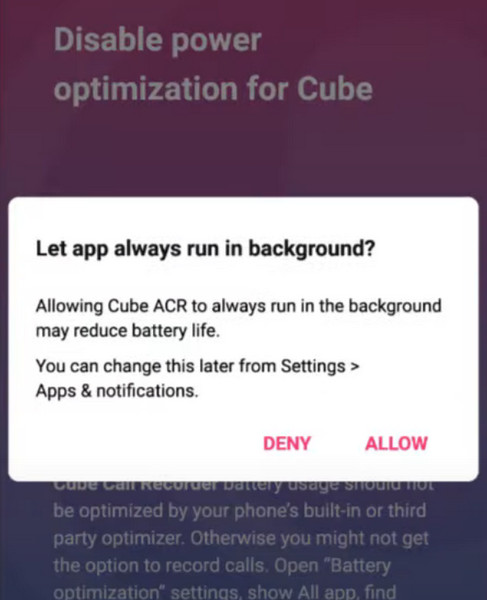
Stap 3. Schakel energieoptimalisatie voor Cube uit. Je moet tikken Allow om de app altijd op de achtergrond te laten draaien. Vervolgens kunt u Viber-gesprekken opnemen via Cube ACR.
4. Rec. (scherm opnemer)
Aanvr. heeft een intuïtieve interface waarmee u Viber-gesprekken kunt opnemen. Je kunt het installeren vanuit de Play Store. Met Rec. maak je lange schermopnames met audio van maximaal 1 uur.
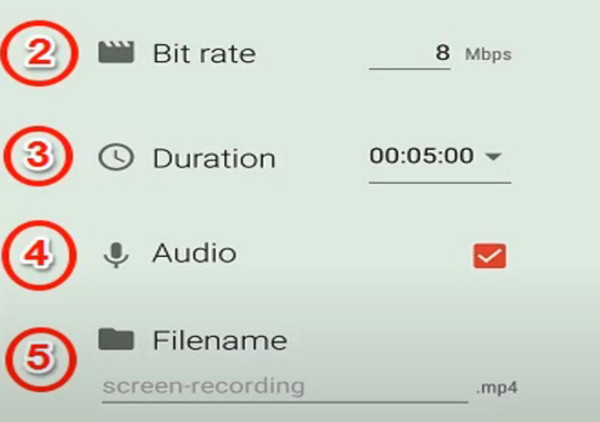
Stap 1. Installeer Rec. gratis op je Android-telefoon. U moet de Audio op het startscherm van de app.
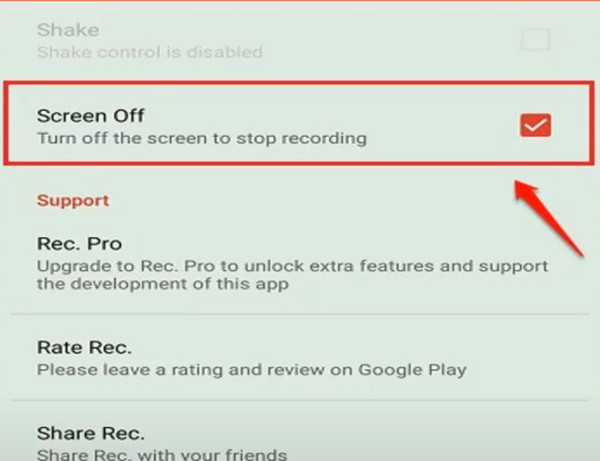
Stap 2. Klik op de settings keuze. U kunt de Scherm uit optie waarmee u de opname kunt stoppen door uw telefoonscherm uit te schakelen.
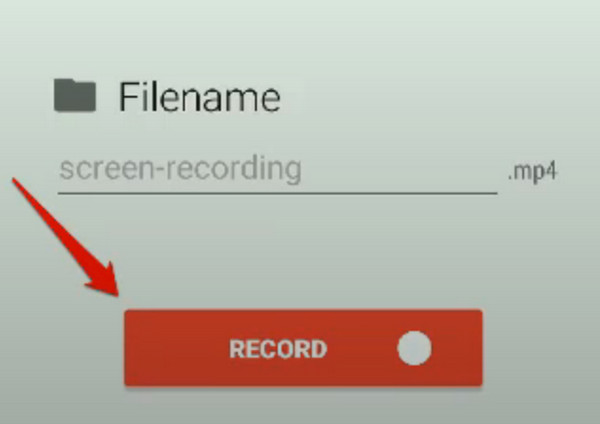
Stap 3. Nu kunt u terugkeren naar het startscherm en op tikken Record knop om te beginnen met het opnemen van uw Viber-gesprekken.
Deel 4: Juridische en privacyoverwegingen
1. U moet zich houden aan de lokale wetgeving bij het opnemen van audio of video. In sommige regio's is opnemen met toestemming van één partij toegestaan, terwijl in andere regio's alle deelnemers toestemming moeten geven voordat opname is toegestaan.
2. Het is het beste om de andere partij te informeren voordat u begint met het opnemen van Viber-gesprekken.
3. Viber biedt geen officiële functie voor het opnemen van gesprekken. Houd daarom rekening met uw privacy en veiligheid bij het gebruik van opnametools van derden.
4. Wees voorzichtig bij het opslaan of delen van uw Viber-gespreksopnames.
Conclusie
Dat is alles voor Hoe Viber-gesprekken opnemen op Windows/Mac/iPhone/Android. Neem gerust contact met ons op als u andere goede Viber-gespreksrecorders hebt. We hopen dat dit artikel u helpt om Viber-gesprekken altijd en overal op te nemen.
Gerelateerde artikelen




