


Fotoherstel op Android: Hoe verwijderde foto's van Android te herstellen

Veel Android-gebruikers raken gefrustreerd wanneer ze per ongeluk foto's verwijderen, hun fotoalbums leegmaken of foto's kwijtraken door problemen met hun apparaat. De meeste mensen denken dat verwijderde foto's niet meer te herstellen zijn.
Wanneer je foto's verwijdert op een Android-apparaat, worden de gegevens niet direct uit de opslagruimte verwijderd. Deze gegevens worden als onzichtbaar gemarkeerd totdat ze worden vervangen door nieuwe gegevens. Zolang de gegevens niet zijn overschreven door nieuwe inhoud, kun je ze nog steeds herstellen.
Deze handleiding introduceert verschillende nuttige manieren om verwijderde Android-foto's herstelleninclusief ingebouwde tools, cloudback-up en professionele software indien beschikbaar.
PAGINA-INHOUD:
| Methode | Best voor | VOORDELEN | NADELEN | Herstelkans |
| Prullenbak Herstel | Recent verwijderde foto's | Snel en gratis | Geldt alleen binnen de bewaartermijn. | Hoge |
| Cloudback-up en herstel | Foto's zijn vóór verwijdering geback-upt. | Scannen is niet nodig. | Een eerdere back-up is vereist. | Hoge |
| Android-software voor het herstellen van foto's | Foto's die permanent zijn verwijderd zonder back-up. | Geen back-up nodig en een hogere herstelkans. | Herstel is afhankelijk van de vraag of de gegevens zijn overschreven. | Middelhoog |
Methode 1: Recent verwijderde foto's herstellen vanuit de prullenbak of galerij van Android
Wanneer je foto's verwijdert op Android, worden ze eerst opgeslagen in de prullenbak of de map met recent verwijderde bestanden. Je kunt ze dus op elk moment herstellen met de ingebouwde herstelfunctie van het systeem, die werkt als een gratis app voor fotoherstel op Android zonder dat je tools van derden hoeft te installeren. De verwijderde foto's worden echter slechts ongeveer 30 dagen bewaard en daarna permanent verwijderd. Hoe eerder je de foto's opmerkt en probeert te herstellen, hoe groter de kans op succes.
Recent verwijderde Android-foto's herstellen vanuit Google Foto's
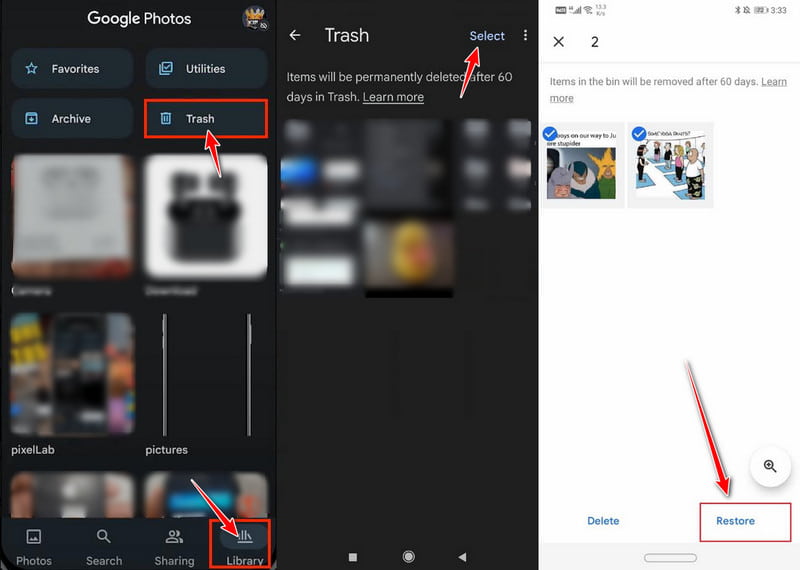
Stap 1. Open de Google Foto's app op je Android-telefoon.
Stap 2. Tik Bibliotheek in de onderste balk.
Stap 3. Voer de uitschot In deze map kun je alle verwijderde foto's en video's van de afgelopen 30 dagen bekijken.
Tips: Foto's waarvan geen back-up is gemaakt, worden doorgaans 30 dagen bewaard. Foto's waarvan wel een back-up is gemaakt, blijven 60 dagen in de prullenbak staan.
Stap 4. Selecteer de foto's die u wilt herstellen en klik op de herstellen klik op de knop en de afbeeldingen worden automatisch teruggezet in het originele album.
Herstel recent verwijderde Android-foto's uit de Android-galerij.
Stap 1. Open de Galerij app.
Stap 2. Ga naar Albums en open Recent verwijderd / Prullenbak (gebaseerd op de lay-out).
Stap 3. Houd de geselecteerde foto lang ingedrukt en tik erop. herstellen.
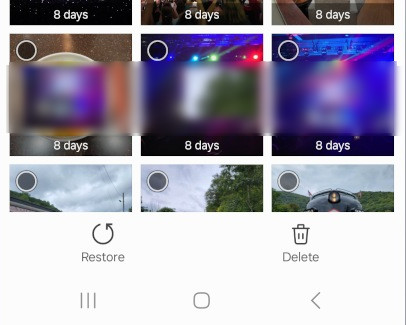
Tips: Verwijderde foto's worden ongeveer 30 dagen bewaard voordat ze definitief worden verwijderd. De namen van de apparaatknoppen kunnen variëren afhankelijk van de indeling van uw telefoon.
Methode 2: Android-foto's herstellen vanuit een cloudback-up
Als je je foto's vóór verwijdering hebt opgeslagen in cloudservices zoals OneDrive of Dropbox, kun je controleren of er nog een kopie van je foto's bestaat. Als de back-up nog beschikbaar is, kun je de foto's direct terug downloaden naar je apparaat.
Tips: Zorg ervoor dat de foto's met de cloud zijn gesynchroniseerd voordat u ze verwijdert.
Microsoft Onedrive
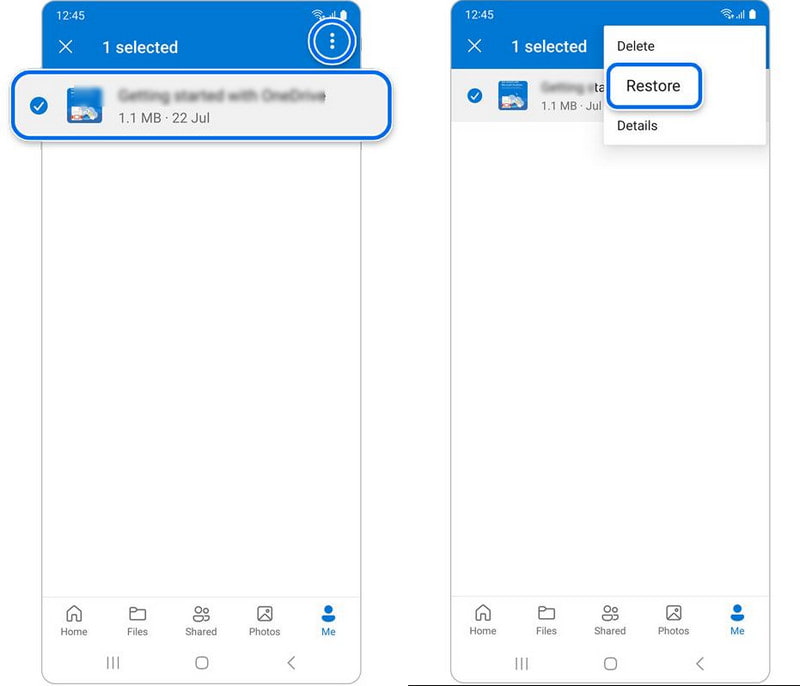
Stap 1. Open de Microsoft Onedrive log in op je Microsoft-account.
Stap 2. Tik Me in de rechterbenedenhoek.
Stap 3. Selecteer het Prullenbak.
Stap 4. Selecteer de foto die u wilt herstellen, houd deze ingedrukt en tik vervolgens op de foto. herstellen.
dropbox
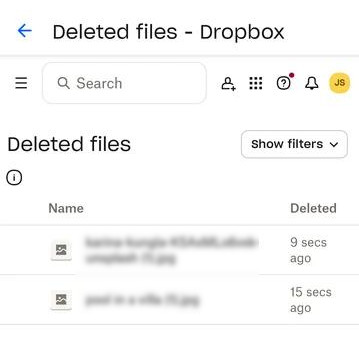
Stap 1. Open de Dropbox-app en log in op je Dropbox-account.
Stap 2. Tik op de menuknop linksboven.
Stap 3. Kies Verwijderde bestanden.
Stap 4. Selecteer de foto's die u wilt herstellen, tik op het menu met de drie puntjes naast de geselecteerde items en tik vervolgens op herstellen.
Methode 3: Permanent verwijderde foto's herstellen met Android-herstelsoftware
Als je Android-foto's permanent zijn verwijderd (uit de prullenbak) en je geen back-up hebt, heb je mogelijk software nodig om je Android-foto's te herstellen. Apeaksoft Android Data Recovery Dit is een professionele software voor fotoherstel voor Android die uw apparaat grondig kan scannen op verwijderde foto's, video's en andere verloren bestanden. In vergelijking met een eenvoudige Android-app voor fotoherstel biedt het diepgaande scan- en previewfuncties.
Veilige download
Veilige download
Stap 1. Download deze Android-fotoherstelsoftware gratis via de downloadknop hierboven.
Stap 2. Verbind je Android-telefoon met je computer. Volg de instructies op het scherm om USB-debugging in te schakelen.
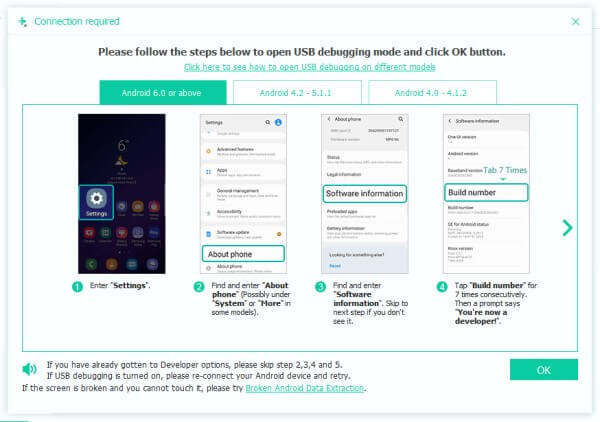
Stap 3. Controleer de Galerij en Afbeeldingenbibliotheek. Klik op de Volgende knop.
Stap 4. Het programma begint met het scannen van uw apparaat. U kunt de optie 'Alleen verwijderde items weergeven' inschakelen om snel de verwijderde Android-foto's te vinden.
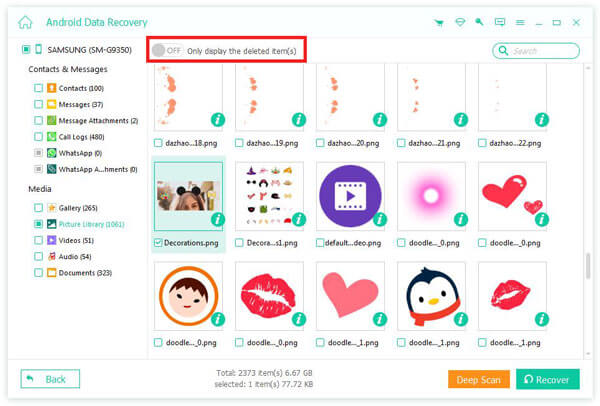
Stap 5. Selecteer de gewenste foto's en klik vervolgens op de Herstellen knop.

Tips: Deze software voor fotoherstel voor Android kan je ook helpen. verwijderde video's op Android herstellen.
Bonus: App voor het herstellen van foto's voor Android
Als je geen computer wilt gebruiken, kun je ook vertrouwen op een aantal handige apps voor fotoherstel voor Android, zoals DiskDigger en EaseUS MobiSaver voor AndroidHiermee kun je direct verwijderde foto's van je Android-telefoon herstellen.
Vergeleken met professionele Android-fotorecoverysoftware heeft het echter doorgaans beperkte scanmogelijkheden, vooral bij apparaten zonder roottoegang.
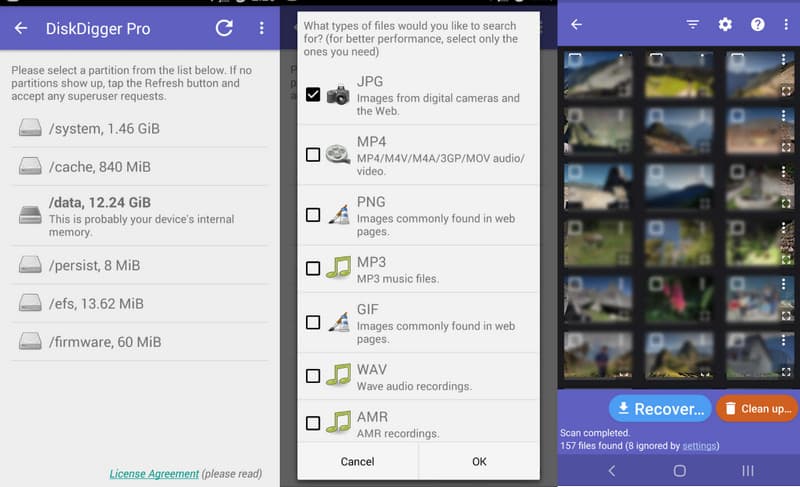
Stap 1. Download en installeer een programma zoals DiskDigger vanuit de Google Play Store.
Stap 2. Kies een scanoptie en verleen de benodigde machtigingen.
Stap 3. Selecteer de verwijderde foto's en tik erop. Herstellen.
Conclusie
In dit bericht bent u stap voor stap doorheen geleid. Fotoherstel voor Android op verschillende manieren, waaronder gratis ingebouwde Android-apps voor fotoherstel, cloudback-up en Android-software voor fotoherstel zoals Apeaksoft Android Data RecoveryEn apps zoals DiskDigger. Probeer ze eens en herstel eenvoudig verwijderde foto's op Android!
 Apeaksoft Android Data Recovery
 Herstel diverse verwijderde of verloren gegevens van alle populaire Android-apparaten.
Veilige download
Veilige download
Gerelateerde artikelen




