

Hoe verwijderbare berichten op een Mac (MacBook Pro, Air en iMac) te herstellen

"Help! Hoe kan ik verwijderde berichten op mijn Mac herstellen?"
In tegenstelling tot pc's hebben Macs standaard een Berichten-app waarmee je berichten kunt verzenden en ontvangen op je laptop of computer. Om deze te gebruiken, hoef je alleen maar in te loggen met je Apple ID en wachtwoord. Bovendien verschijnen ze automatisch op je iOS-apparaat nadat de synchronisatie is voltooid.
Het blijft echter een uitdaging om verwijderde berichten op je Mac terug te halen. Daarom laat deze handleiding drie methoden zien om dat te doen. Verloren berichten terugvinden op Mac. Lees verder!
PAGINA-INHOUD:
| Methode | beste voor |
| Onlangs verwijderde berichten | Verwijderd binnen 30 dagen, macOS Ventura+ |
| tijd Machine | Zorg voor een back-up |
| Apeaksoft Data Recovery | Zonder back-up, permanent verwijderd > 30 dagen |
Deel 1: Recent verwijderde berichten bekijken op Mac (macOS Ventura+)
Sinds macOS Ventura heeft Apple de map 'Recent verwijderd' toegevoegd aan de ingebouwde Berichten-app. Wanneer je een bericht op een Mac verwijdert, wordt het naar deze map verplaatst en daar 30 dagen bewaard. Voordat deze periode is verlopen, kun je verwijderde berichten eenvoudig herstellen op een Mac.
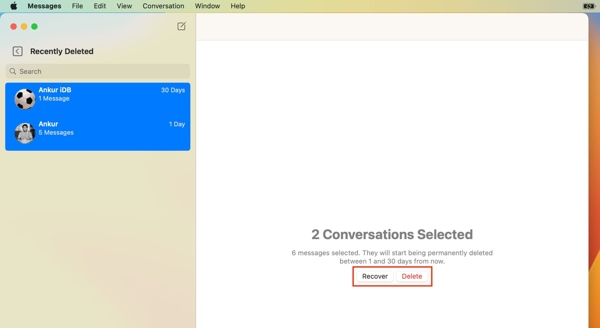
Stap 1. Start de Berichten-app op je Mac.
Stap 2. Ga naar uw Bekijk menu en selecteer Onlangs verwijderd vanuit de macOS-menubalk.
Stap 3. Nu ziet u een lijst met gespreksdraden, maar niet de inhoud ervan. Selecteer de gewenste draad en klik op de Herstellen knop en druk op Herstel bericht in het bevestigingsvenster. Vervolgens kunt u de verwijderde berichten op uw MacBook in uw inbox bekijken.
Tips: Deze methode werkt alleen op macOS Ventura of nieuwer en voor berichten die in de afgelopen 30 dagen zijn verwijderd. Alleen volledige gesprekken kunnen worden hersteld. Deze methode is beschikbaar voor zowel sms-berichten als iMessages.
Deel 2: Verwijderde berichten herstellen vanuit een Time Machine-back-up
Time Machine is een ingebouwde functie die standaard op elke Mac aanwezig is. Het is speciaal ontworpen voor het maken van back-ups van gegevens. Als je deze functie op je MacBook hebt geconfigureerd, kun je hiermee verwijderde berichten op je Mac bekijken. Op deze manier kun je oude berichten en iMessages op een MacBook herstellen.
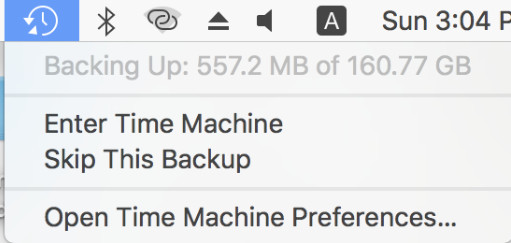
Stap 1. Klik op de knop 'Tijdmachine' in het bovenste menu van je scherm en kies Enter Time Machine.
Tips: Als u een reservekopie van uw Mac maakt met een externe schijf, sluit deze dan op uw machine aan.
Stap 2. Kies de juiste back-up door de tijdlijn aan de rechterkant aan te passen.
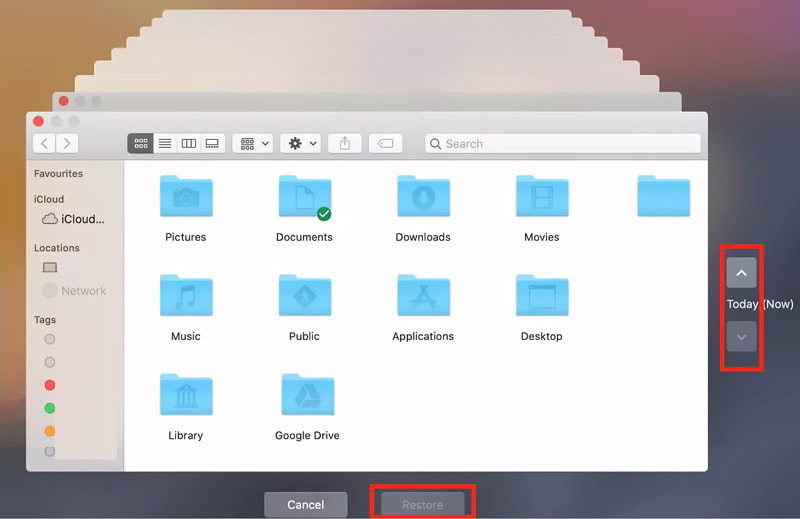
Stap 3. Klik vervolgens op de herstellen Druk op de knop en de verwijderde berichten en iMessages worden teruggeplaatst op de oorspronkelijke locatie.
Tips: Het herstellen vanuit Time Machine kan de berichtendatabase overschrijven. Maak eerst een back-up van de huidige gegevens om conflicten te voorkomen. Bovendien kunt u geen voorbeeld bekijken voordat u de back-up terugzet. Je Mac herstellen vanuit Time Machine.
Deel 3: Verwijderde berichten op een Mac herstellen zonder back-up [Aanbevolen]
Is het mogelijk om verwijderde berichten op een Mac terug te halen als je geen back-up hebt? Het antwoord is ja. Er zijn een aantal programma's die je kunnen helpen om verloren gegevens van harde schijven terug te halen. Apeaksoft Data Recovery voor Mac, bijvoorbeeld, is een van de beste softwareprogramma's voor het herstellen van berichten op een Mac zonder back-up.
Verwijderde berichten op Mac herstellen zonder back-up
- Herstel verwijderde berichten en iMessages op Mac zonder back-up.
- Ondersteun zowel sms-berichten als multimediabijlagen.
- Verwijderde berichten in hun oorspronkelijke opmaak herstellen.
- Bekijk de preview en kies welk bericht u wilt ophalen.
- Compatibel met Mac OS X 10.7 of hoger.
Veilige download
Veilige download

Hoe verwijderde berichten op Mac terug te halen zonder back-up
Stap 1. Scan je Mac op verwijderde berichten.
Start de beste applicatie voor het herstellen van berichten op je Mac nadat je deze op je computer hebt geïnstalleerd. Selecteer de gegevenstypen en de juiste schijf in het gedeelte 'Harde schijven' waarvan je de gegevens wilt herstellen. Klik vervolgens op de aftasten om te beginnen met zoeken naar verwijderde berichten op uw Mac.

Stap 2. Verwijderde berichten terugvinden op een Mac
Nadat het scannen is voltooid, kunt u de herstelbare bestanden bekijken door te bladeren op type dan: or pad in het linkerpaneel. Mac-berichten worden doorgaans opgeslagen in de chat.db het dossier. Gebruik de Filter vak om ernaar te zoeken. Klik indien nodig. Diepe scan om meer verwijderde gegevens te vinden.

Stap 3. Herstel verwijderde Mac-berichten
Selecteer de berichten of bijbehorende bestanden die u wilt herstellen en klik. Herstellenen kies een uitvoermap. Klik na het herstel op Map openen om je herstelde berichten te bekijken.

Deel 4: Veelgestelde vragen over verwijderde berichten op de Mac
Kun je verwijderde berichten op een Mac herstellen?
Ja. U kunt verwijderde berichten herstellen met behulp van 'Recent verwijderd' (binnen 30 dagen), Time Machine-backups of dataherstelsoftware als er geen back-up beschikbaar is.
Kan ik berichten herstellen die op een Mac zijn verwijderd met een iPhone?
Nee. Macs ondersteunen geen volledige iCloud-back-ups Net als iPhones, maar Berichten kan via iCloud synchroniseren als dat is ingeschakeld.
Kan ik individuele berichten herstellen in plaats van complete gesprekken?
Met de Berichten-app kun je alleen complete gespreksreeksen herstellen, niet individuele berichten.
Is het mogelijk om permanent verwijderde berichten op een Mac te herstellen?
Als de verwijderde gegevens niet zijn overschreven, kunt u tools voor gegevensherstel proberen, zoals Apeaksoft Data Recovery voor Mac om u te helpen.
Conclusie
Als u onze tutorial volgt, zou u drie manieren moeten beheersen om dit te doen herstel verwijderde berichten op uw MacBook Pro/Air of iMac. De ingebouwde map 'Recent verwijderd' is de gemakkelijkste manier om uw verloren berichten terug te vinden. Daarnaast is een Time Machine-back-up een andere manier om dit te doen. Apeaksoft Data Recovery voor Mac is beschikbaar als u geen back-up hebt.
Gerelateerde artikelen




