

Hoe u snel de ontbrekende AppData-map op uw pc kunt vinden

"Ik probeer een VR-game te installeren, maar het lukt niet en er staat dat de map AppData ontbreekt. Hoe kan ik dit probleem oplossen?" Het Windows-besturingssysteem heeft een map genaamd AppData, een afkorting van Application Data. Deze map bevat aangepaste instellingen en andere informatie voor de werking van apps. Gebruikers hoeven deze map niet te openen, maar apps en software werken niet als deze map ontbreekt. Deze handleiding legt uit wat u moet doen als u deze map niet kunt vinden. AppData kan niet worden gevonden. map.
PAGINA-INHOUD:
Deel 1: Waarom je de AppData-map niet kunt vinden
Microsoft heeft de AppData-map toegevoegd sinds Windows Vista. Sindsdien is deze in elke versie aanwezig. De map bevat de gegevens die uw systeemtoepassingen nodig hebben om te functioneren. De map bevindt zich op uw opstartschijf. Er zijn verschillende redenen waarom u de AppData-map mogelijk niet kunt zien, waaronder:
- 1.De map is verborgen.
- 2.De AppData-map is op de verkeerde locatie opgeslagen.
- 3.De map is per ongeluk verwijderd.
- 4.De map is beschadigd of het programma is vastgelopen.
- 5.De schijf waarop de AppData-map is opgeslagen, is beschadigd.
Deel 2: Hoe verwijderde/ontbrekende app-gegevens te vinden
Hoe vind ik de AppData-map in Bestandsverkenner?
Waar bevindt zich de AppData-map? Deze staat meestal in de map Gebruikers op uw opstartschijf. Als u de locatie weet, kunt u de ontbrekende AppData-map vinden in Verkenner. Volg hiervoor de volgende stappen:
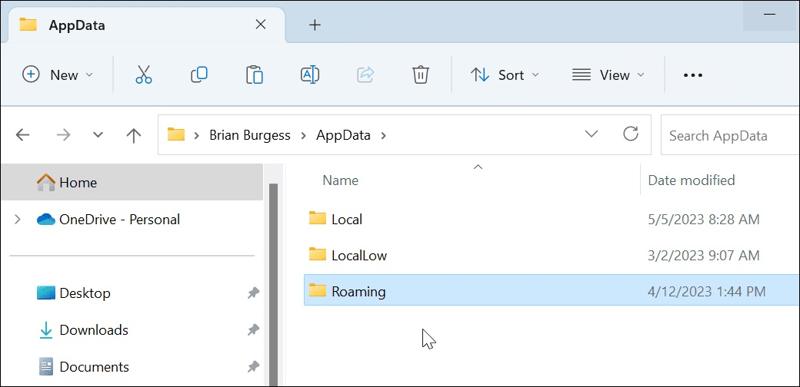
Stap 1. Klik op de file Explorer knop op uw bureaublad of druk op overwinning + E Gebruik je toetsenbord om het te openen.
Stap 2. Ga naar de opstartschijf: C:.
Stap 3. Kies de Gebruikers map, en kies je gebruikersnaam.
Stap 4. Zoek vervolgens de map AppData.
Hoe vind ik de AppData-map via het dialoogvenster Uitvoeren?
Als je de map AppData niet in Verkenner ziet, kun je deze vinden via het dialoogvenster Uitvoeren. Je kunt %AppData% typen om de map snel op je harde schijf te lokaliseren, als deze nog bestaat.
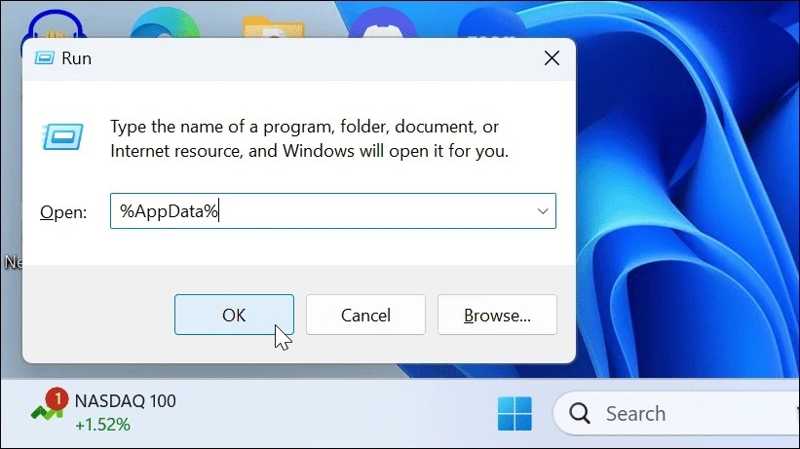
Stap 1. Druk op de overwinning+ R Gebruik de toetsen op je toetsenbord om het dialoogvenster 'Uitvoeren' te openen.
Stap 2. Invoer %App data% in het vak en klik op de OK knop.
Stap 3. Het venster van Bestandsverkenner wordt automatisch geopend en toont direct de map AppData.
Deel 3: Wat te doen als de AppData-map niet wordt weergegeven
Oplossing 1: De AppData-map zichtbaar maken
Standaard is de AppData-map verborgen in Windows 11/10. Als de AppData-map niet wordt weergegeven, kunt u een specifieke map of alle mappen op uw harde schijf zichtbaar maken. De werkwijze verschilt tussen de oude en nieuwe versies van Windows.
AppData-map zichtbaar maken in Windows 11/10
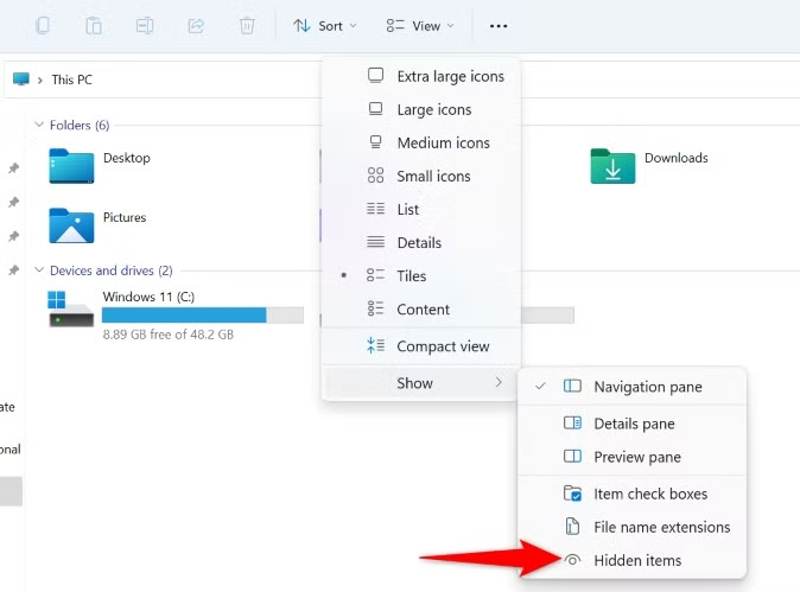
Stap 1. Open een Verkenner-venster.
Stap 2. Navigeer naar de opstartschijf en ga naar de Gebruikers map.
Stap 3. Kies je gebruikersnaam om verder te gaan.
Stap 4. Klik op de Bekijk knop op de menubalk.
Stap 5. Kies Importeer & toon en kies verborgen items.
Stap 6. Nu zou de ontbrekende AppData-map zichtbaar moeten zijn.
AppData-map zichtbaar maken in Windows 8/7
Stap 1. Klik met de rechtermuisknop op de Start menu en kies control panel.
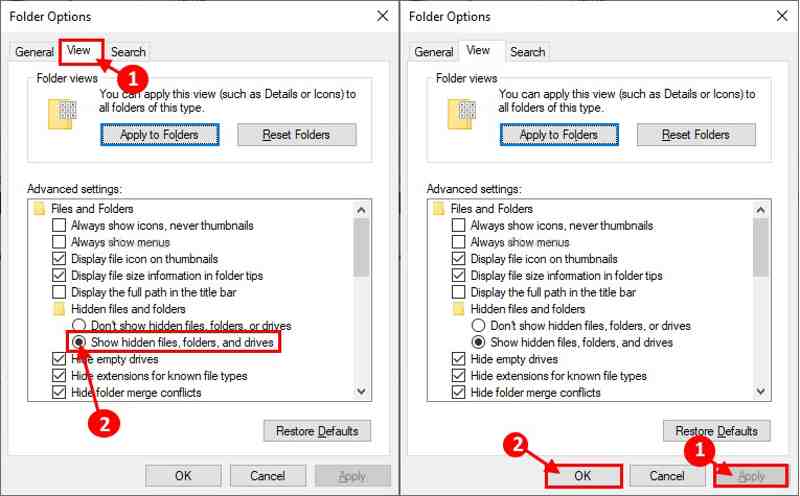
Stap 2. Kies Opties voor bestandsverkenner en schakel over naar de Bekijk tab op het dialoogvenster.
Stap 3. Scroll naar beneden in de geavanceerde instellingen paneel en selecteer Toon verborgen bestanden, mappen, en rijdt.
Stap 4. Klik op de OK knop en druk op Pas.
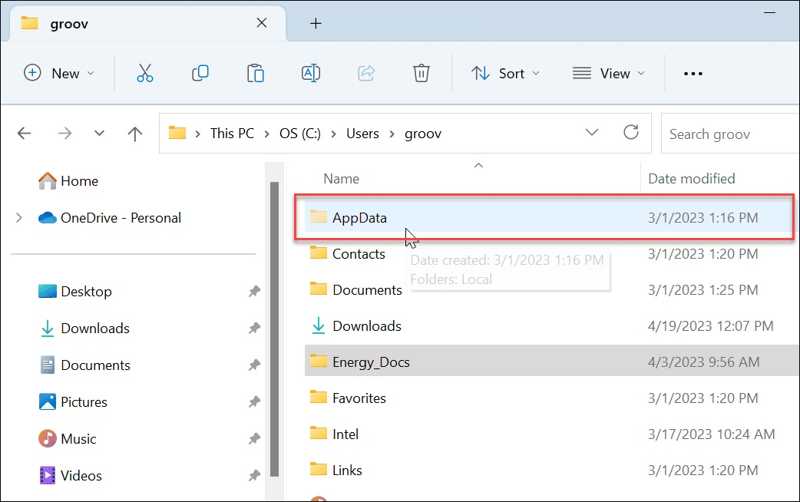
Stap 5. Ga vervolgens naar de Gebruikers map op uw opstartschijf in een bestandsverkenner.
Stap 6. Kies je gebruikersnaam en je ziet de AppData-map verschijnen.
Verder lezen
Oplossing 2: Herstel de AppData-map vanuit de prullenbak
Als je de map AppData niet kunt vinden in Windows 11 of een eerdere versie, is de kans groot dat je deze per ongeluk hebt verwijderd. Je kunt de prullenbak controleren en de ontbrekende map AppData terugzetten naar de oorspronkelijke locatie.
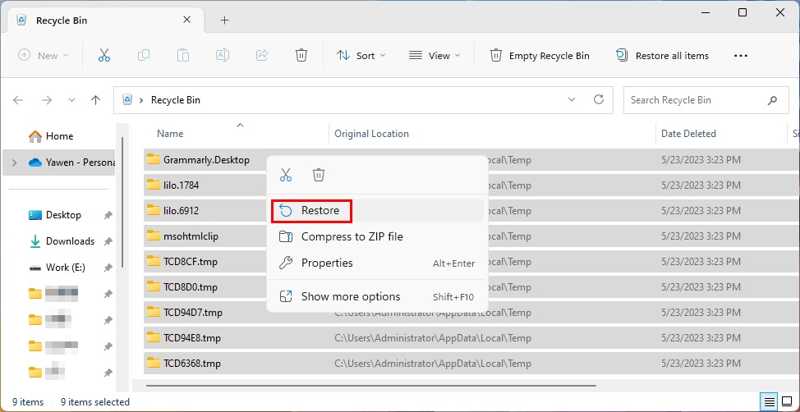
Stap 1. Dubbelklik op de knop Prullenbak op je bureaublad. Tip: Als je hem niet kunt vinden, open dan Verkenner en selecteer Prullenbak in de zijbalk.
Stap 2. Zoek de map AppData.
Stap 3. Klik met de rechtermuisknop op de map en kies 'Herstellen' in het contextmenu.
Stap 4. Je kunt de ontbrekende AppData-map nu vinden op de opstartschijf.
Deel 4: De ultieme oplossing om de AppData-map te vinden
Als uw AppData-map permanent is verwijderd, kunt u deze niet meer vinden op de opstartschijf of in de prullenbak. Gelukkig is er een oplossing. Apeaksoft Data Recovery Het programma kan de verloren AppData-map terugvinden zonder back-up. Het werkt in uiteenlopende situaties en vereist geen technische kennis. De intuïtieve interface maakt het gebruik eenvoudig.
De ultieme manier om de AppData-map te vinden in Windows 11/10/8/7
- Herstel de ontbrekende AppData-map zonder back-up.
- Gebruiksvriendelijk en eenvoudig om gegevens te herstellen.
- Werkt zowel met lokale schijven als met externe harde schijven.
- Compatibel met een breed scala aan bestandstypen.
- Ondersteuning voor Windows 11/10/8/7/XP/Vista en macOS.
Veilige download
Veilige download

Hoe vind ik een ontbrekende AppData-map?
Stap 1. Installeer software voor gegevensherstel
Start de software voor gegevensherstel zodra u deze op uw computer hebt geïnstalleerd. Ga naar de Harde schijf herstel Ga naar het tabblad in de zijbalk en kies je opstartschijf. Klik op de Start scannen Klik op de knop om te beginnen met het zoeken naar ontbrekende bestanden en mappen.

Stap 2. Bekijk een voorbeeld van verloren bestanden
Zodra het scannen van de gegevens is voltooid, ga je naar de Padenlijst Gebruik het tabblad aan de linkerkant om naar de gewenste map te navigeren. Je kunt de AppData-map ook snel vinden met het tabblad aan de linkerkant. Filter kenmerk.

Stap 3. Herstel de AppData-map
Zorg ervoor dat u de ontbrekende AppData-map selecteert en klik vervolgens op de Herstellen Klik op de knop rechtsonder. Stel vervolgens een uitvoermap in en bevestig het gegevensherstel. Het is aan te raden een andere locatie te kiezen voor het opslaan van de AppData-map. Kopieer en plak de map vervolgens naar uw opstartschijf. Sluit de software af zodra het proces is voltooid.

Conclusie
Dit artikel legt uit Hoe vind ik de AppData? Deze map is beschikbaar in Windows 11/10/8/7 en eerdere versies. U kunt de map rechtstreeks in Verkenner vinden als u weet waar deze is opgeslagen. U kunt de map ook snel vinden via het dialoogvenster 'Uitvoeren'. Als de map zoek is geraakt, kunt u deze herstellen vanuit de Prullenbak. Apeaksoft Data Recovery Hiermee kunt u verloren mappen terughalen zonder back-up. Het kan uw harde schijf grondig scannen en verwijderde mappen herstellen. Bovendien is het gebruiksvriendelijk.
Gerelateerde artikelen
Hier zijn de 8 beste aanbevelingen voor het opschonen van Mac-software waarmee u eenvoudig ruimte op uw Mac kunt vrijmaken. Ook zijn er gedetailleerde beoordelingen.
Hoewel Mac veel meer geheugen heeft dan iPhone, raakt de opslagruimte op als er cookies ophopen. Volg dit bericht om de cache en cookies op Mac te wissen.
In deze tutorial leert u hoe u snel de geschiedenis verwijdert in Google Chrome, Safari, Firefox, Edge, YouTube, Instagram en Facebook.
Als de opslagruimte op uw Mac beperkt is, leert u hoe u op een effectieve manier schijfruimte op uw Mac vrijmaakt met behulp van onze stapsgewijze handleiding.



