


Hoe u verwijderde Google Drive-accounts kunt herstellen [Complete handleiding]

Heb je per ongeluk spreadsheets, foto's of projectdocumenten in Google Drive verwijderd en weet je niet hoe je ze terugkrijgt? Geen zorgen. Deze handleiding helpt je verder. hoe u verwijderde bestanden van Google Drive kunt herstellen stap voor stap!
PAGINA-INHOUD:
- Deel 1: Waar gaan verwijderde Google Drive-bestanden naartoe?
- Deel 2: Verwijderde bestanden herstellen uit de prullenbak van Google Drive
- Deel 3: Overschreven Google Drive-bestanden herstellen via de versiegeschiedenis van bestanden
- Deel 4: Permanent verwijderde Google Drive-bestanden herstellen [Beheerconsole]
- Deel 5: Neem contact op met Google Support om verwijderde Google Drive-bestanden te herstellen
- Deel 6: Verwijderde Google-bestanden herstellen vanuit de lokale opslag
| Situatie | Methode |
| Verwijderde bestanden zijn minder dan 30 dagen oud en staan nog in de prullenbak. | Bestanden herstellen vanuit de prullenbak van Google Drive |
| De inhoud van het bestand is per ongeluk overschreven. | Herstel eerdere versies met behulp van de versiegeschiedenis van bestanden. |
| Het Google Workspace-account en de bijbehorende bestanden zijn binnen 25 dagen uit de prullenbak verwijderd. | Bestanden herstellen via de Google Workspace-beheerconsole |
| Mijn persoonlijke Google-account en bijbehorende bestanden zijn uit de prullenbak verwijderd. | Neem contact op met Google Support en vraag om bestandsherstel. |
| De bestanden waren voorheen opgeslagen op lokale opslagmedia of in back-ups van de computer. | Herstel lokale kopieën met dataherstelsoftware. |
Deel 1: Waar gaan verwijderde Google Drive-bestanden naartoe?
Voordat we uitleggen hoe je verwijderde bestanden uit Google Drive kunt herstellen, is het belangrijk om eerst te weten waar verwijderde bestanden in Google Drive terechtkomen. Wanneer je bestanden in Google Drive verwijdert, worden ze niet direct permanent gewist. In eerste instantie worden de verwijderde bestanden naar de prullenbak verplaatst en blijven daar 30 dagen beschikbaar. Je kunt verwijderde bestanden binnen deze bewaarperiode op elk moment herstellen.
Als u de prullenbak handmatig leegt, of als bestanden langer dan 30 dagen in de prullenbak blijven staan, worden ze permanent verwijderd. Voor Google Workspace-accounts hebben beheerders echter een extra periode van 25 dagen om accounts te herstellen.
Als bestanden echter automatisch worden verwijderd nadat ze langer dan 30 dagen in de prullenbak hebben gestaan, kunnen gebruikers noch beheerders deze permanent verwijderde Google Drive-bestanden herstellen, omdat de gegevens dan van de Google-servers zijn verwijderd.
Deel 2: Verwijderde bestanden herstellen uit de prullenbak van Google Drive
Verwijderde bestanden komen eerst in de prullenbak terecht en blijven daar 30 dagen bewaard. Als je bestanden dus binnen 30 dagen verwijdert en je ze niet handmatig hebt verwijderd, kun je de prullenbak controleren. Houd er rekening mee dat ze na 30 dagen automatisch en permanent worden verwijderd. Het handmatig legen van de prullenbak resulteert ook in onmiddellijke en permanente verwijdering.
Stap 1. Open de Google Drive-webpagina.
Stap 2. Klik uitschot uit de linkerzijbalk.
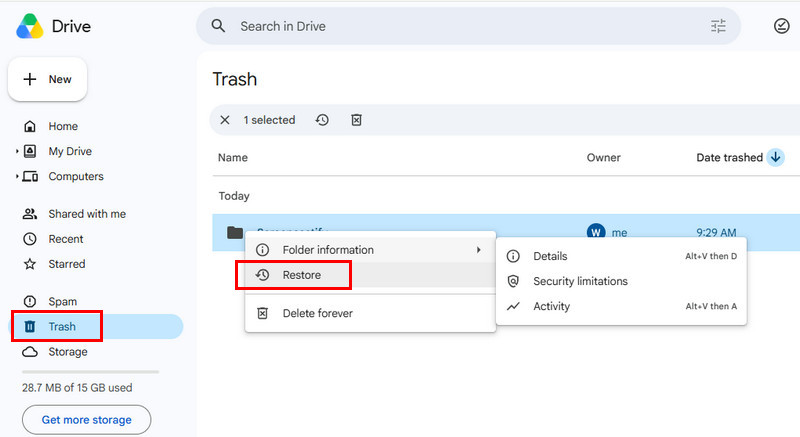
Stap 3. Zoek het bestand of de map waarin u het wilt opslaan.
Stap 4. Klik met de rechtermuisknop en kies herstellenDe bestanden worden teruggeplaatst in de oorspronkelijke mappen.
Deel 3: Overschreven Google Drive-bestanden herstellen via de versiegeschiedenis van bestanden
Als uw bestand niet is verwijderd, maar de inhoud ervan per ongeluk is overschreven, kunt u de versiegeschiedenis van bestanden gebruiken om de vorige inhoud terug te halen.
Stap 1. Open het betreffende bestand in Google Drive.
Stap 2. Klik Dien in klik in het bovenste menu Versiegeschiedenis > Zie versiegeschiedenis.
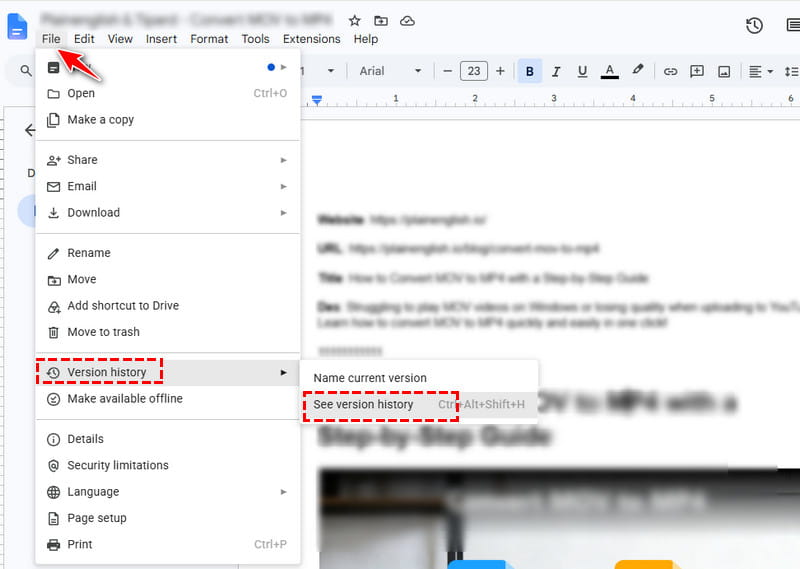
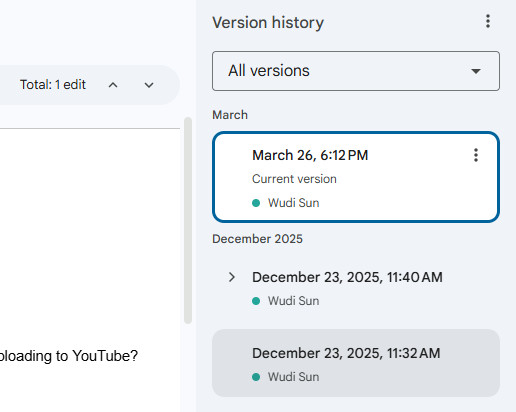
Stap 3. Bekijk alle opgeslagen eerdere versies in het rechterpaneel.
Stap 4. Selecteer de gewenste versie en klik Herstel deze versie naar herstel verwijderde Google-documenten.
Deel 4: Permanent verwijderde Google Drive-bestanden herstellen [Beheerconsole]
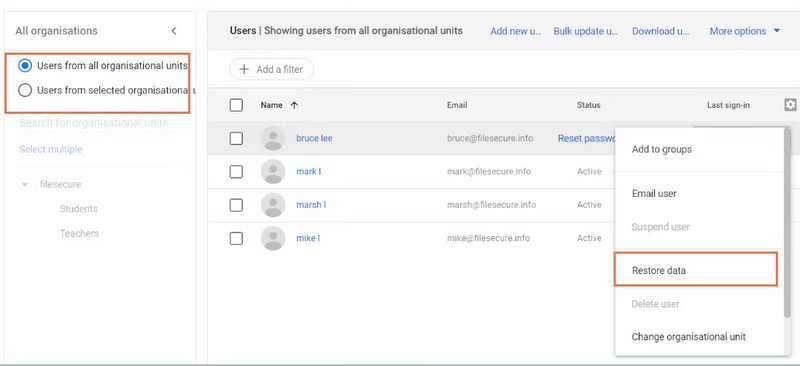
Als je een Google Workspace- of Onderwijsabonnement hebt en je prullenbak handmatig hebt geleegd (waardoor je Google-bestanden permanent worden verwijderd), kunnen beheerders een verwijderd Google Drive-bestand binnen 25 dagen herstellen. Dit werkt echter niet voor persoonlijke accounts.
Stap 1. Meld u aan bij uw Google Workspace-beheerdersaccount.
Stap 2. Ga naar Directory - Gebruikersen zoek het doelaccount.
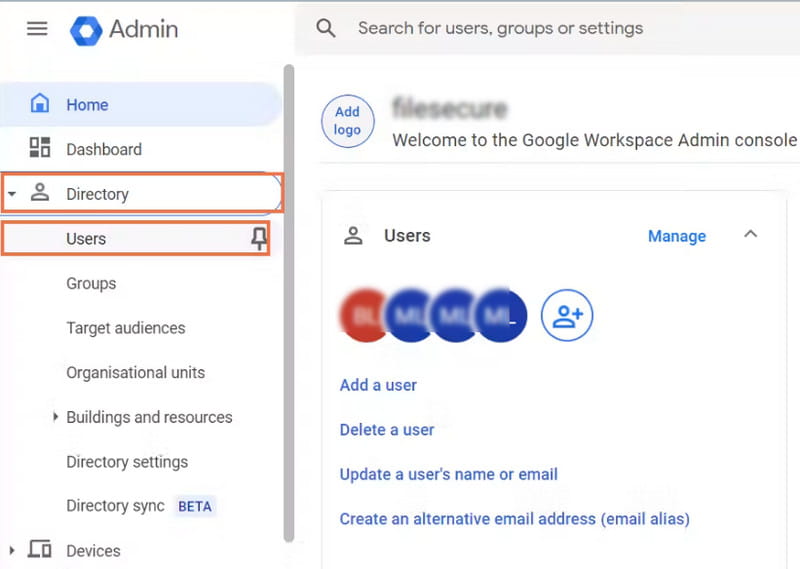
Stap 3. Klik Meer opties naast de doelgebruiker, selecteer vervolgens Data herstellen.
Stap 4. Kies Drive Stel in de applicatie het juiste datumbereik in en start het herstelproces.
Deel 5: Neem contact op met Google Support om verwijderde Google Drive-bestanden te herstellen
Als je de prullenbak handmatig hebt geleegd, kun je contact opnemen met de Google-ondersteuning en een verzoek tot bestandsherstel indienen. Google-specialisten kunnen controleren of je bestanden nog te herstellen zijn. Herstel is echter niet gegarandeerd.
Stap 1. Meld u aan met uw Google-account en open de help-pagina van Google Drive.
Stap 2. Volg de beschikbare ondersteuningsopties om een verzoek tot bestandsherstel in te dienen voor Drive-bestandsherstel.
Stap 3. Wacht op feedback van Google-specialisten.
Deel 6: Verwijderde Google-bestanden herstellen vanuit de lokale opslag
Als u de gewoonte hebt om bestanden lokaal te bewerken voordat u ze uploadt naar Google Drive, of als u een lokale back-up van uw Google Drive-bestanden op uw computer bewaart, kunt u software voor gegevensherstel gebruiken, zoals... Apeaksoft Data RecoveryOm permanent verwijderde Google Drive-bestanden te herstellen, kunt u deze methode gebruiken. Houd er echter rekening mee dat deze methode alleen werkt voor bestanden die ooit lokaal zijn opgeslagen.

Gedownload door meer dan 1,000,000 gebruikers
- Herstel permanent verwijderde Google Drive-bestanden die ooit lokaal waren opgeslagen.
- Biedt een grondige scanfunctie voor alle herstelbare Google-bestanden.
- Bekijk alle bestanden voordat u Google Drive herstelt.
- Herstel selectief Google Drive-bestanden wanneer dat nodig is.
Veilige download
Veilige download

Stap 1. Download en installeer Apeaksoft Data Recovery via de knop hierboven.
Stap 2. Kies een locatie of schijf waar uw lokale Google Drive-bestanden zijn opgeslagen. Klik Start scannen.

Stap 3. Bekijk de gescande bestanden in de preview en gebruik de filters voor bestandstypen of het zoekvak om snel de bestanden te vinden die u nodig hebt.

Stap 4. Controleer de bestanden en klik Herstel All.

Tips: Deze tool kan u ook helpen verwijderde Google Agenda-evenementen herstellen.
Conclusie
Of je kunt Verwijderde Google Drive-bestanden herstellen Het hangt ervan af hoe en wanneer ze zijn verwijderd. Je kunt beginnen met het herstellen van je Google Drive-bestanden via de prullenbak of versiegeschiedenis, en vervolgens Google Workspace Admin of Google Support proberen. Als je lokale kopieën hebt, kun je dataherstelsoftware zoals... Apeaksoft Data Recovery kan ook helpen.
Gerelateerde artikelen




