


Hoe vind je geblokkeerde telefoonnummers op je iPhone en hoe deblokkeer je ze?

Door een telefoonnummer of contactpersoon op een iPhone te blokkeren, worden ongewenste oproepen, berichten, FaceTime-gesprekken en e-mails permanent of tijdelijk geblokkeerd. Dit kan helpen bij het filteren van spam, marketing of irritante telefoontjes en berichten. Maar aan het blokkeren van telefoonnummers kleven ook nadelen. Als je geen telefoontjes of informatie wilt missen, moet je je telefoon of contactpersoon wel blokkeren. Vind geblokkeerde nummers op je iPhoneJe kunt vijf manieren leren om ze snel te vinden.
PAGINA-INHOUD:
- Deel 1: Geblokkeerde nummers vinden op je iPhone
- Deel 2: Hoe vind je geblokkeerde berichtnummers op je iPhone?
- Deel 3: Geblokkeerde FaceTime-nummers vinden op je iPhone
- Deel 4: Geblokkeerde e-mailcontacten vinden op je iPhone
- Deel 5: Geblokkeerde telefoonnummers vinden op iOS 26
- Deel 6: Bonustip: Hoe vind je verwijderde nummers op je iPhone?
Deel 1: Geblokkeerde nummers vinden op je iPhone
Als je een telefoonnummer of contactpersoon op je iPhone blokkeert, ontvang je geen oproepen meer van dat nummer. Je kunt echter geblokkeerde nummers op je iPhone terugvinden en ze eenvoudig deblokkeren.
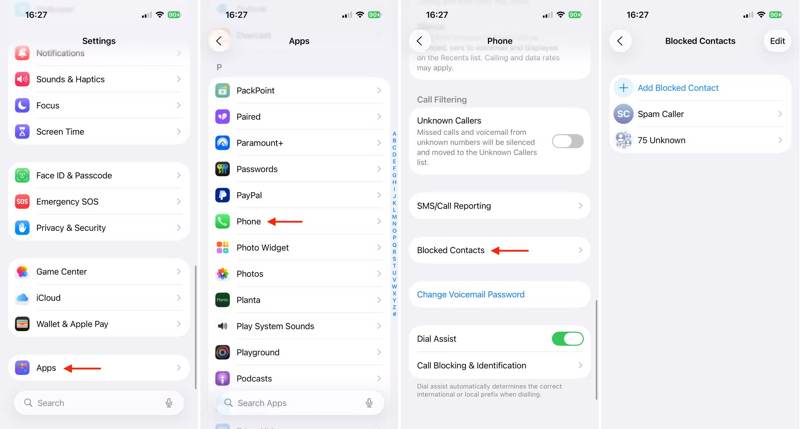
Stap 1. Open de settings app op je iPhone.
Stap 2. Kies de Apps optie en selecteer de Telefoonnummer app.
Stap 3. Druk op Geblokkeerde contacten knop om verder te gaan.
Stap 4. Hier kunt u de geblokkeerde contacten bekijken. Tik op om telefoonnummers te vinden. Onbekend.
Stap 5. Als je een nummer wilt ontgrendelen, veeg je eventueel naar links over het nummer en tik je erop. deblokkeren.
Let op: Een andere manier om een telefoonnummer te ontgrendelen is via Recente oproepen. Ga naar de Telefoonnummer app, kies de Recents Tik op het tabblad onderaan. Info knop voor een nummer, en kies Deblokkeer deze beller.
Deel 2: Hoe vind je geblokkeerde berichtnummers op je iPhone?
Naast telefoonnummers kun je op een iPhone ook nummers blokkeren voor berichten. Als je geblokkeerde nummers voor sms-berichten op je iPhone wilt vinden en de blokkering wilt opheffen, volg dan de onderstaande stappen:
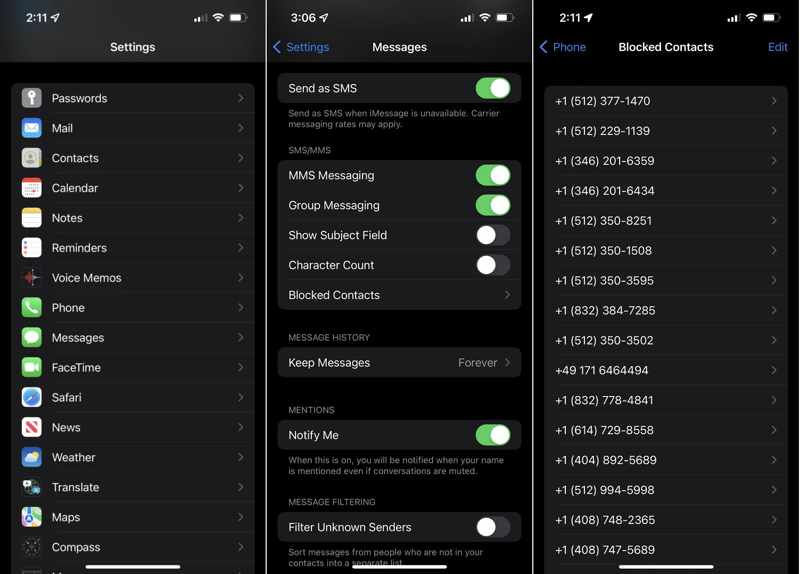
Stap 1. Voer je uit settings app vanaf het startscherm.
Stap 2. Ga naar uw Apps Ga naar het invoerveld, scroll naar beneden en kies de Berichten app.
Stap 3. Druk op Geblokkeerde contacten Optie om een lijst met geblokkeerde nummers op je iPhone te vinden.
Stap 4. Als je een nummer wilt deblokkeren, veeg je naar links en tik je op het nummer. deblokkeren knop. Om meerdere nummers te deblokkeren, tik je op de knop. Edit knop, en druk op de deblokkeren knop bij elke vermelding.
Deel 3: Geblokkeerde FaceTime-nummers vinden op je iPhone
FaceTime is de ingebouwde videobelfunctie van iPhones. Hiermee kunt u gratis videogesprekken voeren met andere contacten die een iPhone of iPad gebruiken. Als u geblokkeerde telefoonnummers op uw iPhone wilt vinden voor FaceTime, kunt u dat als volgt doen:
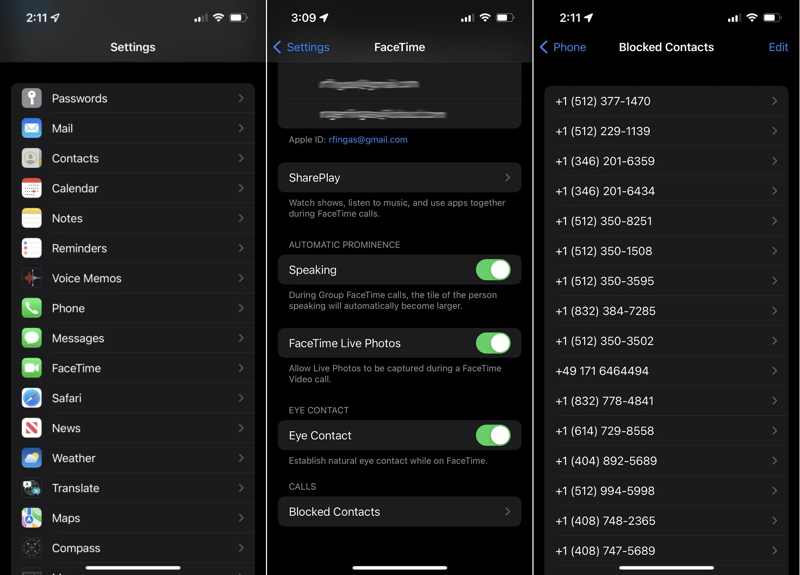
Stap 1. Start jouw settings app.
Stap 2. Navigeer naar Apps en FaceTime.
Stap 3. Druk op Geblokkeerde contacten optie onder de Calling pagina.
Stap 4. Nu kun je alle geblokkeerde nummers voor FaceTime-gesprekken bekijken.
Stap 5. Je kunt eventueel naar links vegen op een item en erop tikken. deblokkeren om het contact te deblokkeren.
Deel 4: Geblokkeerde e-mailcontacten vinden op je iPhone
Bovendien biedt Apple gebruikers de mogelijkheid om contacten en nummers voor Mail te blokkeren, zodat ze geen e-mails meer ontvangen van specifieke afzenders. Je kunt geblokkeerde nummers voor e-mail ook vinden in de Instellingen-app op je iPhone.
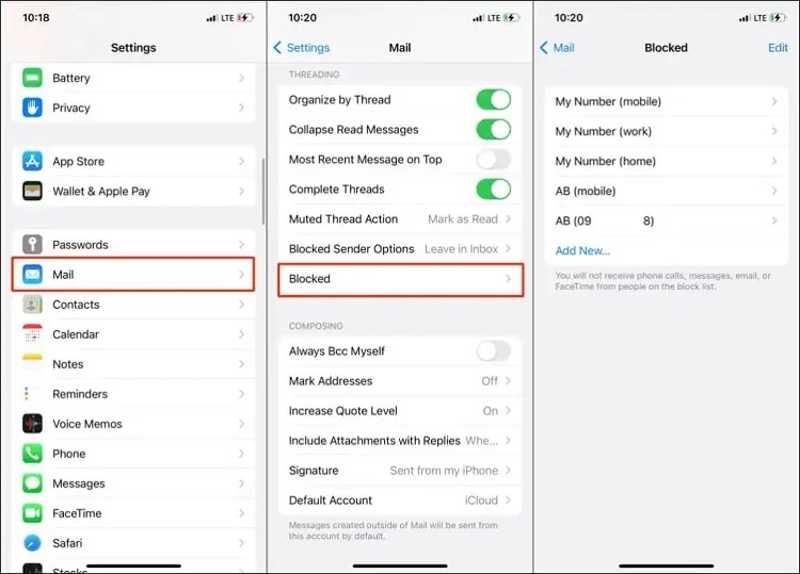
Stap 1. Ga naar uw settings app.
Stap 2. Kies de Apps optie en kies de E-mailadres app.
Stap 3. Ga naar de geblokkeerd Klik hier om alle geblokkeerde adressen en contacten te bekijken.
Stap 4. Tik eventueel op de Edit knop en druk op de deblokkeren Klik op de gewenste knop om de blokkering op te heffen.
Deel 5: Geblokkeerde telefoonnummers vinden op iOS 26
Apple heeft nieuwe functies toegevoegd en wijzigingen doorgevoerd in iOS 26. Een belangrijke verandering is het centraliseren van geblokkeerde nummers op één plek, waardoor het gemakkelijker dan ooit is om geblokkeerde telefoonnummers op je iPhone te vinden.
Stap 1. Open de settings app op je iPhone.
Stap 2. Ga naar uw Privacy & Beveiliging Tab.
Stap 3. Kies Geblokkeerde contacten.
Stap 4. Bekijk vervolgens alle geblokkeerde telefoonnummers, contactpersonen en e-mailadressen.
Let op: Je kunt een telefoonnummer blokkeren voor inkomende telefoongesprekken, FaceTime-gesprekken, sms-berichten en e-mails. Het geblokkeerde contact kan echter nog steeds voicemailberichten achterlaten, afhankelijk van de ondersteuning door je provider.
Verder lezen
Deel 6: Bonustip: Hoe vind je verwijderde nummers op je iPhone?
Als je geblokkeerde telefoonnummers niet op je iPhone kunt vinden, is de kans groot dat ze zijn verwijderd. Volgens Apple bevatten iCloud- en iTunes-backups de geblokkeerde telefoonnummers wel. Deze back-ups wissen of overschrijven echter wel je apparaat. Gelukkig... Apeaksoft iPhone Data Recovery Deze app kan je helpen dit probleem op te lossen. Hij kan namelijk geblokkeerde telefoonnummers in het geheugen van je iPhone opzoeken, zelfs nadat ze zijn verwijderd. Bovendien is de app dankzij het gebruiksvriendelijke ontwerp gemakkelijk te navigeren.

Gedownload door meer dan 1,000,000 gebruikers
- Verwijderde telefoonnummers herstellen op een iPhone zonder back-up.
- Verloren nummers terughalen uit een back-up zonder het apparaat te resetten.
- Compatibel met een breed scala aan gegevenstypen.
- Bekijk verloren telefoonnummers voordat u ze herstelt.
- Werkt met de nieuwste versies van iOS en iPadOS.
Veilige download
Veilige download

Hoe vind je geblokkeerde telefoonnummers op je iPhone?
Stap 1. Maak verbinding met uw apparaat
Start de software voor telefoonnummerherstel zodra u deze op uw pc hebt geïnstalleerd. De software is beschikbaar voor Windows 11/10/8/7/XP/Vista. Er is ook een versie voor Mac. Sluit uw iPhone met een Lightning-kabel aan op uw pc. Zorg ervoor dat u deze pc vertrouwt en authenticatie uitvoert met de toegangscode van uw iPhone.

Stap 2. Bekijk cijfers op je iPhone
Ga naar uw Herstellen van iOS-apparaat Tab en klik op de knop Start scannen Klik op de knop om te beginnen met het zoeken naar verloren gegevens op uw apparaat. Wanneer het zoeken is voltooid, selecteert u de optie Oproepgeschiedenis U kunt een voorbeeld van alle telefoonnummers bekijken. Om verwijderde nummers te bekijken, selecteert u de optie om een voorbeeld te selecteren. Alleen verwijderd weergeven van de bovenste optie.
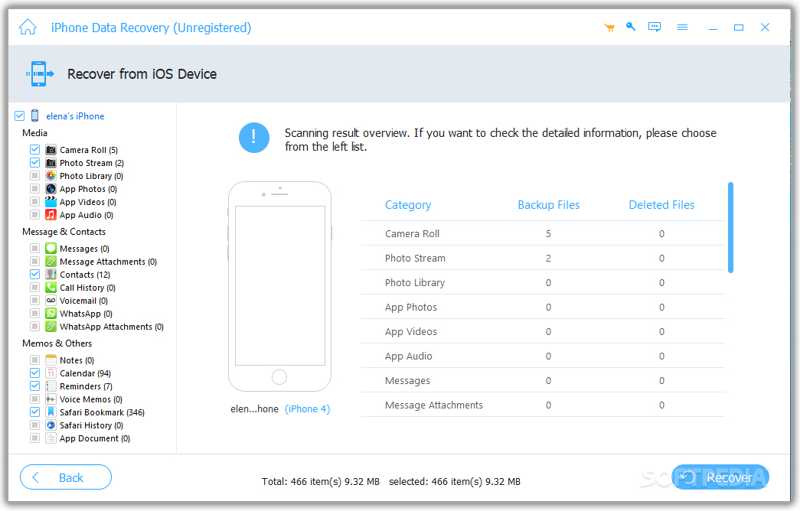
Stap 3. Vind geblokkeerde nummers
Selecteer tot slot de geblokkeerde nummers die u wilt herstellen. Klik op de Herstellen klik op de knop, selecteer een uitvoermap en druk op Herstellen Nogmaals. Houd tijdens dit proces je iPhone verbonden.

Conclusie
In deze handleiding werd uitgelegd hoe je Vind geblokkeerde nummers op je iPhoneMet behulp van onze concrete handleiding en gedetailleerde stappen kunt u de geblokkeerde nummers en adressen voor telefoongesprekken, sms-berichten, FaceTime en e-mails op uw iOS-apparaat vinden. Bovendien kunt u de workflow op iOS 26 leren kennen. Als de gebruikelijke methoden niet werken, probeer dan een andere methode. Apeaksoft iPhone Data RecoveryHet kan verwijderde telefoonnummers op je iPhone terughalen, zelfs zonder back-up.
 Apeaksoft iPhone Data Recovery
 Herstel verwijderde of verloren gegevens van iOS-apparaten, iTunes en iCloud-back-ups.
Veilige download
Veilige download
Gerelateerde artikelen




