


Hoe je snel verwijderde sms-berichten op je iPhone kunt bekijken

Als je per ongeluk een belangrijk sms-bericht verwijdert, ben je niet de enige. Volgens ons onderzoek hebben duizenden iPhone-gebruikers hetzelfde probleem ondervonden nadat ze de Berichten-app hadden leeggehaald of per ongeluk op de knop 'Verwijderen' hadden getikt. Het goede nieuws is dat Apple je verschillende manieren biedt om dit te herstellen. Bekijk verwijderde berichten op je iPhone.In deze concrete handleiding leer je de beproefde methoden en gedetailleerde stappen.
PAGINA-INHOUD:
- Deel 1: Zo bekijk je recent verwijderde berichten op je iPhone
- Deel 2: Hoe je verwijderde berichten op je iPhone via iCloud kunt terugvinden
- Deel 3: Hoe u verwijderde berichten op uw iPhone kunt herstellen vanuit een back-up
- Deel 4: Hoe je sms-berichten van je provider op je iPhone kunt terughalen
- Deel 5: Hoe verwijderde berichten op een iPhone terug te halen zonder back-up
Deel 1: Zo bekijk je recent verwijderde berichten op je iPhone
Vanaf iOS 16 heeft Apple de map 'Recent verwijderd' toegevoegd aan de Berichten-app. Hiermee kun je berichten bekijken die je recent op je iPhone hebt verwijderd, tot maximaal 30 dagen na verwijdering. Zo doe je dat:
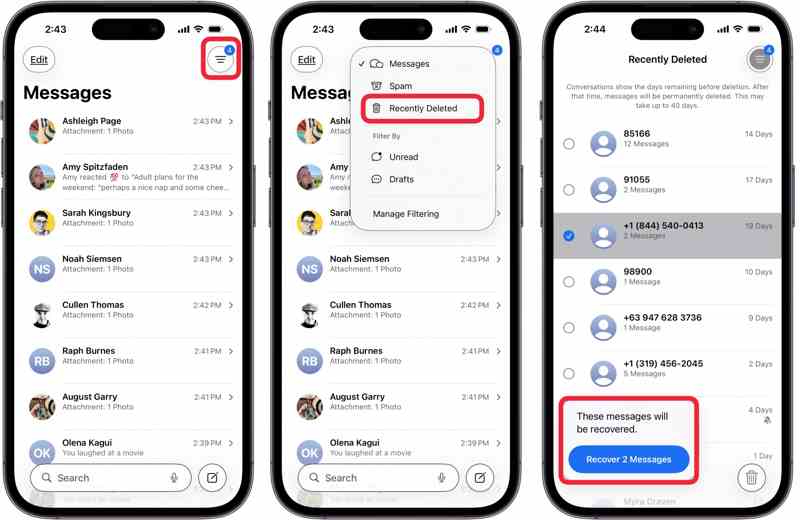
Stap 1. Open de Berichten-app vanaf je startscherm.
Stap 2. Druk op Filters or Edit Menu linksboven.
Stap 3. Kies de Onlangs verwijderd optie.
Stap 4. Bekijk de recent verwijderde berichten en selecteer de items die u wilt herstellen.
Stap 5. Tik vervolgens op de Herstellen knop.
Stap 6. Ga terug naar de Berichten Controleer in de app of de verwijderde berichten terug zijn.
- Berichten snel herstellen.
- Vereist geen extra software.
- Bestaande berichten worden niet beschadigd.
- Werkt niet voor oude berichten.
Deel 2: Hoe je verwijderde berichten op je iPhone via iCloud kunt terugvinden
iCloud is de cloudopslag voor Apple-gebruikers. Elk account krijgt 5 GB gratis opslagruimte voor het synchroniseren en maken van back-ups van gegevens. Je kunt verwijderde berichten op je iPhone terugvinden als je hebt gesynchroniseerd of Je berichten zijn naar iCloud geback-upt..
Hoe vind je verwijderde berichten op je iPhone via iCloud?
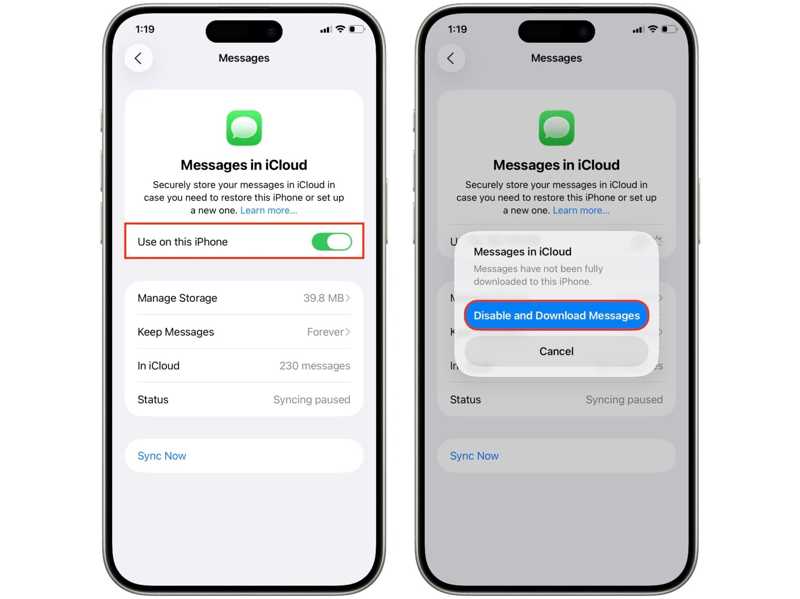
Stap 1. Nadat je een bericht hebt verwijderd, open je het settings app.
Stap 2. Tik op je profiel en kies de iCloud optie.
Stap 3. Tik Berichten onder de Opgeslagen in iCloud pagina.
Stap 4. Uitschakelen Gebruik op deze iPhone.
Stap 5. Kies wanneer u hierom wordt gevraagd Berichten uitschakelen en downloaden.
- Verwijderde berichten samenvoegen met actuele chats.
- Verwijderde sms-berichten draadloos terughalen.
- Intuïtief en snel.
- Werkt alleen voor verwijderde berichten voordat ze met iCloud zijn gesynchroniseerd.
Hoe verwijderde sms-berichten op je iPhone te herstellen vanuit een iCloud-back-up
Stap 1. Voer de ... uit settings app op je iPhone.
Stap 2. Tik op uw profiel en ga naar iCloud.
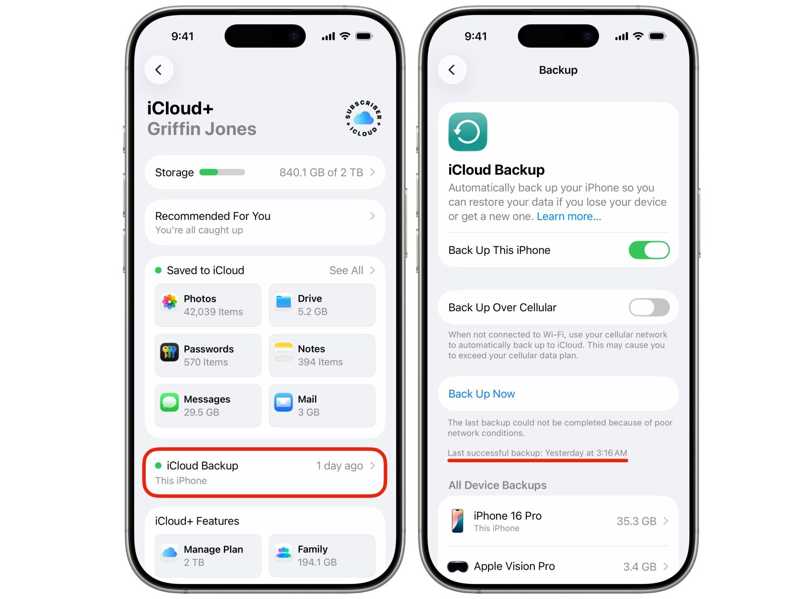
Stap 3. Kies iCloud back-up en controleer de laatste back-up onder de Nu backuppen knop.
Stap 4. Als je er een hebt, ga dan terug naar settings.
Stap 5. Navigeer naar Algemeen en iPhone overzetten of resetten.
Stap 6. Druk op Wis alle inhoud en instellingen optie.
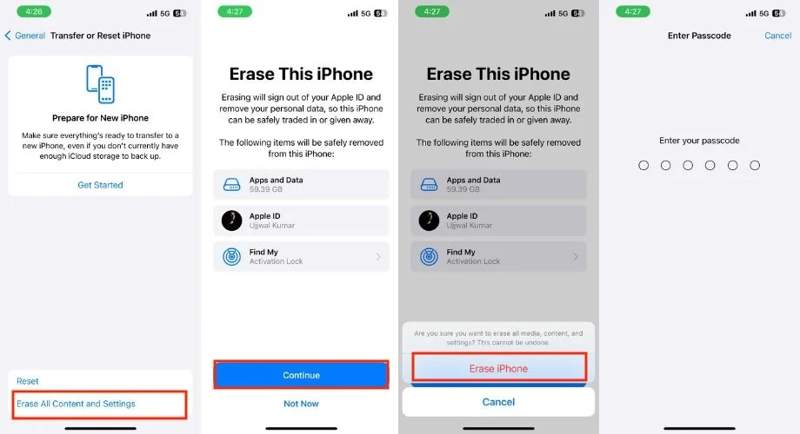
Stap 7. Lees het bericht en klik Doorgaan.
Stap 8. Tik Wissen van de iPhone nogmaals om het te bevestigen.
Stap 9. Voer de toegangscode van je iPhone in om het proces te starten.
Stap 10. Als het klaar is, stel je iPhone dan opnieuw in.
Stap 11. Maak verbinding met wifi wanneer daarom wordt gevraagd.
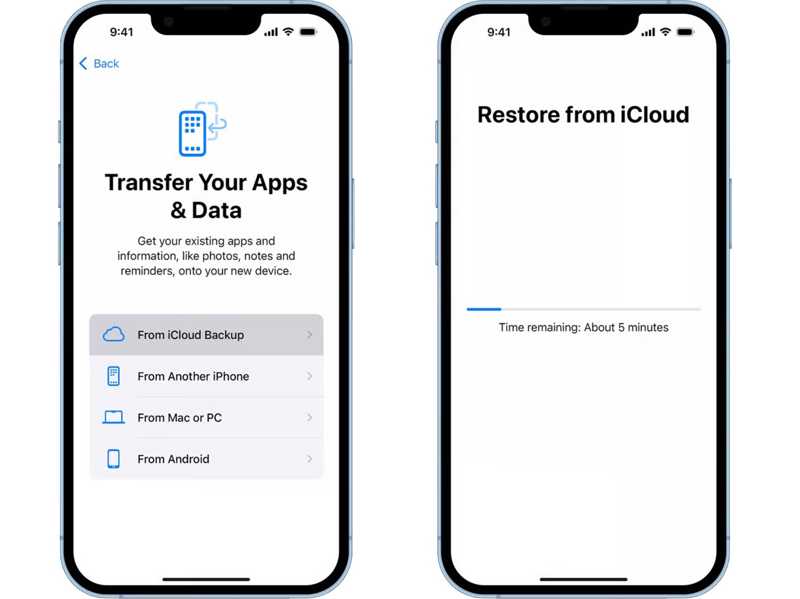
Stap 12. Kies de Van iCloud-back-up optie op de Breng uw apps en gegevens over scherm.
Stap 13. Meld u aan met het gekoppelde Apple-account en wachtwoord.
Stap 14. Selecteer de juiste back-up en begin met het herstellen van permanent verwijderde sms-berichten op je iPhone.
Stap 15. Zodra het proces is voltooid, kunt u de installatie afronden.
- Oude sms-berichten herstellen op je iPhone.
- Een computer is niet nodig.
- Je moet eerst je iPhone wissen.
Deel 3: Hoe u verwijderde berichten op uw iPhone kunt herstellen vanuit een back-up
De back-up is een andere optie om sms-berichten terug te halen die je op je iPhone hebt verwijderd. Naast iCloud geven sommige iPhone-gebruikers de voorkeur aan... hun iPhones back-uppen naar computersAls u belangrijke berichten kwijtraakt, kunt u deze via een computer terughalen uit een back-up.
Hoe verwijderde sms-berichten op iPhone terug te halen vanaf de pc
Stap 1. Verbind je iPhone met een pc via een USB-kabel.
Stap 2. Open de nieuwste versie van iTunes.
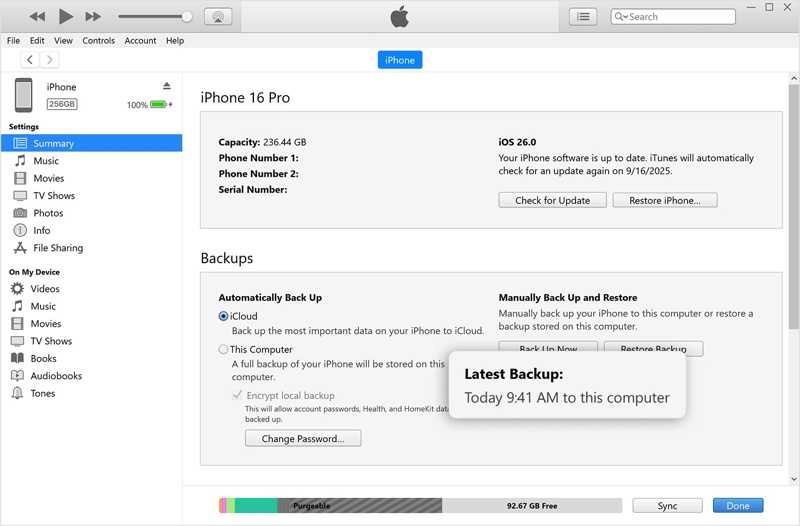
Stap 3. Klik op de Telefoonnummer knop in de linkerbovenhoek nadat uw iPhone is gedetecteerd.
Stap 4. Ga naar uw Samenvatting tab en zoek de backup pagina.
Stap 5. Controleer de meest recente back-up.
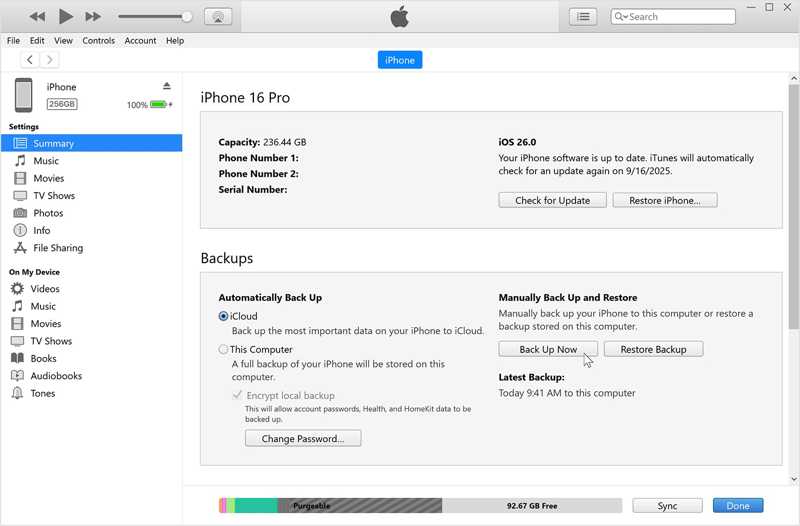
Stap 6. Klik vervolgens op de Back-up terugzetten knop.
Stap 7. Kies de juiste back-up en klik op de herstellen knop om verwijderde sms-berichten op de iPhone terug te halen.
- Sms-berichten herstellen zonder netwerkverbinding.
- Helemaal gratis.
- De back-up overschrijft de huidige gegevens op je iPhone.
Hoe verwijderde sms-berichten op een iPhone terug te halen vanaf een Mac
Stap 1. Verbind je iPhone met je Mac met een compatibele kabel.
Stap 2. Voer de ... uit vinder app.
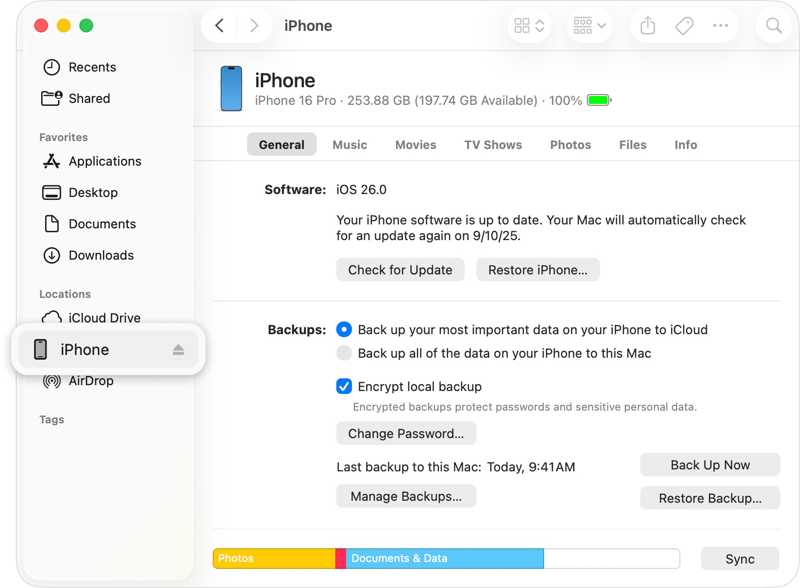
Stap 3. Klik op de naam van je iPhone in de zijbalk nadat deze is gedetecteerd.
Stap 4. Ga naar de Algemeen Tab.
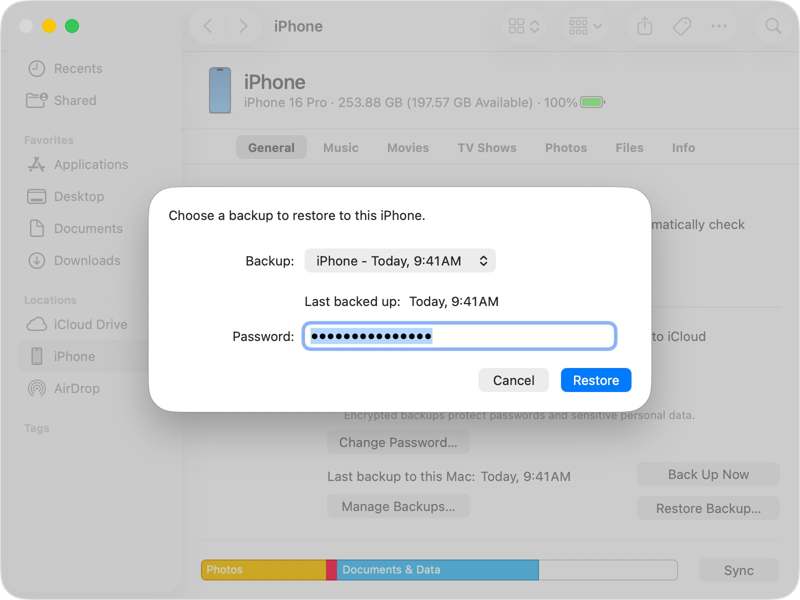
Stap 5. Klik op de Back-up terugzetten knop in de Backups gebied.
Stap 6. Selecteer een back-up in het dialoogvenster en druk op herstellen.
Deel 4: Hoe je sms-berichten van je provider op je iPhone kunt terughalen
Een andere manier om verwijderde berichten op je iPhone terug te vinden, is via je provider. De meeste providers bewaren sms-berichten enkele maanden tot zelfs jaren op hun servers. Deze methode werkt voor permanent verwijderde en oude sms-berichten op je telefoon. Je kunt naar een winkel in de buurt gaan om een kopie van je sms-berichten aan te vragen of de website van je provider bezoeken en je berichten bekijken.
Deel 5: Hoe verwijderde berichten op een iPhone terug te halen zonder back-up
Ook zonder back-up kun je verwijderde sms-berichten op je iPhone nog steeds herstellen met behulp van Apeaksoft iPhone Data RecoveryHet kan je geheugen scannen en snel naar verloren gegevens zoeken. Als je een back-up hebt, kan het gegevens daaruit halen zonder je iPhone te resetten.

Gedownload door meer dan 1,000,000 gebruikers
- Verwijderde berichten op een iPhone herstellen zonder back-up.
- Haal oude berichten op uit een back-up zonder uw apparaat te resetten.
- Bekijk sms-berichten om selectief te herstellen.
- Werkzaamheden voor berichten en mediabijlagen.
- Ondersteunt de nieuwste versies van iOS en iPadOS.
Veilige download
Veilige download

Hoe je verwijderde berichten op je iPhone kunt terughalen zonder back-up
Stap 1. Scan je iPhone
Download en installeer de software voor gegevensherstel op uw pc. Er is ook een versie voor Mac. Start de software wanneer u verwijderde berichten op uw iPhone wilt terughalen. Kies de optie Herstellen van iOS-apparaat tab in de zijbalk. Sluit je iPhone met een Lightning-kabel aan op je pc en vertrouw deze pc. Klik op de Start scannen Klik op de knop om het geheugen van je iPhone te scannen.

Stap 2. Bekijk een voorbeeld van verwijderde berichten
Wanneer het scannen van de gegevens is voltooid, selecteer dan Berichten en BerichtbijlagenVervolgens kunt u ze bekijken, inclusief de multimedia-bijlagen. Om verwijderde berichten te bekijken, selecteert u Alleen verwijderd weergeven van de bovenste optie.
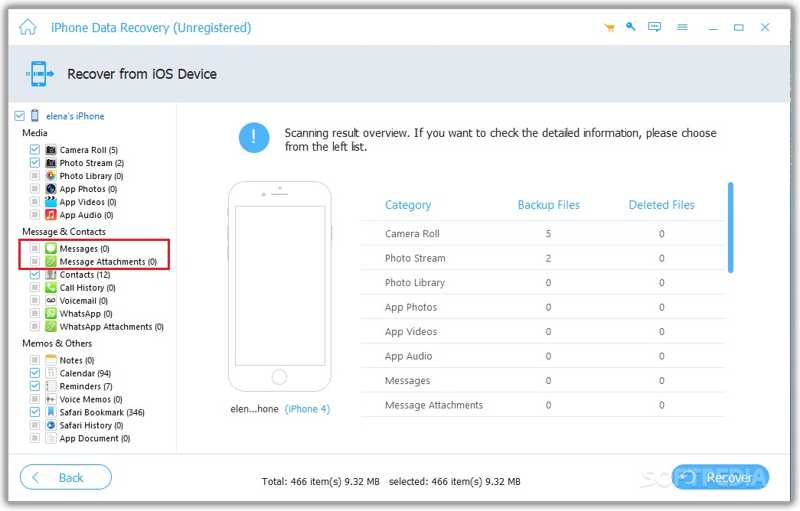
Stap 3. iPhone-berichten ophalen
Selecteer ten slotte de berichten die u wilt ophalen en klik op de Herstellen Klik op de knop rechtsonder. Stel een uitvoermap in en klik. HerstellenHoud je iPhone verbonden tijdens het herstelproces van de sms-berichten.

Conclusie
Deze gids laat verschillende manieren zien om Verwijderde berichten terugvinden op je iPhoneDe map 'Recent verwijderd' stelt je in staat om chats terug te halen die binnen 30 dagen zijn verwijderd. iCloud biedt twee manieren om sms-berichten op te halen, afhankelijk van je configuratie. Als je een back-up van je gegevens op een computer hebt gemaakt, kun je je berichten ophalen met iTunes of Finder, afhankelijk van je besturingssysteem. Apeaksoft iPhone Data Recovery Dit is de ultieme optie om verloren sms-berichten van je iPhone te herstellen, zelfs als je geen back-up hebt.
 Apeaksoft iPhone Data Recovery
 Herstel verwijderde of verloren gegevens van iOS-apparaten, iTunes en iCloud-back-ups.
Veilige download
Veilige download
Gerelateerde artikelen




