


Hoe krijg je iCloud-gegevensherstel voor je iPhone of iPad?

Zodra je een Apple-apparaat hebt en een Apple-account aanmaakt, krijg je 5 GB gratis iCloud-opslag. Hiermee kun je je interne geheugen uitbreiden, gegevens synchroniseren tussen je Apple-apparaten en een back-up van je bestanden maken zonder extra hardware. Het is dan ook niet verwonderlijk dat veel mensen iCloud gebruiken om hun gegevens veilig te bewaren en te synchroniseren. Dit artikel legt de beproefde methoden uit om... iCloud-gegevensherstel in verschillende situaties.
PAGINA-INHOUD:
- Deel 1: Welke gegevens kunt u herstellen vanuit iCloud?
- Deel 2: Hoe u gegevens kunt herstellen vanuit iCloud-gegevensherstel
- Deel 3: iCloud-foto's herstellen
- Deel 4: Hoe u berichten, notities, e-mails en meer kunt herstellen vanuit iCloud
- Deel 5: Hoe u een iCloud-back-up kunt herstellen
- Deel 6: Hoe u iPhone iCloud-herstelsoftware gebruikt
Deel 1: Welke gegevens kunt u herstellen vanuit iCloud?
Ten eerste biedt iCloud verschillende manieren om gegevens op te slaan. iCloud Foto's is een onafhankelijke service voor het maken van back-ups en het synchroniseren van foto's en video's in je filmrol. Momenteel kun je via iCloud ook berichten, iCloud Drive en meer synchroniseren. Als je een back-up van je apparaat maakt naar iCloud, betekent dit dat je een kopie maakt van je iPhone, iPad of Mac. Houd er rekening mee dat de gegevens die naar iCloud worden gesynchroniseerd, niet de iCloud-back-up zelf bevatten.
Wat omvat iCloud-back-up?
Apparaatinstellingen, indeling van het startscherm en app-organisatie
Aangekochte inhoud
Berichten en iMessage
Foto's en video's
App data
Apple Watch-back-ups
Als het gaat om het herstellen van iCloud-gegevens, verschilt het proces afhankelijk van uw situatie. U kunt toegang tot iCloud-back-up Je kunt foto's direct bekijken en verwijderde foto's herstellen. Om notities en andere gegevens die met iCloud zijn gesynchroniseerd te herstellen, kun je iCloud.com gebruiken. Contacten, agenda's, Safari-bladwijzers en iCloud Drive-bestanden kun je herstellen zonder je apparaat te wissen. Als je andere gegevenstypen wilt herstellen, moet je je apparaat eerst resetten.
Deel 2: Hoe u gegevens kunt herstellen vanuit iCloud-gegevensherstel
Zoals eerder vermeld, kunt u contacten, agenda's, herinneringen, Safari-bladwijzers en meer herstellen vanuit iCloud-back-ups zonder uw Apple-apparaat te wissen. De huidige gegevens op uw apparaat blijven behouden. Het enige wat u nodig hebt, is een stabiele internetverbinding.
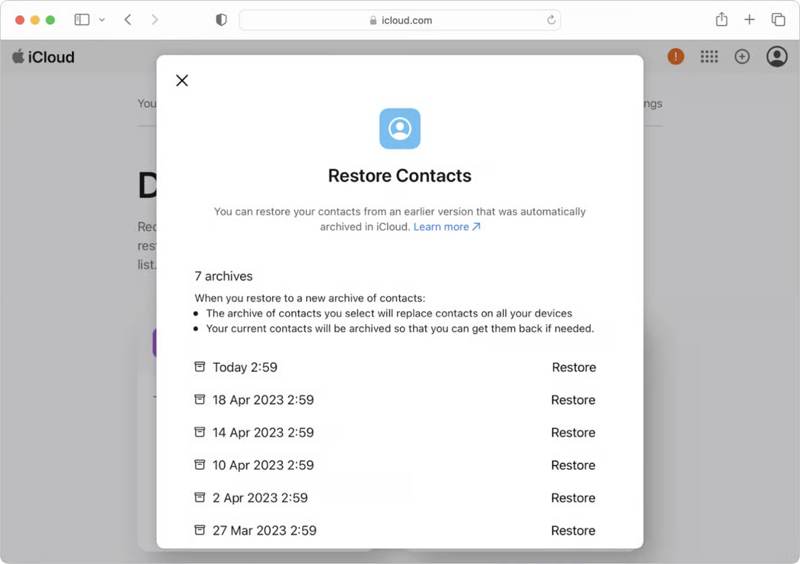
Stap 1. Ga in een browser naar www.icloud.com en log in met je Apple-account en wachtwoord.
Tips: Als u tweefactorauthenticatie hebt ingesteld, voert u de verificatiecode in die op uw scherm verschijnt.
Stap 2. Klik op de App Launcher knop in de rechterbovenhoek en kies Gegevensherstel.
Tips: Of log in op www.icloud.com/recovery in uw browser.
Stap 3. Kies het tabblad dat u wilt herstellen. Kies Herstel contactenBijvoorbeeld als u contacten wilt herstellen vanuit iCloud voor iPhone.
Stap 4. Zoek de iCloud-back-up op basis van de datum en klik erop. Herstele-knop.
Stap 5. Wacht tot het iCloud-herstel is voltooid en sluit iCloud af.
Deel 3: iCloud-foto's herstellen
iCloud Foto's bewaart elke foto en video die je met je iPhone maakt, zodat je vanaf elk apparaat toegang hebt tot je filmrol. download iCloud-foto'sAltijd. Met de inloggegevens van je Apple-account kun je verwijderde iCloud-foto's herstellen.
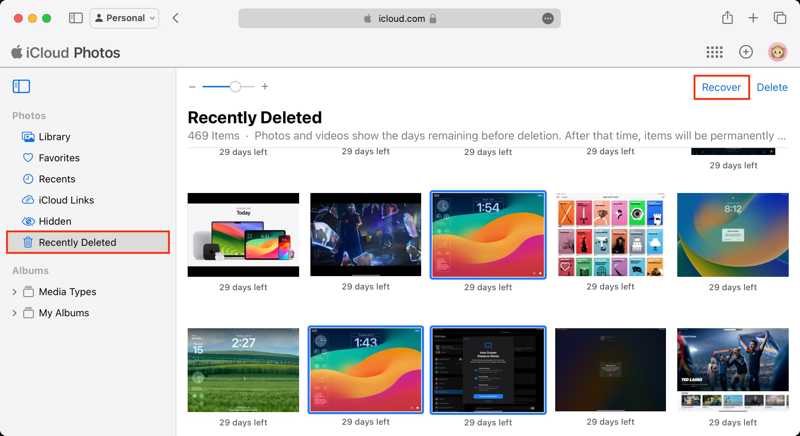
Stap 1. Log in op www.icloud.com in een browser met uw Apple ID en wachtwoord.
Stap 2. Kies de Foto's optie om iCloud Foto's te openen.
Stap 3. Ga naar de Bibliotheek Tabblad om iCloud-fotoherstel te starten. Als u verwijderde foto's van iCloud wilt herstellen, kiest u de optie Onlangs verwijderd Tab.
Stap 4. Druk op de Ctrl or commando Selecteer op je toetsenbord alle foto's en video's die je wilt herstellen.
Stap 5. Klik op de Herstellen knop.
Stap 6. Selecteer een bestemmingsmap en download de herstelde mediabestanden.
Let op: Deze methode is niet beschikbaar voor mediabestanden in apps. Bovendien is het een voorwaarde dat je iCloud Foto's eerst op je Apple-apparaat moet inschakelen.
Deel 4: Hoe u berichten, notities, e-mails en meer kunt herstellen vanuit iCloud
Naast foto's kun je ook berichten, notities, e-mails en meer synchroniseren met iCloud. Met andere woorden, je kunt iCloud SMS-herstel gebruiken op je Apple-apparaat of via iCloud.com met je Apple-account.
Hoe u iCloud-berichten kunt herstellen op uw iPhone
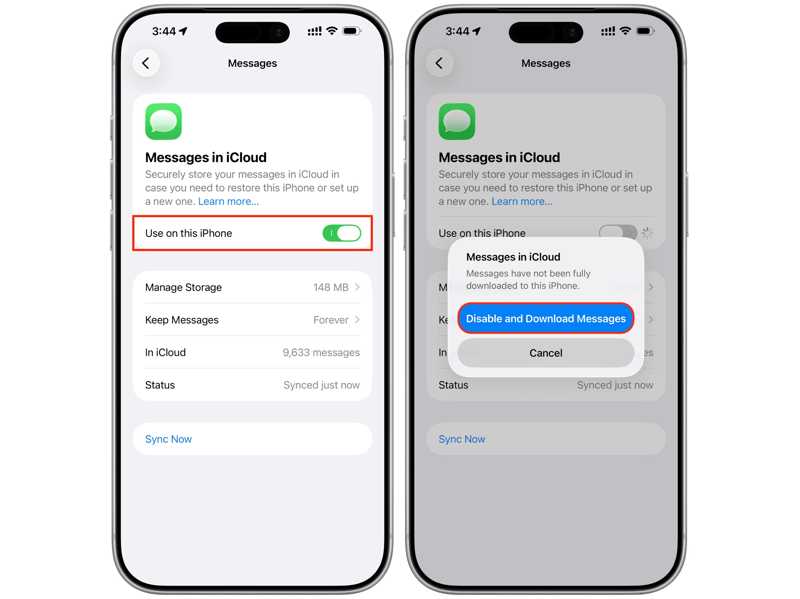
Stap 1. Schakel je apparaat in en start de settings app.
Stap 2. Tik op je profiel en kies iCloud.
Stap 3. Kies Berichten onder de Opslaan in iCloud rubriek.
Stap 4. Uitschakelen Gebruik op deze iPhone.
Stap 5. Tik op wanneer daarom wordt gevraagd Berichten uitschakelen en downloaden Op de doos staat hoe je iCloud-berichten kunt herstellen.
Hoe notities van iCloud te herstellen
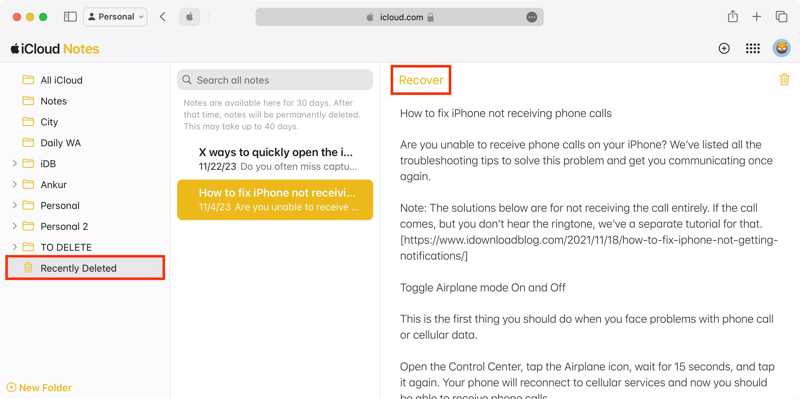
Stap 1. Ga in je browser naar www.icloud.com/notes en log in met de inloggegevens van je Apple-account.
Stap 2. Om verwijderde notities uit iCloud te herstellen, ga je naar de Onlangs verwijderd map.
Stap 3. Selecteer de notitie die u wilt herstellen en klik. Herstellen.
Hoe e-mails van iCloud te herstellen
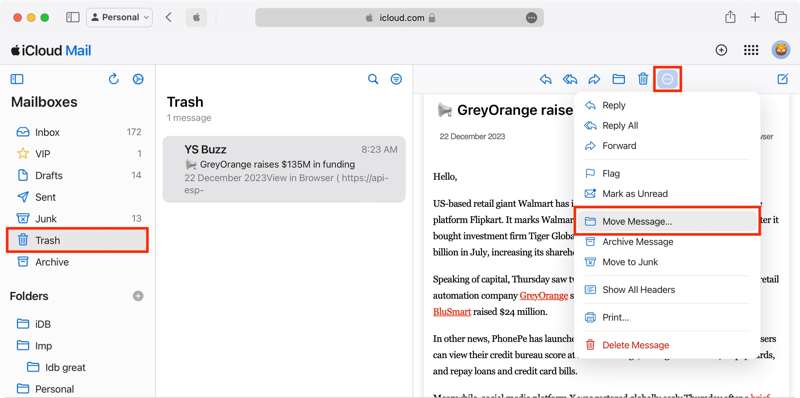
Stap 1. Meld u in uw browser aan bij www.icloud.com met uw Apple ID en wachtwoord.
Stap 2. Kies de E-mailadres optie om de iCloud Mail-pagina te openen.
Stap 3. Ga naar de gewenste map, zoals uitschot.
Stap 4. Selecteer een verwijderd bericht.
Stap 5. Klik op de Meer knop met een pictogram met drie stippen en kies Bericht verplaatsen.
Stap 6. Selecteer vervolgens de bestemmingsmap, bijvoorbeeld de inbox.
Deel 5: Hoe u een iCloud-back-up kunt herstellen
Als u een iCloud-back-up wilt herstellen, moet u uw iPhone of iPad wissen. Daarna kunt u de juiste iCloud-back-up terugzetten op uw apparaat. Zorg er natuurlijk wel voor dat u een iCloud-back-up hebt.
Stap 1. Schakel je iPhone in en tik op je profiel in de settings app.
Stap 2. Ga naar iCloud, En vervolgens iCloud back-up.
Stap 3. Controleer de meest recente back-up.
Stap 4. Terug naar de settings app.
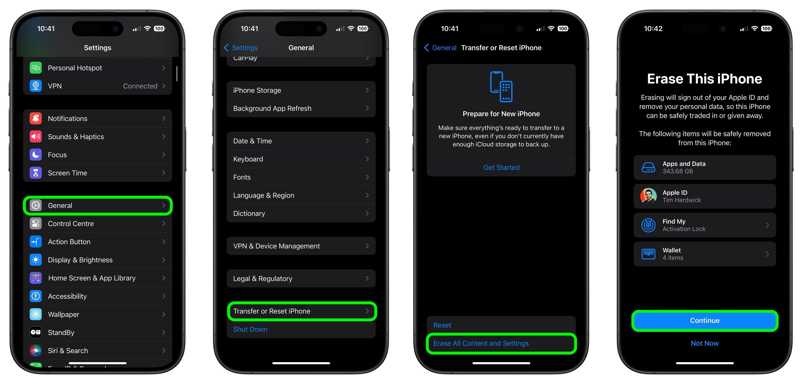
Stap 5. Hoofd naar Algemeenen iPhone overzetten of resetten.
Stap 6. Tik Wis alle inhoud en instellingen.
Stap 7. Lees de waarschuwing en tik Doorgaan.
Stap 8. Voer uw Apple ID-wachtwoord in als daarom wordt gevraagd.
Stap 9. Tik Wissen om het te bevestigen.
Stap 10. Als het klaar is, start je je iPhone opnieuw op en stel je hem in als een nieuw apparaat.
Stap 11. Maak verbinding met een wifi-netwerk.
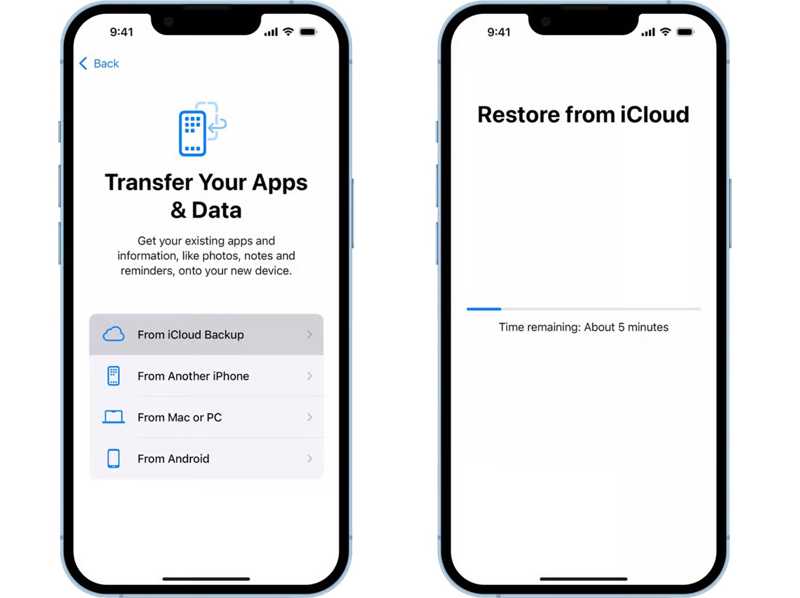
Stap 12. Wanneer u de Breng uw apps en gegevens over scherm, kies Van iCloud-back-up.
Stap 13. Voer uw Apple-accountgegevens en wachtwoord in.
Stap 14. Selecteer de meest recente back-up en start het iCloud-gegevensherstel op je iPhone.
Verder lezen
Deel 6: Hoe u iPhone iCloud-herstelsoftware gebruikt
Een andere manier om je gegevens terug te krijgen is met behulp van uitstekende iCloud-gegevensherstelsoftware, zoals... Apeaksoft iPhone Data RecoveryHet is in staat om uw gegevens uit uw iCloud-account te halen zonder uw apparaat te resetten.

Gedownload door meer dan 1,000,000 gebruikers
- Herstel gegevens van iCloud in 3 stappen.
- Uw Apple-apparaat wordt niet gewist of gereset.
- Compatibel met een breed scala aan gegevenstypen.
- Bekijk een voorbeeld van de verloren gegevens in je iCloud.
- Ondersteunt de nieuwste versies van iOS en iPadOS.
Veilige download
Veilige download

Hoe u gegevens van iCloud kunt herstellen voor uw iPhone
Stap 1. Log in bij iCloud
Start de iPhone iCloud-herstelsoftware nadat je deze op je pc hebt geïnstalleerd. Er is ook een versie voor Mac. Kies de Herstel van iCloud Ga naar de zijbalk. Voer je Apple ID en wachtwoord in.

Stap 2. Voorbeeld van iCloud-gegevens
Selecteer de gegevenstypen die u wilt herstellen en klik op de Start knop om gegevens uit je iCloud te extraheren. Zodra het proces is voltooid, kun je je gegevens per type bekijken, bijvoorbeeld Foto's.

Stap 3. Herstel iCloud-back-up
Selecteer de verloren foto's die u wilt terughalen en klik op de Herstellen knop. Stel een uitvoermap in en klik op Herstellen.

Conclusie
In dit artikel werden beproefde methoden gedeeld iCloud-herstel In verschillende situaties. Je kunt verloren gegevens van je iCloud-account terughalen nadat je je gegevens hebt gesynchroniseerd of een back-up hebt gemaakt. Kies een geschikte methode en volg onze stappen om je gegevens terug te krijgen. Apeaksoft iPhone Data Recovery Dit is een eenvoudige manier om uw gegevens te herstellen zonder uw apparaat te resetten.
 Apeaksoft iPhone Data Recovery
 Herstel verwijderde of verloren gegevens van iOS-apparaten, iTunes en iCloud-back-ups.
Veilige download
Veilige download
Gerelateerde artikelen




