

Wat is iMyFone D-Back en hoe gebruik ik het om gegevens te herstellen?

Vandaag de dag is dataherstel nog steeds een veelbesproken onderwerp onder iOS-gebruikers. Apple biedt weliswaar een aantal methoden om verloren gegevens terug te halen, zoals de map 'Recent verwijderd', iCloud en iTunes-back-ups. Al deze methoden hebben echter wel voorwaarden. In sommige gevallen is het nodig om een externe tool voor dataherstel te gebruiken om verwijderde bestanden terug te halen. iMyFone D-Back, bijvoorbeeld, is een van de beste softwareprogramma's voor gegevensherstel van iPhones. Je kunt een objectieve recensie lezen in dit artikel.
PAGINA-INHOUD:
Deel 1: Review van de iMyFone D-Back
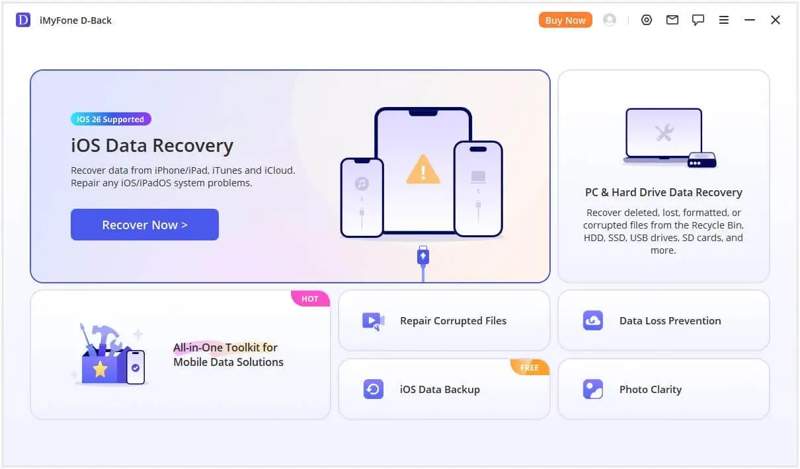
iMyFone D-Back is een hoogwaardige toolkit voor gegevensherstel voor iOS-apparaten, maar biedt ook extra functies, zoals het oplossen van veelvoorkomende softwarefouten. Het biedt een sprankje hoop aan iPhone- en iPad-gebruikers van wie de gegevens zijn verwijderd of verloren gegaan door diverse oorzaken.
Belangrijkste kenmerken van iMyFone D-Back
- 1.Gegevens herstellen van iOS-apparaten zonder back-up.
- 2.Herstel gegevens vanuit iTunes- en iCloud-back-ups.
- 3.Ondersteuning voor diverse gegevenstypen, zoals foto's, video's, WhatsApp, enz.
- 4.Softwareproblemen en updatefouten worden automatisch opgespoord.
- 5.Werkt op zowel Windows 11/10/8/7 als macOS 10.9 of later.
- 6.Beschikbaar voor diverse situaties, zoals fabrieksreset, mislukte updates en meer.
- 7.Bied meerdere herstelmodi aan voor verschillende omstandigheden.
- 8.Bekijk een voorbeeld van de herstelbare bestanden voor selectief herstel.
iMyFone D-Back Review
- Het beschikt over een overzichtelijke, eenvoudige en gebruiksvriendelijke interface.
- Het scherm geeft stapsgewijze instructies.
- Het biedt een slimme hersteloptie om verloren bestanden snel terug te vinden.
- Uit ons onderzoek blijkt dat het programma recent verloren bestanden met een hoge slagingskans kan herstellen.
- Het werkt prima op vrijwel alle iOS-apparaten.
- Het dataherstelproces is vrij traag.
- Het werkt niet als uw verloren bestanden zijn overschreven.
- De gratis versie kan niets herstellen.
- Hiervoor moet je iTunes op je computer installeren.
Prijs van de iMyFone D-Back
iMyFone D-Back biedt zowel abonnementen voor particulieren als voor bedrijven. Hoewel er een gratis downloadoptie is, moeten gebruikers een abonnement afsluiten om van alle functies gebruik te kunnen maken.
Individuele plannen
Abonnement voor één maand (3 apparaten/2 pc's): $49.99
Abonnement voor één jaar (3 apparaten/2 pc's): $69.99
Levenslang abonnement (5 apparaten/2 pc's): $79.99
Het zakelijke abonnement begint bij $139.99 per jaar voor 10 apparaten op 3 pc's.
Is iMyFone D-Back betrouwbaar?
Ja. Als je het downloadt van de officiële website, is het veilig en legaal te gebruiken. Het zal geen malware, virussen of spyware op je apparaat installeren.
Verder lezen
Deel 2: Hoe iMyFone D-Back te gebruiken
Werkt iMyFone D-Back? Technisch gezien wel. Het kan je iOS-apparaat scannen en back-ups openen. Het werkt echter mogelijk niet voor oude, verloren bestanden en permanent verwijderde gegevens. Hieronder volgen de stappen om het te gebruiken:
Stap 1. Download en installeer iMyFone D-Back op uw computer.
Stap 2. Start het programma en selecteer de iPhone herstel modus.
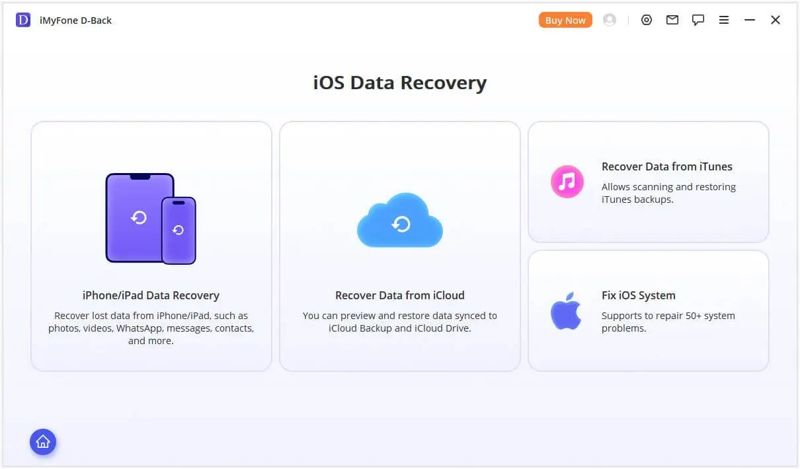
Stap 3. Kies de situatie waarin u zich bevindt. Als u geen back-up hebt, kies dan voor iPhone/iPad-gegevensherstel. Of kies Herstel gegevens van iCloud or Herstel gegevens van iTunes.
Stap 4. Sluit uw iPhone of iPad met een compatibele kabel aan op uw computer.
Stap 5. Nadat uw apparaat is gedetecteerd, klikt u op Volgende om verder te gaan.
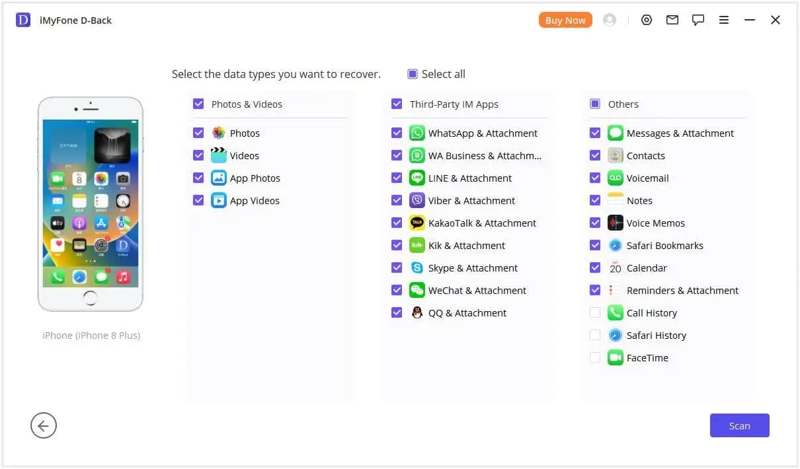
Stap 6. Selecteer vervolgens de gegevenstypen die u wilt herstellen en klik op de aftasten Klik op de knop om je geheugen te scannen.
Stap 7. Wanneer het scannen van het apparaat is voltooid, selecteer dan een gegevenstype, zoals Foto'sen bekijk een voorbeeld van alle herstelbare foto's.
Stap 8. Selecteer alle bestanden en items die u wilt terugkrijgen.
Stap 9. Nu heb je twee opties:
Als u gegevens naar uw computer wilt herstellen, klik dan op de Herstel naar computer knop. Stel een uitvoermap in en bevestig het gegevensherstel.
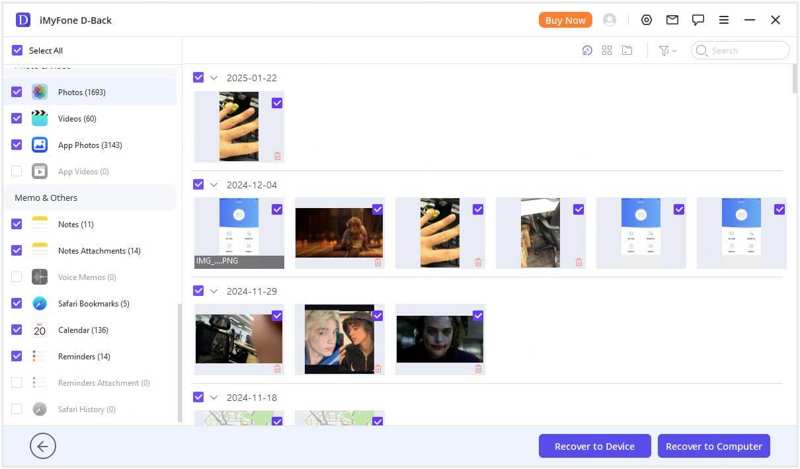
Als u gegevens wilt herstellen naar uw iOS-apparaat, klikt u op de Herstel naar apparaat knop en druk op Volgende.
Deel 3: Een geweldig alternatief voor iMyFone D-Back
iMyFone D-Back iOS Data Recovery is uiteraard geen perfecte oplossing om gegevens van iOS-apparaten te herstellen. Het is natuurlijk ook niet de enige optie. Als iMyFone D-Back niet beschikbaar is, kunt u een alternatieve oplossing proberen, zoals... Apeaksoft iPhone Data RecoveryHet biedt een hoger slagingspercentage en is in staat om meer bestanden en gegevens te vinden.
Een geweldig alternatief voor iMyFone D-Back iPhone Data Recovery
- Herstel verloren gegevens van iOS-apparaten met één klik.
- Extraheer bestanden uit iTunes- of iCloud-back-ups.
- Werkt met vrijwel alle gegevenstypen op iOS-apparaten.
- Onderbreekt of overschrijft geen bestaande gegevens op uw apparaat.
- Ondersteuning voor alle iOS- en iPadOS-apparaten.
Veilige download
Veilige download

Hoe gebruik je een alternatief voor iMyFone D-Back?
Stap 1. Maak verbinding met je iPhone
Start het alternatief voor iMyFone D-Back zodra je het op je computer hebt geïnstalleerd. Het is compatibel met Windows 11/10/8/7/XP/Vista en macOS 10.7 of later. Sluit je iPhone met een Lightning-kabel aan op je computer. Tik, indien gevraagd, op 'Vertrouwen' op je scherm om deze computer te vertrouwen. Kies vervolgens de optie... Herstellen van iOS-apparaat tab en klik op de Start scannen knop.
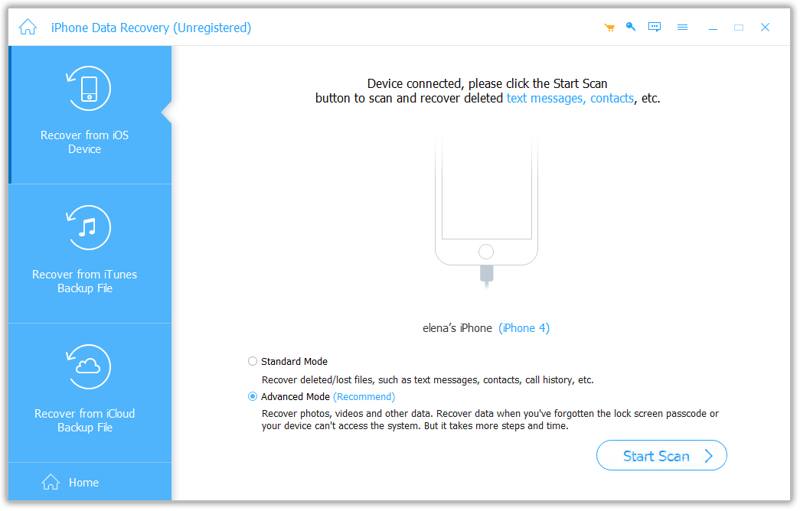
Tips: Als u gegevens uit een iTunes- of iCloud-back-up wilt extraheren, kiest u Herstel van het iTunes-back-upbestand or Herstel van het iCloud-back-upbestand.
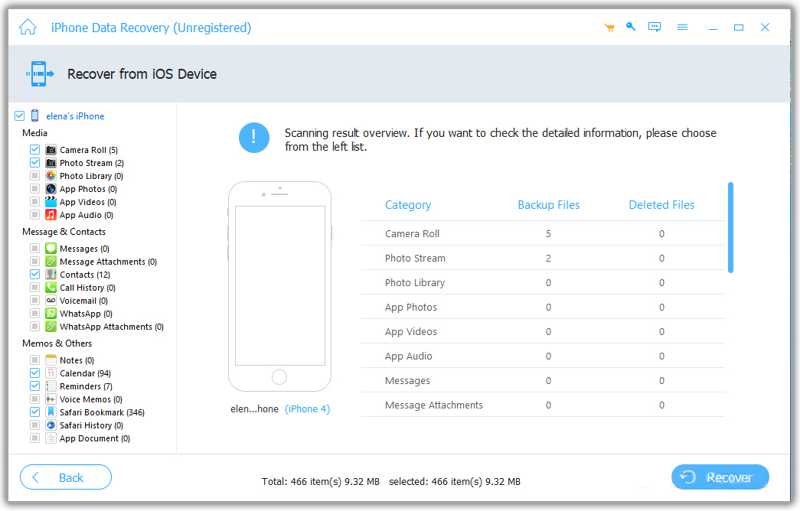
Stap 2. Bekijk een voorbeeld van verloren bestanden
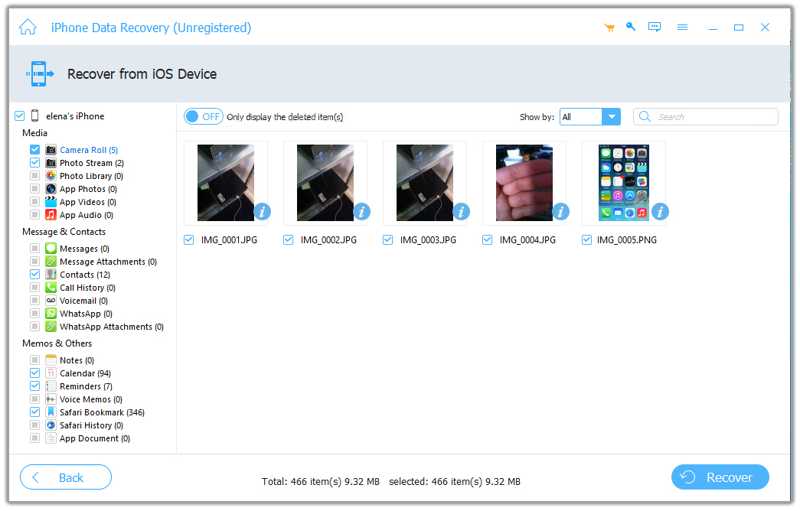
Zodra het scannen van de gegevens is voltooid, kunt u de bestanden op uw iPhone bekijken op type, bijvoorbeeld: Filmrol, Berichten, Contactenen meer. Als er te veel bestanden zijn, schakel dan in. Toon alleen de verwijderde items op het bovenste lint.
Stap 3. Herstel gegevens van de iPhone
Selecteer alle bestanden die u wilt ophalen en klik op de Herstellen Klik op de knop rechtsonder. Stel vervolgens een bestemmingsmap in en bevestig het gegevensherstel. Houd uw iOS-apparaat tijdens het proces verbonden met uw computer.
Conclusie
Nu zou je moeten begrijpen wat iMyFone D-Back Wat het kan doen, en andere informatie. Hoewel het niet beschikbaar is voor alle verloren gegevens op iOS-apparaten, is het de moeite waard om te proberen als je per ongeluk belangrijke bestanden op je iPhone en iPad verwijdert. Onze onpartijdige review kan je helpen de beste beslissing te nemen. Belangrijker nog, we bevelen een alternatieve optie aan. Apeaksoft iPhone Data RecoveryHet is gebruiksvriendelijker en kan meer oude bestanden herstellen, ongeacht of je een back-up hebt of niet.
Gerelateerde artikelen
Leer hoe u uw iPhone of iPad kunt herstellen zonder iTunes met behulp van iCloud, Finder, Apple-apparaten en andere software.
Fabrieksinstellingen herstellen wist alle gegevens. Hoe kun je foto's terughalen? Dit artikel laat zien hoe je foto's op je iPhone kunt herstellen zonder back-up.
Om verwijderde Viber-berichten op de iPhone te vinden, kunt u de Viber/iCloud/iTunes-back-up gebruiken. Als u geen back-up hebt, kunt u Apeaksoft iPhone-gegevensherstel gebruiken.
In dit artikel worden de 10 beste iPhone-dataherstelsoftwareprogramma's voor het snel herstellen van gegevens van iOS-apparaten besproken en besproken.



