


Hoe vind je verwijderde berichten op je iPad (sms'jes en iMessages)?

Het per ongeluk verwijderen van een belangrijk sms-bericht kan erg stressvol zijn. Of het nu een bericht van een familielid is, een chatgesprek met collega's of een belangrijke code, het kwijtraken ervan is frustrerend. Als je je afvraagt hoe je dit kunt aanpakken... Hoe vind ik verwijderde berichten op mijn iPad?Maak je geen zorgen.
Meestal zijn je berichten niet voorgoed verdwenen. Apple heeft ingebouwde functies waarmee je ze kunt terughalen. Deze handleiding laat je precies zien hoe je verwijderde berichten op een iPad kunt herstellen met behulp van eenvoudige, makkelijk te volgen stappen.
PAGINA-INHOUD:
Deel 1: Snelle manieren om verwijderde berichten op de iPad terug te vinden
Raak niet in paniek als je berichten op je iPad verwijdert en probeer ze niet meteen terug te halen. Misschien kun je ze terugvinden via een van de twee onderstaande methoden:
1. Controleer de recent verwijderde map
Als je per ongeluk een chat hebt verwijderd en wilt weten hoe je verwijderde berichten op je iPad kunt terughalen, dan is dit de eerste plek waar je moet kijken. Net als de prullenbak op een computer bewaart je iPad verwijderde berichten ongeveer 30 dagen voordat ze definitief worden gewist.
- 1.Open de Berichten app op je iPad.
- 2.Druk op Filters optie in de rechterbovenhoek van het scherm.
- 3.Tik Onlangs verwijderd in het menu.
- 4.Je ziet een lijst met gesprekken die je onlangs hebt verwijderd. Naast elk gesprek staat hoeveel dagen er nog over zijn voordat het voorgoed verdwijnt.
- 5.Tik op het cirkeltje naast de berichten die je wilt terughalen. Tik Herstellen Klik rechtsonder en bevestig dit.
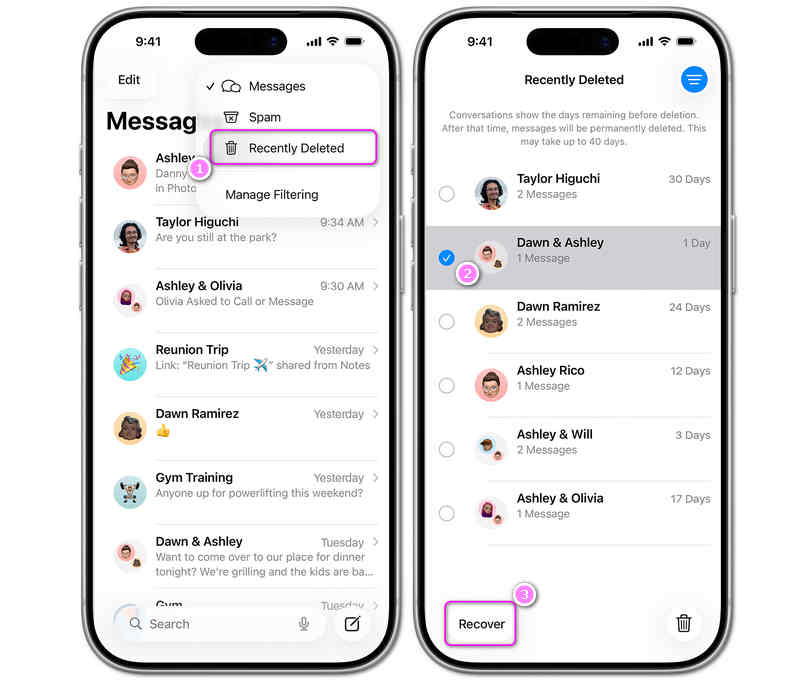
De berichten worden direct teruggeplaatst in je normale inbox. Dit is de beste optie voor iedereen die verwijderde berichten op een iPad wil herstellen zonder andere bestanden te verliezen.
2. Een synchronisatieprobleem met iCloud oplossen
Soms kunnen je berichten verborgen zijn vanwege een klein synchronisatieprobleem. Als je wilt weten hoe je verwijderde berichten op een iPad via de cloud kunt terughalen, kun je proberen de berichtensynchronisatie uit en weer aan te zetten.
- 1.Open de settings app op je iPad.
- 2.Tik op uw Naam helemaal bovenaan het scherm.
- 3.Tik iClouden tik vervolgens op Lees meer onder de lijst met apps.
- 4.Find Berichten En kijk naar de schakelaar ernaast.
- 5.Als het is uitgeschakeld, schakel het dan in. Je oude berichten zouden nu moeten worden gedownload.
- 6. Als het al is ingeschakeld, schakel het dan uit. Kies Blijf op mijn iPad Als daarom gevraagd wordt, wacht dan een minuut en zet het apparaat weer aan. Hierdoor worden je berichten vernieuwd.
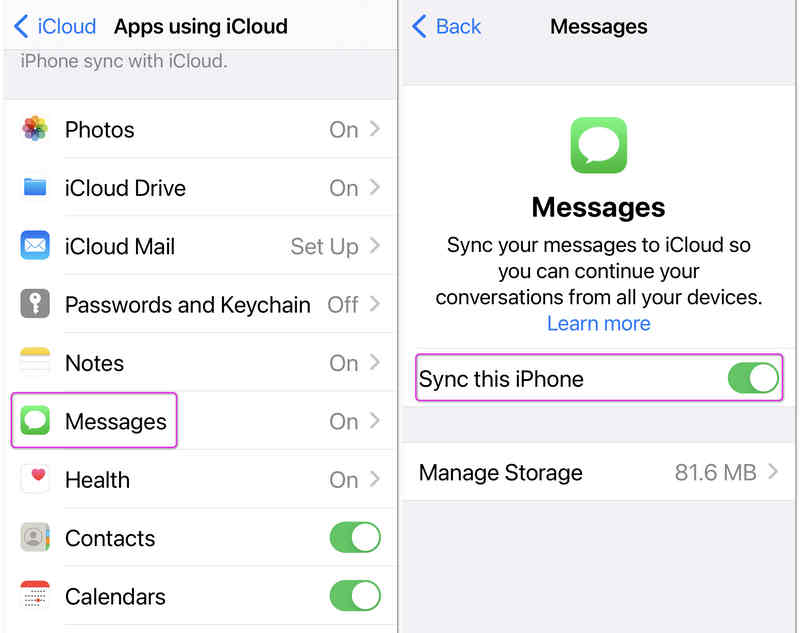
Met deze simpele truc kun je het probleem oplossen als je wilt weten hoe je verwijderde berichten op je iPad kunt bekijken zonder iets anders te verwijderen.
Deel 2: Hoe verwijderde berichten op de iPad te herstellen
Als de bovenstaande eenvoudige en snelle methoden je niet helpen om de verwijderde berichten en iMessages op je iPad terug te vinden, moet je de volgende drie methoden proberen om de verwijderde berichten te herstellen.
1. Apeaksoft iPhone Data Recovery
De meeste zogenaamde herstelmethoden, zoals iCloud en iTunes, kunnen je verloren iOS-gegevens alleen herstellen vanuit een back-up. Toch, Apeaksoft iPhone Data Recovery Met Apeaksoft iPhone Data Recovery kunt u eenvoudig verwijderde berichten op uw iPad herstellen, zelfs als u geen back-upbestanden hebt. Het programma scant uw iPad snel, analyseert de gegevens en haalt de verloren informatie eruit, waaronder berichten, iMessages, contacten, foto's, video's en vele andere soorten bestanden en informatie. Bovendien worden uw gegevens en privacy beschermd door encryptie van militair niveau. Gebruik Apeaksoft iPhone Data Recovery gerust om verloren sms'jes en iMessages op uw iPad of iPhone terug te halen.

Gedownload door meer dan 1,000,000 gebruikers
- Sluit je iPad aan op je computer om snel te beginnen met het scannen van apparaten.
- Markeer verloren berichten, iMessages en andere bestanden in het rood, zodat u ze snel kunt terugvinden.
- Hiermee kunt u bestanden snel herstellen tijdens het scanproces.
- Bescherm uw iPad en uw gegevens optimaal.
Veilige download
Veilige download

Stap 1. Sluit je iPad aan op de computer en begin met scannen.
Downloaden, installeren en starten Apeaksoft iPhone Data RecoverySluit vervolgens je iPad aan op je computer. Apeak zal je iPad herkennen. Klik daarna op de Start scannen knop.

Stap 2. Verwijderde berichten op je iPad controleren en herstellen
Apeaksoft iPhone Data Recovery scant uw iPad. Tijdens het scanproces kunt u de verloren bestanden en gegevens, inclusief berichten, bekijken. Wanneer het scanproces is voltooid, worden alle verloren berichten hersteld.
Je hoeft alleen maar te klikken op de Berichten en -mails Selecteer de gewenste berichten in de categorieën en klik vervolgens op de Herstellen Met deze knop kunt u de verwijderde berichten op uw iPad herstellen.

Verder lezen
2. Verwijderde berichten herstellen vanuit iCloud
Als je berichten niet in de prullenbak staan, kun je ze mogelijk terugvinden in een oude automatische back-up. Als je iPad je gegevens naar iCloud heeft geback-upt voordat je de berichten verwijderde, kun je je iPad terugzetten naar die exacte datum.
Waarschuwing: Om deze methode te gebruiken, moet je je iPad volledig wissen en opnieuw instellen. Zorg ervoor dat je alle belangrijke nieuwe foto's of bestanden opslaat voordat je begint.
Stap 1. Controleer de datum van uw laatste back-up.
Controleer voordat je iets wist of je een goede back-up hebt. Ga naar settings > [Jouw Naam] > iCloud > iCloud back-upKijk naar de datum van de laatste succesvolle back-up. Als de back-up is gemaakt voordat je je berichten hebt verwijderd, kun je doorgaan naar de volgende stap.
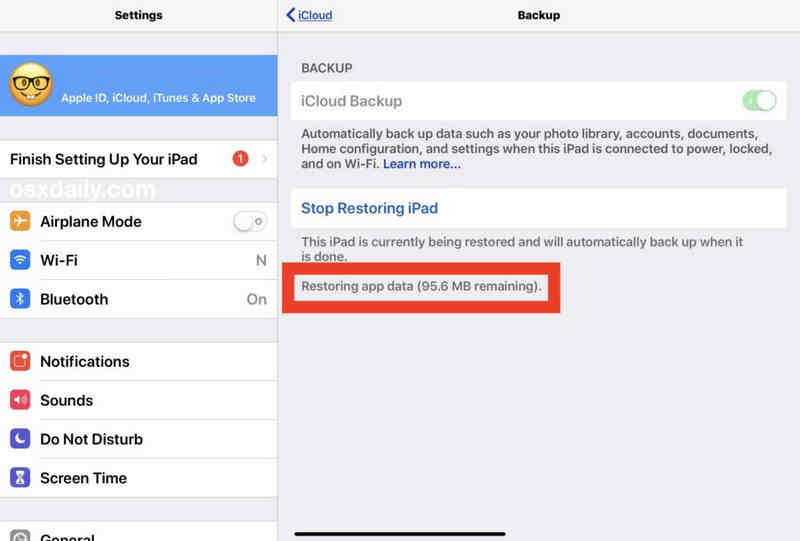
Stap 2. Wis je iPad
Als je wilt weten hoe je verwijderde berichten op je iPad kunt terughalen, wis dan het apparaat: Ga naar settings > Algemeen > iPad overzetten of resetten. Kraan Wis alle inhoud en instellingen en voer je toegangscode in.
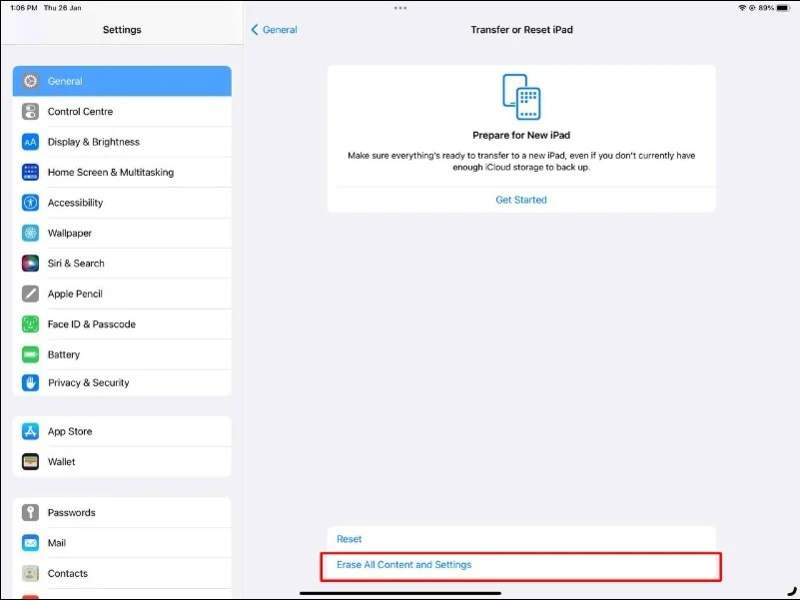
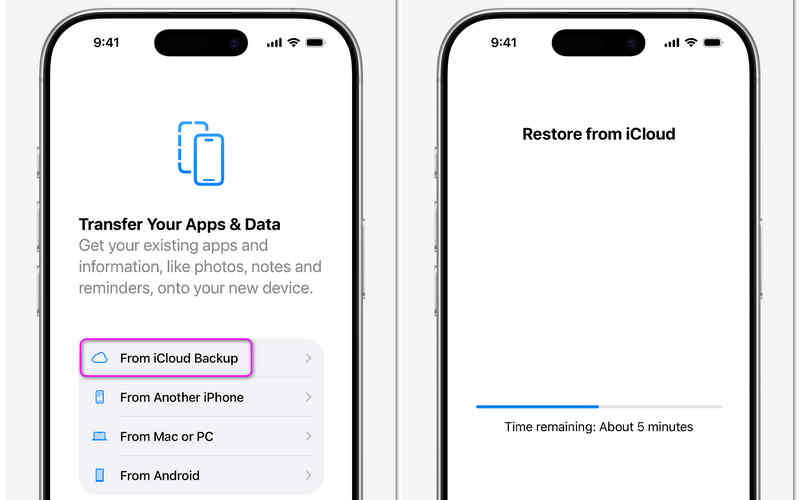
Stap 3. Zet de back-up op je iPad.
- 1.Wacht tot de iPad weer is ingeschakeld. Je ziet dan het hoofdscherm van de "Hallo"-installatie.
- 2.Volg de installatie-instructies op het scherm totdat u het volgende ziet: Breng uw apps en gegevens over scherm.
- 3.Tik Van iCloud-back-up.
- 4.Log in met uw Apple ID en wachtwoord.
- 5.Kies het back-upbestand uit de lijst (selecteer het bestand van vóórdat de berichten werden verwijderd).
- 6.Houd je iPad verbonden met wifi en aangesloten op een oplader totdat het proces is voltooid. Zodra het klaar is, open je de Berichten-app en zie je je oude berichten weer.
3. Berichten terugkrijgen via een computer (Mac of Windows-pc)
Als je geen iCloud gebruikt, maar je iPad regelmatig op een computer aansluit, heb je mogelijk een lokale back-up op je computer staan. Dit is een andere veilige manier om te leren hoe je verwijderde berichten op een iPad kunt terugvinden.
Stap 1. Verbind je iPad met Windows of Mac.
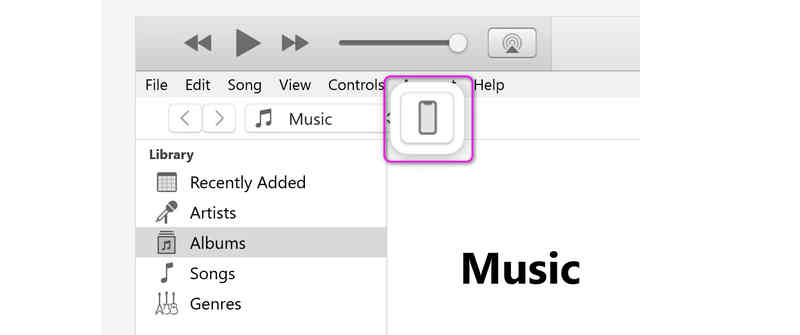
Verbind je iPad met je computer via een USB-kabel. Open vervolgens iTunes op Windows (of oudere MacBooks) of Finder op een Mac.
Op een Mac kun je je iPad direct aan de linkerkant selecteren.
Maar op Windows moet je klikken op de Apparaat knop links bovenaan.
Stap 2. Herstel je iPad vanuit een iTunes/Finder-back-up.
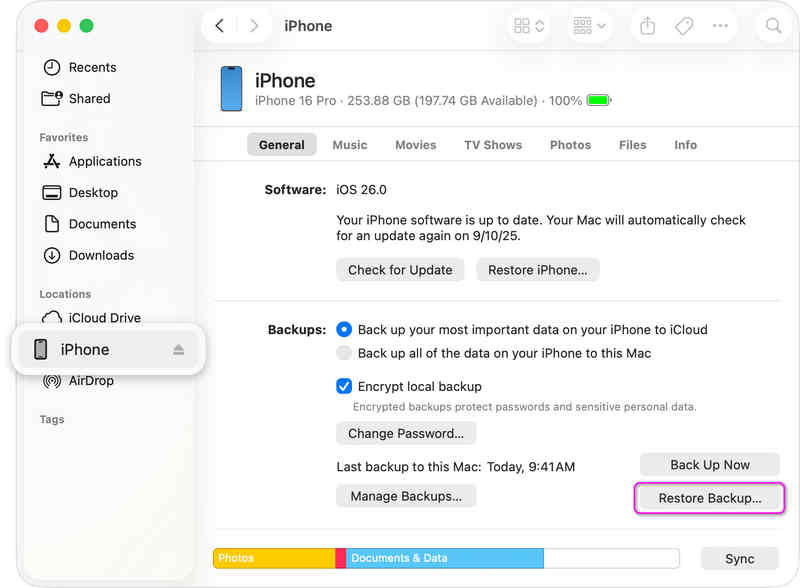
Dan hoeft u alleen nog maar op de knop te klikken Back-up terugzetten in de Backups Ga naar de betreffende sectie (in iTunes op Windows of Finder op Mac). Wacht vervolgens tot het proces is voltooid. Daarna worden de verwijderde berichten op je iPad hersteld.
Deel 3: Snelle vergelijking: Welke methode moet je kiezen?
Bekijk deze snelle vergelijkingstabel. U kunt de juiste methode kiezen op basis van de situatie waarin u zich bevindt.
| Methode | beste voor | Verlies ik nieuwe gegevens? | Heb ik een computer nodig? |
| Apeaksoft iPhone Data Recovery | Gebruikers die berichten kwijt zijn geraakt en geen back-up hebben. | Nee | Ja |
| Onlangs verwijderde map | Fouten gemaakt in de afgelopen 30 dagen | Nee | Nee |
| iCloud-synchronisatieschakelaar | Kleine systeemfouten | Nee | Nee |
| iCloud back-up | Oudere berichten (vereist een reset) | Ja (Wijzigingen na de back-updatum) | Nee |
| Computerback-up | Mensen die een back-up maken naar een pc/Mac. | Ja (Wijzigingen na de back-updatum) | Ja |
Deel 4: Veelgestelde vragen over verwijderde berichten op de iPad
Hoe haal ik verwijderde items op mijn iPad terug?
Veel verloren items kunnen worden teruggevonden via een iCloud-back-up. Als uw iCloud-back-up echter is uitgeschakeld of onvoldoende opslagruimte heeft, kunt u het volgende proberen: Apeaksoft iPhone Data RecoveryHet kan verwijderde items herstellen, zelfs zonder eerdere back-up.
Heeft een iPad een prullenbak?
De iPad heeft geen prullenbak voor alle verwijderde items. Sommige services en apps hebben echter wel een aparte prullenbak, genaamd 'Recent verwijderd', zoals Berichten, Foto's, Notities, enzovoort.
Is er een manier om items te herstellen nadat ze recent zijn verwijderd?
Je kunt gebruikmaken van iTunes- of iCloud-backups. Als je geen back-ups hebt, kun je Apeaksoft iPhone Data RecoveryDit programma kan verloren bestanden en informatie van iOS-apparaten herstellen zonder dat een back-up nodig is.
Conclusie
Dit artikel laat je zien Hoe vind ik verwijderde berichten op mijn iPad? Op 5 manieren. De eenvoudigste manier is om de map 'Recent verwijderd' te controleren. De geavanceerde methode is om iCloud of iTunes Backup te gebruiken. De ultieme oplossing is... Apeaksoft iPhone Data RecoveryHet stelt je in staat om verloren berichten en iMessages direct te herstellen, zelfs zonder eerdere back-ups.
 Apeaksoft iPhone Data Recovery
 Herstel verwijderde of verloren gegevens van iOS-apparaten, iTunes en iCloud-back-ups.
Veilige download
Veilige download
Gerelateerde artikelen




