


Wat is MiniTool Power Data Recovery en hoe gebruik je het?

Tegenwoordig slaan we enorme hoeveelheden data op onze harde schijven of externe schijven op. Dataverlies kan echter door diverse factoren optreden, zoals per ongeluk verwijderen, beschadiging van de schijf, verlies van partities, besturingssysteemcrashes, formatteren van de schijf en meer. Het is dan ook logisch dat je dataherstelsoftware nodig hebt. MiniTool Power Data Recoveryis bijvoorbeeld een van de beste softwareprogramma's voor gegevensherstel. Dit artikel biedt een uitgebreide review voor beginners.
PAGINA-INHOUD:
Deel 1: Review van MiniTool Power Data Recovery
De MiniTool Power Data Recovery-software is ontwikkeld door MiniTool Solution Ltd., een gerenommeerd softwarebedrijf. Uit onze tests in ons professionele lab is gebleken dat MiniTool een robuuste keuze is voor diepgaande dataherstelscenario's.
Belangrijkste kenmerken van MiniTool Power Data Recovery
- Combineer een snelle scan met een diepe scan.
- Ondersteunende documenten, foto's, video's, audio, enz.
- Geschikt voor NTFS, FAT32, HFS+ en exFAT.
- Bekijk een voorbeeld van verloren bestanden op uw harde schijven.
- Maak opstartbare herstelmedia aan.
- Compatibel met meer dan 100 bestandsformaten.
- Herstel gegevens van harde schijven, geheugenkaarten en SSD's.
- Beschikbaar in diverse situaties, waaronder schijfdefecten.
Uitgebreide review van MiniTool Power Data Recovery
- Integreer een gebruikersvriendelijke interface.
- Bied een gratis versie aan.
- Scan een specifieke map of locatie.
- Maak een opstartbare USB-stick.
- Ondersteuning voor meerdere bestandssystemen en bestandstypen.
- Bestanden herstellen tijdens een actieve scan.
- De scansnelheid is laag.
- Herstel tot 1 GB in de gratis versie.
- De oorspronkelijke mapstructuur is niet behouden gebleven.
- Er is geen native Mac-versie beschikbaar.
- Geen geavanceerde hersteltools.
Is MiniTool Power Data Recovery gratis?
Ja, MiniTool Power Data Recovery biedt een gratis versie waarmee tot 1 GB aan gegevens kan worden hersteld. Als u tevreden bent met de software, kunt u een licentiesleutel aanschaffen. De prijs van MiniTool Power Data Recovery is als volgt: een maandabonnement kost $69, een jaarabonnement $89 en een permanente licentie kost $129.
Is MiniTool Power Data Recovery veilig?
Ja, MiniTool Power Data Recovery wordt over het algemeen als veilig beschouwd. Volgens onze tests installeert het geen virussen, malware of programma's van derden als u het downloadt van de officiële website. Als uw antivirussoftware MiniTool (gedownload van de officiële website) als malware aanmerkt, schakel het dan tijdelijk uit.
Verder lezen
Deel 2: Hoe MiniTool Power Data Recovery werkt
Om MiniTool Power Data Recovery te gebruiken, moet u het op een pc installeren. Het vereist minimaal een x86-processor, 64 MB RAM en 100 MB vrije schijfruimte. Bovendien is het beschikbaar voor Windows 11/10/8.1/8.
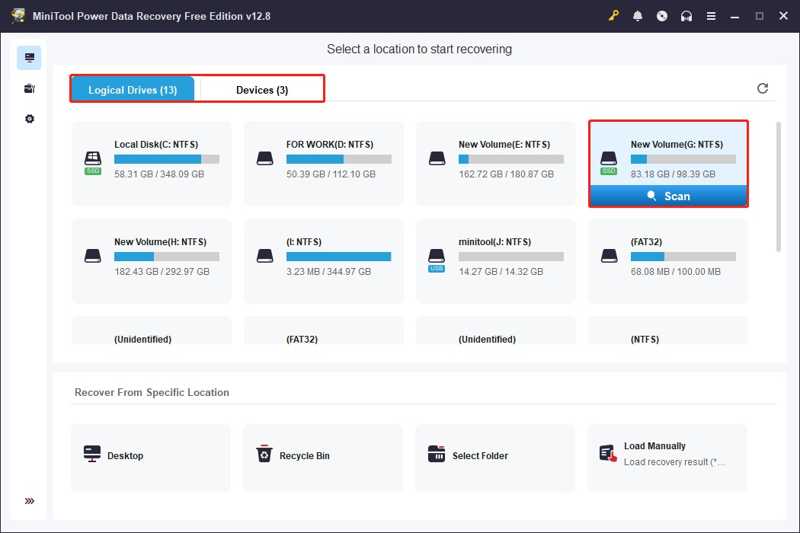
Stap 1. Open MiniTool Power Data Recovery en ga naar de hoofdinterface.
Stap 2. Selecteer een scanbereik. Voor lokale partities gaat u naar Logische schijvenAls u problemen ondervindt bij het vinden van de partitie, schakel dan over naar Apparaten.
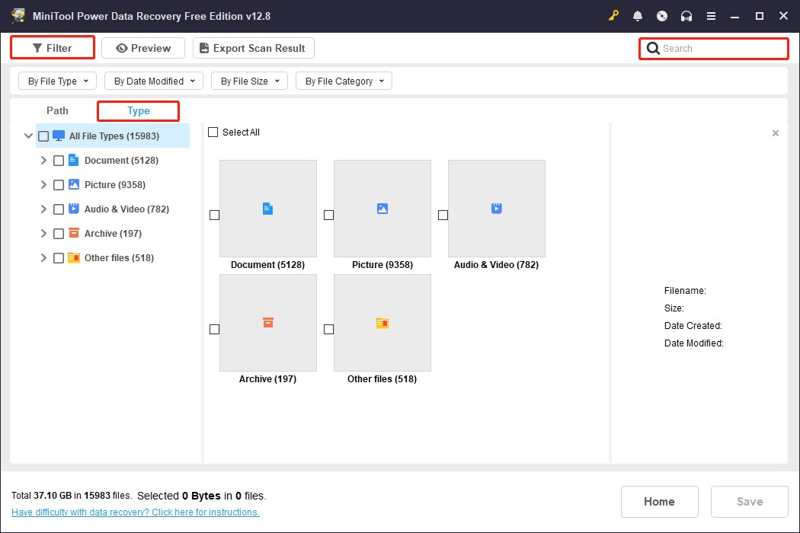
Stap 3. Klik op de aftasten knop om het scannen van de schijf te starten.
Stap 4. De scanresultaten worden vervolgens gecategoriseerd op basis van Pad. Je kan ook gebruiken Type, Filteren Zoeken om snel specifieke bestanden te vinden.
Stap 5. Dubbelklik vervolgens op een bestand om een voorbeeld ervan te bekijken.
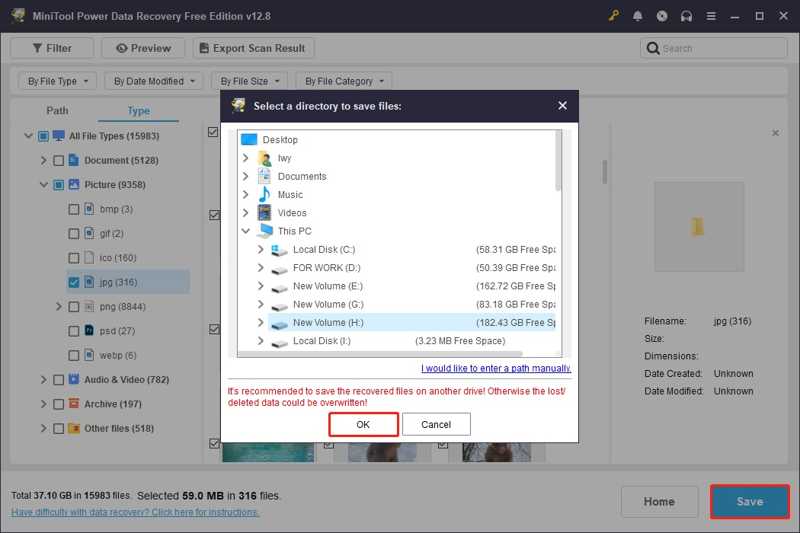
Stap 6. Selecteer de bestanden die u wilt ophalen en klik op Opslaan knop.
Stap 7. Kies een locatie en klik OK.
Deel 3: Het beste alternatief voor MiniTool Power Data Recovery
MiniTool Power Data Recovery is in sommige situaties te basic. Het mist AI-gestuurde herstelfunctionaliteiten. Daarom raden we aan om een ander programma te gebruiken. Apeaksoft Data RecoveryHet behaalt een hoog herstelpercentage dankzij het geavanceerde algoritme. Bovendien is het dankzij de intuïtieve interface gemakkelijk in gebruik.

Gedownload door meer dan 1,000,000 gebruikers
- Verloren bestanden herstellen op Windows en Mac zonder back-ups.
- Een herstelpercentage tot 99.7% voor diverse herstelscenario's.
- Bestanden ophalen van interne en externe harde schijven.
- Geschikt voor SSD's, USB-sticks, SD-kaarten en meer.
- Bekijk een voorbeeld van verloren bestanden voor selectief herstel.
Veilige download
Veilige download

Hoe bestanden te herstellen met een alternatief voor MiniTool Power Data Recovery
Stap 1. Scan uw schijf
Voer het alternatief voor MiniTool Power Data Recovery uit nadat u het op uw computer hebt geïnstalleerd. Het is beschikbaar voor Windows 11/10/8/7/XP/Vista en macOS 10.7 of hoger. Kies de optie Harde schijf herstel tab en selecteer de gewenste schijf. Om gegevens van een externe schijf te herstellen, schakelt u over naar de Herstel van USB/SD-kaart tab. Klik op de Start scannen om door te gaan.

Stap 2. Voorbeeld van bestanden
Zodra de gegevensscan is voltooid, kunt u de verloren bestanden per type bekijken in de Type lijst tab. Als u specifieke bestanden op map wilt zoeken, ga dan naar Padenlijst. De Filter Met deze optie kunt u een specifiek bestand op naam zoeken.

Stap 3. Herstel gewiste files
Selecteer de gewenste bestanden en klik vervolgens op de Herstellen klik op de knop rechtsonder. Stel een uitvoermap in en klik op de knop. Herstellen weer.

Conclusie
Dit artikel biedt een gedetailleerd Review van MiniTool Power Data RecoveryMiniTool is een van de populaire programma's voor gegevensherstel. Je moet de belangrijkste functies, sterke en zwakke punten en andere relevante informatie leren kennen. Daarnaast kun je de workflow leren om verwijderde bestanden te herstellen met MiniTool. Apeaksoft Data Recovery is het beste alternatief voor het terughalen van verloren gegevens van interne en externe harde schijven.
 Apeaksoft Data Recovery
 Herstel verwijderde of verloren gegevens op Windows- en Mac-computers.
Veilige download
Veilige download
Gerelateerde artikelen




