


Vergelijking van de 10 beste softwareprogramma's voor bestandsherstel voor beginners

Software voor bestandsherstel is een tool die is ontworpen om verloren foto's, video's, audiobestanden, documenten en andere gegevens te herstellen van lokale harde schijven of externe opslagapparaten. Bestanden kwijtraken is een grote uitdaging, maar de juiste tool kan ze terughalen zonder back-ups. In dit artikel werden de beste tools getest in praktijksituaties met gegevensverlies en gerangschikt op basis van wat er echt toe doet, zoals succespercentage, snelheid, prijs en meer.
PAGINA-INHOUD:
Key Takeaways
| Uitstekende eigenschap | Best voor | |
| Apeaksoft Data Recovery | Permanent verwijderde bestanden herstellen | globaal |
| Disk Drill | Byte-voor-byte scan | Alles-in-één tool voor gegevensherstel |
| Recuva | Recent verwijderde bestanden herstellen | Kosteneffectief |
| EaseUS Data Recovery Wizard | Gegevensherstel met redelijk CPU-gebruik | Oude computers |
| MDDE | Krachtige scanengine | Gegevensherstel van een defecte RAID-array |
| Wondershare Recoverit | Beschadigde video's herstellen en repareren | beginners |
| Stellaire gegevensherstel | Voeg aangepaste bestandssignaturen toe | Herstel van beschadigde foto's |
| Windows Bestandsherstel | Gratis gegevensherstel op Windows | Gegevensherstel op Windows 11/10 |
| TestDisk en PhotoRec | Herstel volledige partities | Fotoherstel |
| R-Studio | Reparatieschijven | Gegevensherstel tussen apparaten |
Deel 1: Hoe we de benchmark voor gegevensherstel hebben uitgevoerd
Om de beste software voor gegevensherstel te testen, gebruikten we een Windows 11-computer. We hebben een lijst samengesteld van de populairste programma's voor gegevensherstel via Google om de top te bepalen. De rangschikking is gebaseerd op prestaties, slagingspercentage, snelheid, ondersteunde bestandsformaten en bestandssystemen, en andere criteria.
De software en versie in onze test.
- Apeaksoft Data Recovery 2026 versie 3.0.32
- Schijfboormachine 6
- Recuva v1.55.133 Professionele versie
- EaseUS Data Recovery Wizard 20.5.0
- DMDE 4.4.4
- Wondershare Recoverit V14.0
- TestDisk en PhotoRec 7.3
- Stellar Data Recovery 12.0.0.0
- Windows Bestandsherstel
Test hardware en systeem
In tegenstelling tot andere eenvoudige berichten die de basisfuncties opsommen data herstel softwareDeze review is gebaseerd op praktijktests. In totaal werden 10 tools voor gegevensherstel getest op hetzelfde hardwarebenchmarkplatform:
- OS: Windows 11/10/7 (op verschillende pc's) en macOS 26
- CPU: AMD Ryzen 5 5600, Intel Core i5-4570 en Apple M5
- GPU: AMD Radeon RX 6700 XT en NVIDIA GeForce GTX 750 Ti
- RAM: 8 GB, 16 GB en 48 GB
Ons testproces
1. Bereid een gecontroleerde testomgeving voor.
We hebben eerst testcomputers met Windows en macOS voorbereid, samen met opslagapparaten die representatief zijn voor veelvoorkomende situaties waarin gegevensverlies kan optreden. Elk programma werd getest op basis van het ondersteunde besturingssysteem en de herstelmethoden.
2. Stel bekende scenario's voor gegevensverlies op.
We hebben bewust een aantal video's verwijderd. We kunnen ook controleren of het programma bestanden kan terughalen die in het verleden per ongeluk van onze pc en Mac zijn verwijderd.
3. Voer de scan uit
We gebruikten eerst de standaard of aanbevolen scaninstellingen om de ervaring van een typische gebruiker te simuleren. Als een dataherstelprogramma zowel snelle als diepe scans aanbood, testten we beide waar nodig.
Tijdens elke scan registreerden we het volgende:
- Scan tijd
- Aantal gedetecteerde bestanden
- Gedetecteerde bestandscategorieën
- Of verwijderde bestanden zijn geïdentificeerd
- Of de oorspronkelijke bestandsnamen en mapstructuren bewaard zijn gebleven.
- Of de software de oorspronkelijke bestandslocatie kon identificeren.
We hebben ook gecontroleerd of de software onderscheid kon maken tussen bestaande bestanden en mogelijk herstelbare verwijderde gegevens.
4. Bekijk een voorbeeld van de gedetecteerde bestanden
Een scanresultaat alleen bewijst niet dat een bestand kan worden hersteld. Daarom hebben we de previewfunctie (indien de dataherstelsoftware deze heeft) gebruikt om te controleren of de gedetecteerde bestanden zinvolle en bruikbare gegevens bevatten. Voor verschillende bestandstypen hebben we gecontroleerd of:
- Foto's en video's konden correct worden weergegeven.
- Audiobestanden konden worden afgespeeld.
- De documenten bevatten de verwachte inhoud.
- Mappen konden worden geopend
- Bestandsmetadata kunnen worden bewaard.
- Het programma beschikt over functies voor het organiseren van bestanden op basis van bestandstypen en mapstructuren.
Deze stap hielp ons onderscheid te maken tussen bestanden die alleen maar gedetecteerd waren en bestanden die daadwerkelijk herstelbaar waren.
5. Herstel de bestanden naar een aparte locatie.
We moeten ervoor zorgen dat de geselecteerde bestanden gemakkelijk kunnen worden teruggevonden en opgeslagen in een specifieke map of op een specifiek pad op de harde schijf.
6. Meet de herstelprestaties
We gebruikten dezelfde testdataset en evaluatiecriteria om de herstelprestaties van elk programma te vergelijken. We openden de herstelde bestanden en wilden controleren of video's en foto's met een heldere beeldkwaliteit konden worden geopend en of documenten hun oorspronkelijke structuur en opmaak behielden.
Tests en benchmarks
Onze tests richtten zich op de criteria die voor gewone klanten het belangrijkst zijn als het gaat om gegevensherstel:
Referentiewaarde 1 (10%): De software moet in staat zijn om recent verloren bestanden, permanent verwijderde bestanden, overschreven bestanden, geformatteerde harde schijven, partitieverlies of systeemcrashes te herstellen. Waar van toepassing hebben we ook gedeeltelijk overschreven gegevens getest om te bepalen of de software bruikbare inhoud kon herstellen. Omdat volledig overschreven gegevens mogelijk niet meer te herstellen zijn, hebben we volledig herstel van overschreven bestanden niet als standaardvereiste beschouwd.
Referentiewaarde 2 (10%): Snelheid van gegevensherstel. De herstelsnelheid kan belangrijk zijn bij het scannen van een grote harde schijf, SSD, USB-stick of geheugenkaart. We hebben gemeten hoe lang elk programma erover deed om de scans en hersteltaken onder vergelijkbare omstandigheden te voltooien.
Referentiewaarde 3 (10%): De kwaliteit van de uitvoerbestanden. Het vinden van een bestand betekent niet automatisch dat het ook succesvol hersteld kan worden. Daarom hebben we de kwaliteit en bruikbaarheid van de herstelde bestanden gecontroleerd. We hebben de herstelde bestanden vergeleken met de originele testbestanden om te bepalen of ze geopend, afgespeeld of normaal gebruikt konden worden.
Referentiewaarde 4 (10%): De ondersteunde bestandssystemen. Afhankelijk van de software en de testomgeving hebben we de ondersteuning voor bestandssystemen zoals NTFS, FAT32, exFAT, APFS, HFS+ en andere bestandssystemen geëvalueerd.
Referentiewaarde 5 (10%): Ondersteunde harde schijven zijn onder andere HDD's, SSD's, USB-sticks, SD-kaarten, geheugenkaarten, enz. Gebruikers kunnen gegevens verliezen van veel verschillende soorten opslagmedia, daarom hebben we onderzocht hoe breed elk programma werkt met gangbare opslagapparaten.
Referentiewaarde 6 (10%): De stabiliteit van het dataherstelproces. Dataherstel kan lange scans en grote hoeveelheden data met zich meebrengen. Een dataherstelprogramma dat vastloopt, bevriest, de verbinding met het opslagapparaat verliest of tijdens het herstelproces faalt, kan een verder succesvolle scan minder bruikbaar maken.
Referentiewaarde 7 (10%): Het succespercentage van gegevensherstel. Het succespercentage van het herstel is een van de belangrijkste maatstaven in onze tests. We gebruikten testdatasets met een bekend aantal bestanden, zodat we de oorspronkelijke gegevens konden vergelijken met de uiteindelijke herstelresultaten.
Referentiewaarde 8 (10%): Functies en formaatcompatibiliteit. Naast basisbestandsherstel hebben we de extra functies beoordeeld die een herstelprogramma nuttiger kunnen maken in praktijksituaties.
Referentiewaarde 9 (10%): Prijs en interface. Prijs en gebruiksgemak zijn belangrijke factoren bij de keuze van dataherstelsoftware, met name omdat gebruikers de software mogelijk slechts voor één herstelsituatie nodig hebben.
Referentiewaarde 10 (10%): CPU-/RAM-gebruik. Dataherstelscans kunnen een aanzienlijke belasting voor een computer vormen, met name tijdens grondige scans van grote opslagapparaten. Daarom hebben we het CPU- en RAM-gebruik tijdens het scannen en herstellen gemonitord.
NoteNaast onze eigen benchmarktests hebben we de evaluatiecriteria van techgiganten zoals TechRadar bekeken om de beste dataherstelsoftware te vergelijken. Om mogelijke vooringenomenheid uit te sluiten, hebben we alle datahersteltools beoordeeld met behulp van een rigoureus, wiskundig gewogen scoremodel (0-10) op basis van de bovengenoemde benchmarks.
Hoe kies je als gebruiker een goed programma voor gegevensherstel?
Het kiezen van software voor gegevensherstel is anders dan het kiezen van een gewoon hulpprogramma. Wanneer bestanden verloren gaan, is de belangrijkste vraag niet hoeveel functies een programma heeft, maar of het uw specifieke gegevens kan herstellen zonder de situatie te verergeren. Als gebruiker kunt u de volgende factoren overwegen voordat u een programma voor gegevensherstel kiest.
- 1.Controleer of de software compatibel is met het besturingssysteem van uw apparaat.
- 2.Zoek naar het herstelscenario dat u nodig hebt.
- 3.Overweeg de functies voor snel scannen of diep scannen.
- 4.Houd rekening met de daadwerkelijke kwaliteit van het herstel.
- 5.Bekijk de voorbeeld- en filterfuncties.
- 6.Houd rekening met het gebruiksgemak.
- 7.Houd rekening met bovenstaande factoren, en dan kunt u beslissen of u de gratis versie of de volledige versie met betaling wilt gebruiken.
Deel 2: Kernprestaties en benchmarkresultaten
Op basis van onze testresultaten presenteren we een complete vergelijking van software voor gegevensherstel. De benchmarks kunnen u helpen de beste beslissing te nemen wanneer u belangrijke bestanden kwijtraakt op uw Windows- of Mac-computer.
| Software | Prijzen | Ondersteunde schijven | Ondersteuning voor bestandssysteem | Gratis herstel | Herstelpercentage |
| Apeaksoft Data Recovery | $22.45 per maand, $55.96 per jaar, $71.96 voor een levenslang abonnement; $99, $149 en $199 voor een levenslang abonnement. | SSD, HDD, USB, SD-kaart, digitale camera en meer | NTFS, FAT16, FAT32, exFAT en EXT | 200MB | 99.70% |
| Disk Drill | $ 89 per jaar, $ 149 levenslang | SSD, HDD, USB, SD-kaart en geheugenkaart | FAT16/FAT32/exFAT, NTFS, NTFS5, ReFS, HFS, HFS+, APFS, EXT2/EXT3/EXT4, BTRFS en elke RAW-schijf | 100MB | 97% |
| Stellaire gegevensherstel | $59.99, $89.99 en $99.99 per jaar | SSD, USB-stick en geheugenkaart | NTFS, exFAT en FAT16/32 | 1GB | 85% |
| EaseUS Data Recovery Wizard | $ 69.95 per maand, $ 99.95 per jaar, $ 149.95 levenslang | Harde schijf, USB-stick en SD-kaart | NTFS, exFAT, FAT (FAT12, FAT16, FAT32), ext2, ext3, HFS+ en ReFS | Nee | 76% |
| MDDE | Gratis, $20 per jaar, $48 voor een levenslang abonnement en $95 voor een gezinsabonnement. | SSD, SMR-schijf, geheugenkaart, digitale camera en telefoon | FAT12/16/32, exFAT, NTFS, HFS+, HFSX, Ext2/3/4 | Nee | 89% -91% |
| Wondershare Recoverit | $64.99 per maand, $74.99 per jaar en $134.99 voor een levenslang abonnement. | HDD, SD-kaart en geheugenkaart | HFS+, APFS, FAT32, exFAT en NTFS | 100MB | 95% |
| Windows Bestandsherstel | Gratis | Harde schijf | FAT, exFAT en NTFS | Nee | 75% |
| TestDisk en PhotoRec | Gratis | Harde schijf, geheugenkaart en USB-stick | NTFS, exFAT, FAT en ext2/3/4 | Nee | 89% |
| R-Studio | Gratis, vanaf $79.99 | Harde schijf, USB-stick en SD-kaart | FAT12/16/32, exFAT, NTFS, NTFS5, HFS/HFS+, APFS en Ext2/3/4 FS | 256KB | 87% |
| Recuva | Gratis, $24.95 en $39.95 | Harde schijf, USB-stick, geheugenkaart en MP3-speler | FAT, exFAT en NTFS | 2GB | 30% |
Deel 3: Eindconclusie van de geteste dataherstelsoftware
Top 1: Apeaksoft Data Recovery

uiteinde score: 9.67/10
Gebruikerservaring: Het kiezen van de beste software voor gegevensherstel is nu eenvoudig. Apeaksoft Data Recovery is beschikbaar. De beste software voor gegevensherstel van harde schijven is beschikbaar voor Windows en macOS en biedt onbeperkte previewmogelijkheden. In onze test herstelde het programma met succes bijna alle geteste bestanden op basis van hun digitale handtekeningen. De scansnelheid is minstens 25% hoger dan bij concurrenten, terwijl het geheugenverbruik 20% lager ligt.
Veilige download
Veilige download
- Herstel tot 200 MB gratis.
- Zorg voor een hoog succespercentage.
- Onbeperkt gratis previews.
- Scanresultaten opslaan.
- Ontgrendel alle functies met één licentie.
- Het laden duurt langer als uw harde schijf te veel bestanden bevat.
Top 2: schijfboor
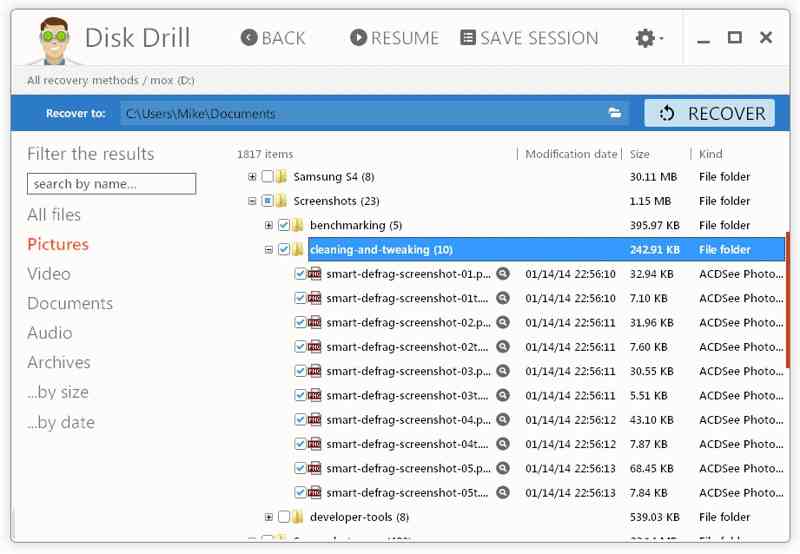
uiteinde score: 9.54/10
Gebruikerservaring: Disk Drill Dit is een toonaangevend softwareprogramma voor gegevensherstel, beschikbaar voor Windows en macOS. De installatie is eenvoudig. Het beschikt over geavanceerde functies, zoals byte-voor-byte back-up, SMART en geavanceerd cameraherstel. Tijdens onze test bleek deze beste software voor gegevensherstel van harde schijven in staat om complete schijven te scannen. Bovendien was het bekijken van de scanresultaten intuïtief. Het kan de meeste ontbrekende gegevens herstellen.
- Intuïtief en gebruiksvriendelijk.
- Bewaar scansessies op verschillende platformen.
- Integreer geavanceerde scanalgoritmen.
- Herstel gefragmenteerde video's van camera's.
- Fotoreparatie wordt niet ondersteund.
- Gebrek aan telefonische klantenservice.
Top 3: Uitstekende gegevensherstel
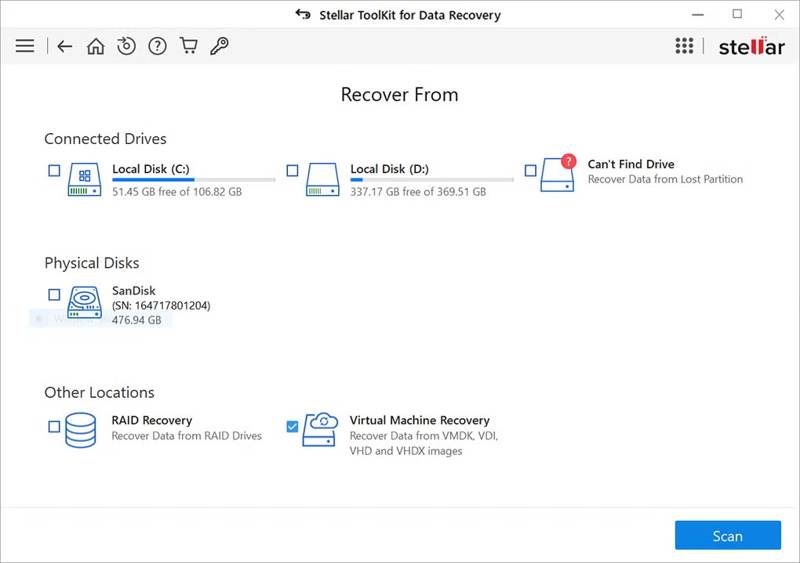
uiteinde score: 9.38/10
Gebruikerservaring: Stellaire gegevensherstel De software blinkt uit in het herstellen van verloren foto's en video's. Het kan beschadigde foto- en videobestanden repareren en corrupte content redden. De resultaten van de handtekeningscan zijn matig. De Windows- en Mac-versies vertonen echter inconsistenties. Zo ontbreekt bijvoorbeeld een donkere modus in de Windows-versie.
- Repareer en herstel afbeeldingen en video's.
- Maak back-upimagebestanden aan.
- Levert snelle scanprestaties.
- Ondersteuning voor byte-voor-byte schijfback-up.
- Bekijk slechts 100 MB aan gegevens in de preview.
- Geen bonusfuncties.
Top 4: EaseUS Data Recovery Wizard
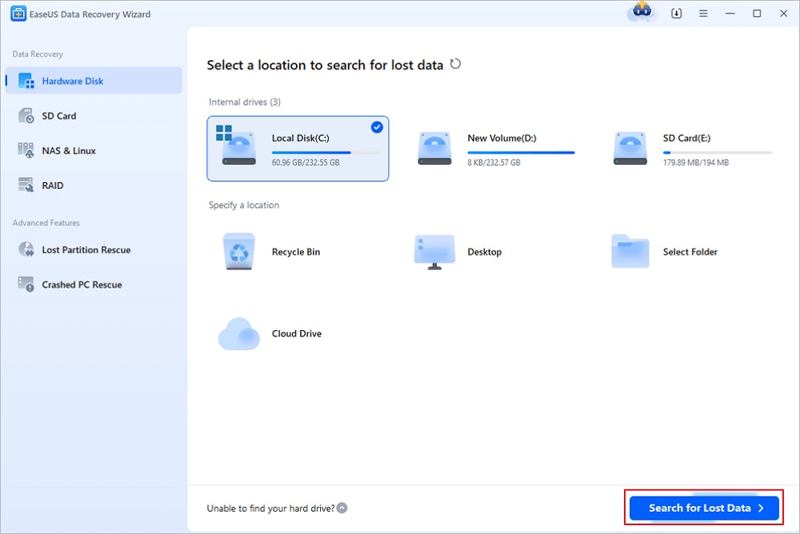
uiteinde score: 8.86/10
Gebruikerservaring: EaseUS Data Recovery Wizard-software kan tot 2 GB aan gegevens gratis herstellen. De gratis versie bevat echter pop-upadvertenties, wat de algehele gebruikerservaring negatief beïnvloedt. In onze praktijktests presteerde de software, die gebruikmaakt van digitale handtekeningen, slechts bovengemiddeld. De software heeft een goed ontworpen gebruikersinterface en ondersteunt een donkere modus.
- Verfijn scanresultaten eenvoudig.
- Geschikt voor beginners.
- Gegevens herstellen tijdens de scan.
- Bied uitstekende klantenservice.
- Pop-upadvertenties weergeven.
- Bekijk slechts 100 MB aan gegevens.
Top 5: DMDE
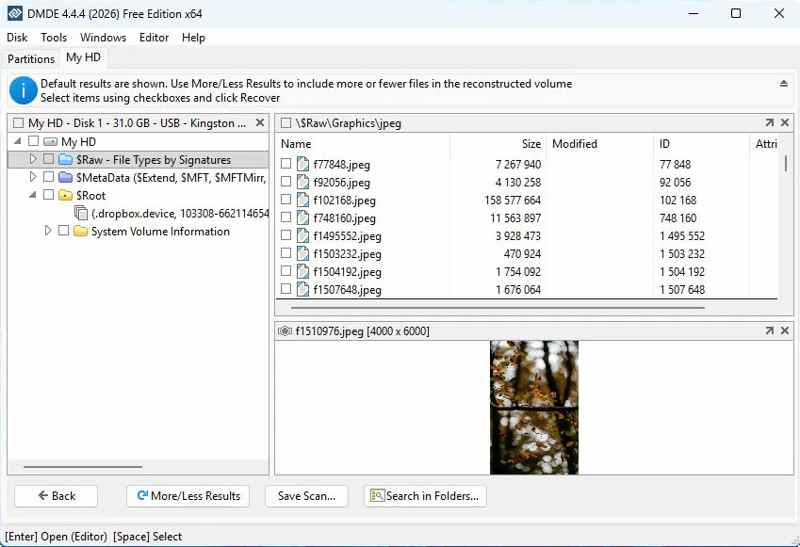
uiteinde score: 8.61/10
Gebruikerservaring: DMDE is de snelste software voor gegevensherstel. De gratis proefversie kan tot 4,000 bestanden per bewerking herstellen. Volgens onze test liggen de prestaties van het gegevensherstel iets boven het gemiddelde. De resultaten op EXT4-partities zijn echter niet indrukwekkend. Tijdens onze test werkte het wel erg goed bij het detecteren en herstellen van verloren partities.
- Bied betaalbare abonnementen aan.
- Verloren partities herstellen.
- Aangepaste bestandssignaturen herkennen.
- RAID opnieuw opbouwen.
- Integreer een verouderde interface.
- Steile leercurve.
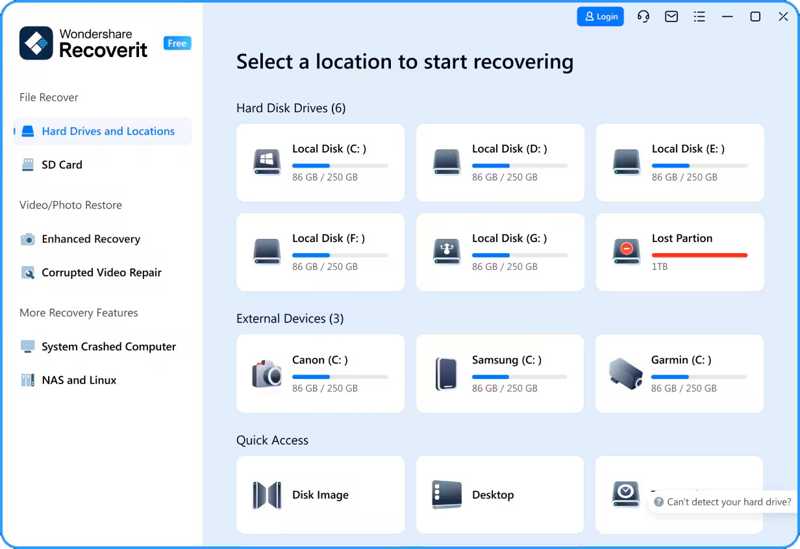
Top 6: Wondershare Recoverit
uiteinde score: 8.07/10
Gebruikerservaring: Wondershare Recoverit dataherstelsoftware kan tot 100 MB aan gegevens herstellen. Daarna moet je een abonnement afsluiten. De videoreparatiefunctie is uitstekend; de algehele herstelresultaten op basis van bestandssignaturen zijn echter redelijk. Volgens onze test leverde de snelle scan goede resultaten op alle partities, maar de diepe scan werkte alleen goed op NTFS-partities.
- Ondersteunt vele bestandsformaten.
- Bied solide herstelpercentages.
- Maak opstartbare USB-drives voor vastgelopen pc's.
- Maak schijfscan-images.
- De preview is beperkt tot een paar formaten.
- Te veel dubbele resultaten in de scan.
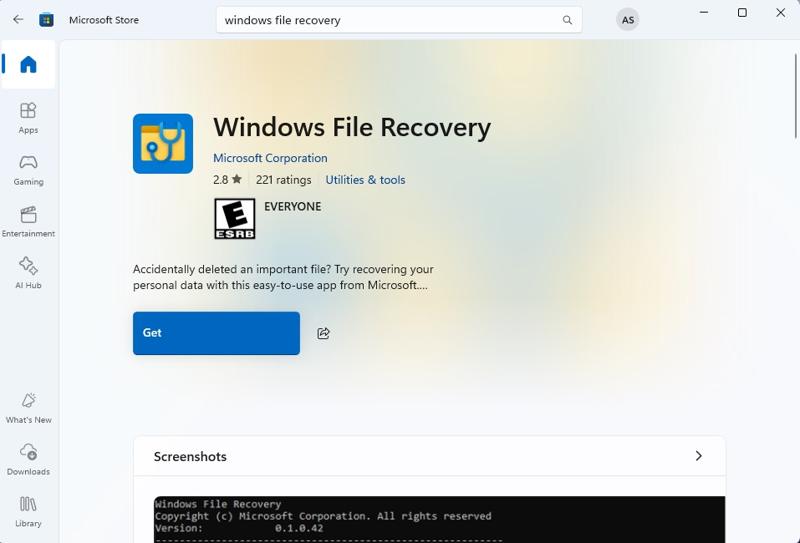
Top 7: Windows-bestandsherstel
uiteinde score: 8.05/10
Gebruikerservaring: Windows File Recovery is een van de beste softwareprogramma's voor gegevensherstel voor Windows, uitgebracht door Microsoft. We hebben het herstel getest op een systeemstation en een geformatteerde USB-stick. De resultaten waren wisselend. Onder ideale omstandigheden had het programma moeite met recent verwijderde mediabestanden op het systeemstation, maar het herstelde wel succesvol bestanden uit de Prullenbak. De resultaten op de USB-stick waren minder goed.
- Helemaal gratis.
- Inclusief drie verschillende modi.
- Filter op specifieke bestandstypen.
- Ren snel.
- Gegevens herstellen met behulp van opdrachtregels.
- Het is niet mogelijk om volledige schijven te scannen.
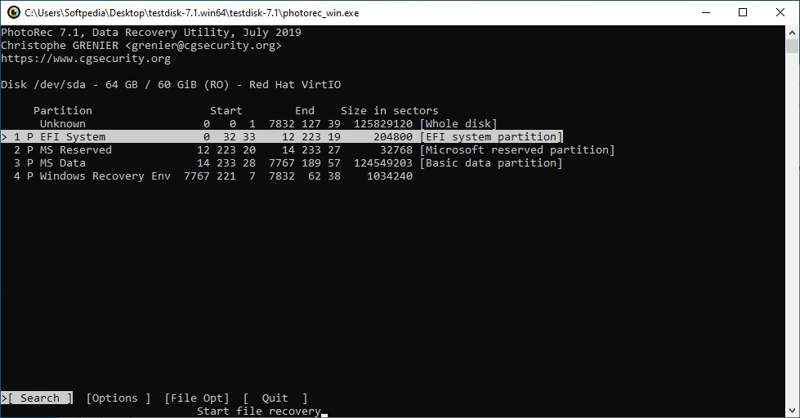
Top 8: TestDisk & PhotoRec
uiteinde score: 8.02/10
Gebruikerservaring: TestDisk & PhotoRec is een van de beste Gratis dataherstel software Voor Mac, Linux en Windows. Naast afbeeldingen kan het meer dan 480 bestandsformaten herstellen van zowel interne als externe harde schijven. Volgens ons onderzoek kan het zich meten met premium tools voor gegevensherstel.
- Werkt op alle gangbare besturingssystemen.
- Open source en gratis.
- Lichtgewicht en snel.
- Partities herstellen.
- Er is geen grafische gebruikersinterface (GUI).
- Bestandsstructuur kan niet worden hersteld.
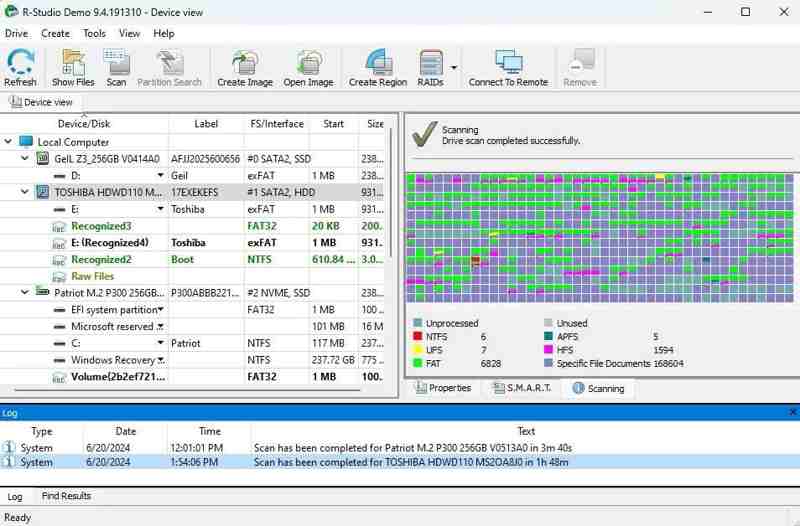
Top 9: R-Studio
uiteinde score: 7.88/10
Gebruikerservaring: R-Studio is een van de beste freemium-softwarepakketten voor gegevensherstel op Windows, macOS en Linux. Tijdens onze test werden meer dan 200,000 bestanden gevonden. Het programma had echter moeite met RAW-foto's en -video's bij herstel op basis van digitale handtekeningen.
- Over verschillende platformen.
- Defecte RAID-systemen automatisch herstellen.
- Bieden uitstekende scanprestaties.
- Netwerkgeschikte gegevensherstel.
- Duurder dan concurrenten.
- De interface kan verwarrend zijn.
Top 10: Recuva
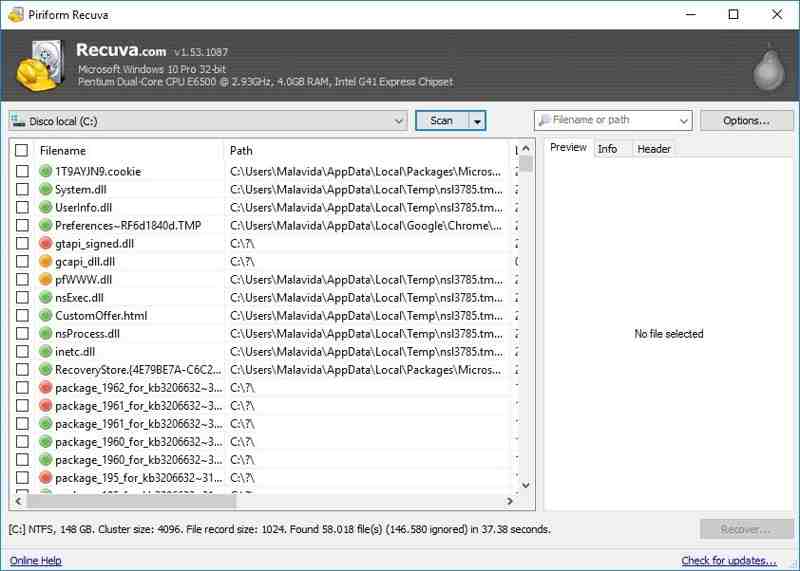
uiteinde score: 7.04/10
Gebruikerservaring: Recuva Data Recovery is een freemium-optie waarmee je een onbeperkt aantal muziekbestanden, video's, foto's, documenten, e-mails en meer kunt herstellen. De prestaties laten echter te wensen over. Volgens onze test werd slechts ongeveer 25% van de foto's en video's succesvol hersteld.
- Snel en effectief.
- Verbruikt weinig stroom.
- Bekijk de scanresultaten.
- Biedt twee bedieningsmodi.
- Alleen partities scannen.
- Diepgaande scans duren lang.
DisclaimerApeaksoft Studio raadt het herstellen van privégegevens van computers van anderen voor commerciële doeleinden af en adviseert om de regelgeving inzake gegevensherstel in uw land te raadplegen alvorens dit te doen.
Deel 4: Veelgestelde vragen over de benchmark voor gegevensherstel
Wat is de beste software voor gegevensherstel van SD-kaarten?
De meeste van de bovenstaande softwareprogramma's voor gegevensherstel kunnen gegevens van SD-kaarten herstellen, ook van geformatteerde kaarten.
Heeft Windows 10 een tool voor gegevensherstel?
Hoewel Microsoft Windows File Recovery voor Windows 11/10 heeft uitgebracht, moet je het handmatig installeren vanuit de Microsoft Store.
Wat zijn de vier soorten gegevensherstel?
Er zijn vier hoofdtypen oplossingen voor gegevensherstel, gericht op verschillende faalscenario's en hersteldoelstellingen:
Fysiek gegevensherstel
Logisch gegevensherstel
Cloudgegevensherstel
Gegevensherstel op afstand/via het netwerk
Conclusie
Nu moet je de top 10 leren kennen. beste data recovery-software Programma's voor Windows, macOS en Linux. Je kunt de beoordelingen van elk programma lezen op basis van onze labtests. Sommige zijn volledig gratis te gebruiken. Voor andere is een abonnement vereist. Je kunt het programma kiezen dat het beste bij jouw situatie past. Apeaksoft Data Recovery is bijvoorbeeld uitstekend geschikt voor beginners.
Gerelateerde artikelen




