

Alles wat je moet weten over Phoenix Photo Recovery

Het per ongeluk verwijderen van foto's is een ramp, vooral als ze niet meer te herstellen zijn vanuit een back-up of andere bronnen. In zulke gevallen is een efficiënte tool voor fotoherstel een uitkomst. Stellar Phoenix Photo RecoveryHet programma is bijvoorbeeld ontworpen om foto's, audio- en videobestanden te herstellen in uiteenlopende situaties, zoals bij geformatteerde schijven of beschadigde externe harde schijven. Dit artikel geeft een eerlijke beoordeling van de software.
PAGINA-INHOUD:
Deel 1: Review van Phoenix Photo Recovery
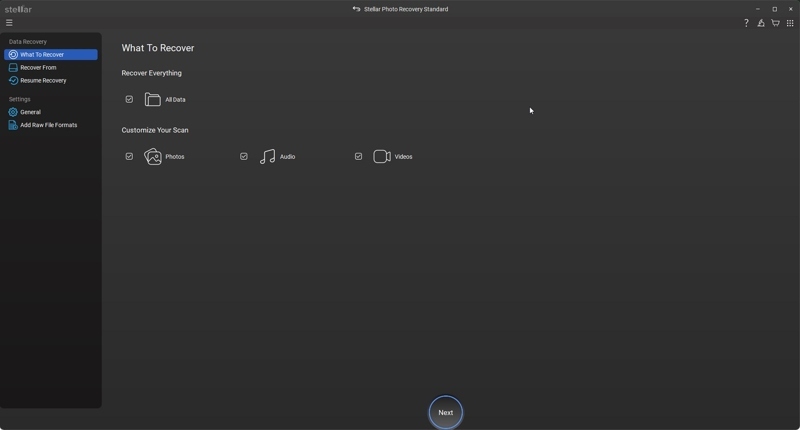
De Phoenix Photo Recovery-software is ontworpen voor fotografen om verloren mediagegevens te herstellen van elk type opslagmedium, zoals SSD's, HDD's, geheugenkaarten en meer. Omdat we zelf erg bang zijn voor dataverlies, moesten we de software wel even testen.
Belangrijkste kenmerken van Stellar Photo Recovery-software
1. Herstel verloren foto's, muziek- en videobestanden.
2. Beschikbaar voor onbedoelde verwijdering, formatteren en meer.
3. Werk met diverse opslagapparaten, waaronder digitale camera's.
4. Gegevens ophalen van FAT-, ExFAT- en NTFS-bestandssystemen.
5. Bied de mogelijkheid om bestandsheaders toe te voegen.
6. Voorzie het van een interactieve en gebruiksvriendelijke interface.
7. Ondersteuning voor RAW-herstel met geavanceerde opties.
8. Compatibel met tientallen bestandsformaten.
9. Beschikbaar voor Windows 10/8/7/Vista/XP of macOS 10.13 en hoger.
10. Bied een gratis versie aan waarmee foto's tot 250 MB kunnen worden hersteld.
11. Herstel mediabestanden direct of maak een schijfkopie.
Phoenix Photo Recovery Review
- Het kan de meeste multimediabestanden herstellen van harde schijven en geheugenkaarten.
- Phoenix Photo Recovery kan verloren foto's terughalen van geformatteerde of beschadigde harde schijven.
- De interface is eenvoudig te gebruiken.
- Het integreert de functionaliteit voor diepgaande scans.
- Het is compatibel met het digitale RAW-formaat.
- Gebruikers kunnen verloren foto's bekijken.
- Het verwerken van een schijf kost wat tijd, hoewel het programma op de achtergrond kan draaien.
- Uit onze test is gebleken dat de bestandsnaam en mapnaam mogelijk verloren gaan.
- De software is duur in verhouding tot de geboden functionaliteit.
Prijs van Stellar Photo Recovery-software
Gebruikers kunnen de Stellar Photo Recovery-software gratis downloaden van de officiële website. Bovendien kunnen ze de gratis demo uitproberen om 250 MB aan gegevens te herstellen. Om alle functies te gebruiken, moet u een licentie aanschaffen. Er zijn drie versies beschikbaar: de standaardversie kost $49.99 per jaar, de professionele licentie kost $59.99 per jaar en de premiumlicentie kost $69.99 per jaar. Na aankoop van een licentie ontvangt u een activeringscode voor Stellar Photo Recovery. Houd er rekening mee dat de licentie geldig is voor één systeem.
Deel 2: Hoe Phoenix Photo Recovery te gebruiken
Phoenix Photo Recovery-software kan foto's, video's en audiobestanden herstellen in gevallen van verwijdering, formatteren, virusinfectie of beschadiging op een geheugenkaart, harde schijf, digitale camera en meer.
Stap 1. Download de software voor fotoherstel op uw computer en volg de instructies op het scherm om deze te installeren.
Tips: Als je het op een Mac-computer installeert, voeg het programma dan toe aan de Toepassingen map.
Stap 2. Open de software vanaf je bureaublad of de map Programma's.
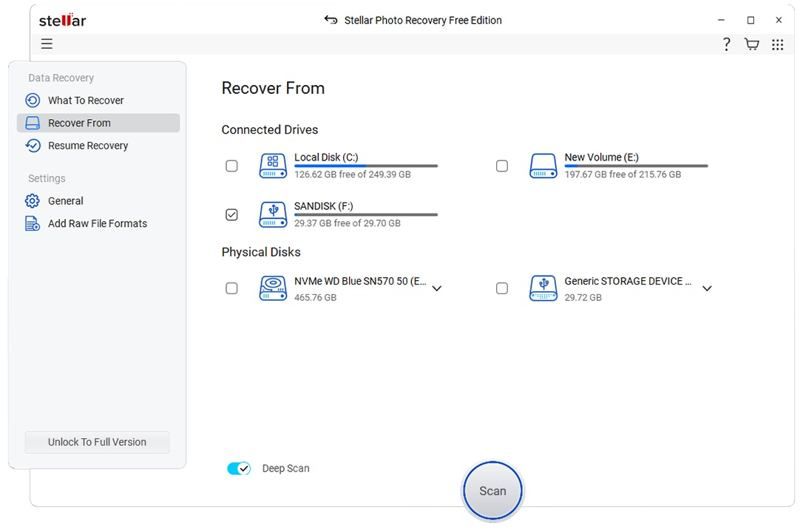
Stap 3. Selecteer het bestandstype dat u wilt herstellen, zoals Foto's.
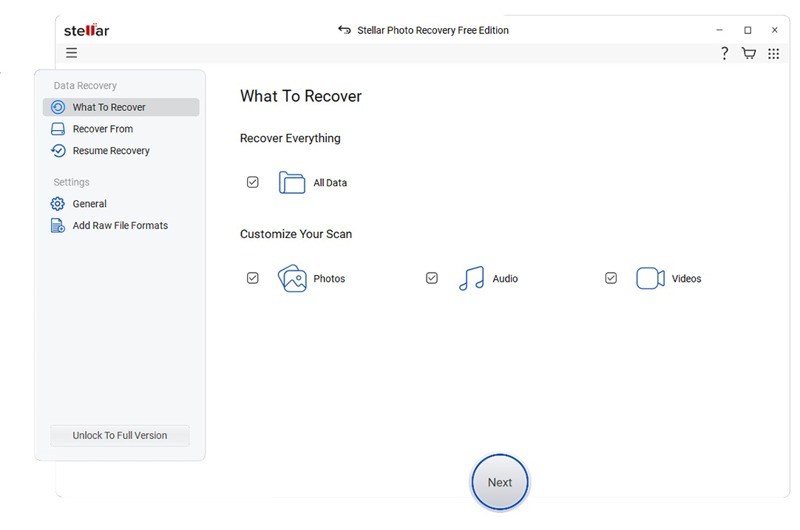
Stap 4. Klik op de Volgende knop om naar het volgende venster te gaan.
Stap 5. Vink het selectievakje aan naast de schijf of het station waarop de foto's zijn opgeslagen.
Tips: Als u mediabestanden van een externe harde schijf wilt herstellen, sluit u deze aan op uw computer en selecteert u deze in het menu. Herstellen van venster in de software.
Stap 6. Klik op de aftasten Klik op de knop onderaan om te beginnen met het scannen van mediabestanden op uw schijf.
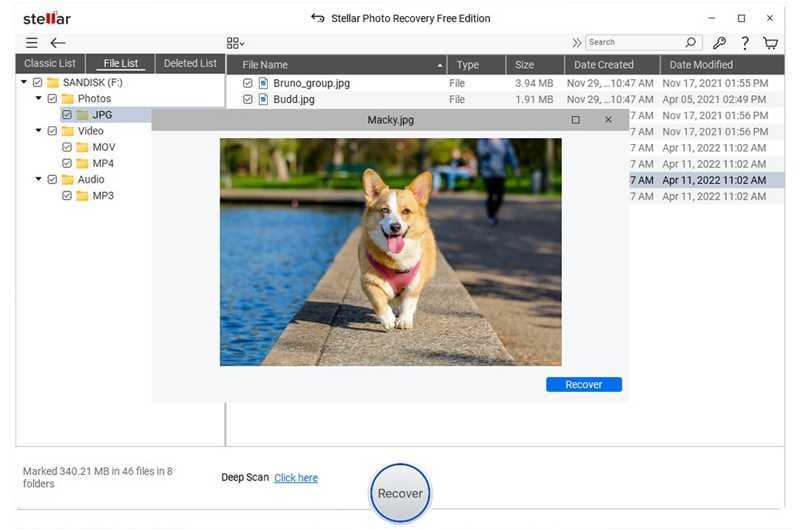
Stap 7. Zodra het scannen is voltooid, verschijnt het voorbeeldvenster. Hier kunt u de gevonden foto's en andere mediabestanden bekijken.
Stap 8. Om een individuele foto te herstellen, dubbelklik erop en klik vervolgens op de Herstellen knop. Als u meerdere bestanden wilt herstellen, selecteer ze dan en klik erop. Herstellen op de knop.
Stap 9. Je kunt de foto's opslaan op je computer of op een extern opslagmedium.
Verder lezen
Deel 3: Een snel alternatief voor Phoenix Photo Recovery
Als Phoenix Photo Recovery uw verwijderde foto's of andere mediabestanden niet kan vinden, kunt u beter een alternatieve oplossing zoeken, zoals... Apeaksoft Data RecoveryHet levert een hoog slagingspercentage op. Bovendien vereenvoudigt het gebruiksvriendelijke ontwerp de workflow voor het herstellen van foto's.
Een goed alternatief voor Phoenix Photo Recovery-software
- Haal foto's, video's en andere bestandstypen snel op.
- Beschikbaar voor een breed scala aan situaties, waaronder beschadigde schijven.
- Compatibel met vrijwel alle mediabestandsformaten.
- Ondersteuning voor zowel interne als externe harde schijven.
- Werkt op Windows 11 tot en met XP, macOS 10.7 en later.
Veilige download
Veilige download

Hoe gebruik je een alternatief voor de Phoenix Photo Recovery-software?
Stap 1. Scan uw schijf
Voer het alternatief voor Phoenix Photo Recovery uit nadat je het op je computer hebt geïnstalleerd. Ga naar de Harde schijf herstel Ga naar het tabblad, selecteer de schijf waarop uw foto's zijn opgeslagen en klik op de Start scannen knop.
Tips: Als u foto's van een externe harde schijf wilt herstellen, sluit u deze aan op uw computer en gaat u naar USB / SD-kaartherstel, selecteer het station en klik Schijf scannen.

Stap 2. Bekijk een voorbeeld van verloren foto's
Wanneer de gegevensscan is voltooid, ga dan naar de Type lijst Tab en selecteer Beeld om alle gevonden afbeeldingen te bekijken. Om verwijderde foto's te bekijken, ga naar Alleen verwijderde items weergevenMet de filteroptie kunt u snel een specifiek bestand vinden op naam of pad.

Stap 3. Herstel verwijderde foto's
Selecteer tot slot de foto's die u wilt herstellen en klik op de Herstellen Klik op de knop rechtsonder. Selecteer een uitvoermap en bevestig het herstel van de foto's met behulp van het alternatief voor Phoenix Photo Recovery.

Conclusie
In dit artikel werd een van de beste softwareprogramma's voor fotoherstel besproken. Stellar Phoenix Photo RecoveryNu begrijpt u hopelijk wat de software kan doen, wat de sterke en zwakke punten zijn en welke andere informatie u moet weten. Daarnaast moet u leren hoe u de software kunt gebruiken om foto's van uw digitale apparaat te herstellen. Bovendien raden we een alternatieve oplossing aan. Apeaksoft Data RecoveryHet is gebruiksvriendelijker en je kunt er in elke situatie meer multimediabestanden mee vinden.
Gerelateerde artikelen




