

Hoe u verloren en verwijderde contacten op een Android-telefoon kunt herstellen

Android-telefoons zijn uitgerust met een aantal fantastische functies die je kunnen helpen in vervelende situaties. Een daarvan is de Contacten-app, die standaard op Android-apparaten is geïnstalleerd. Hiermee kun je een onbeperkt aantal contacten en telefoonnummers opslaan. Bovendien kun je ze beheren, zoals verwijderen, toevoegen, nieuwe personen toewijzen, bijwerken en meer. Deze handleiding beschrijft verschillende beproefde methoden om... Verwijderde telefoonnummers terughalen vanaf je Android-telefoon in diverse situaties.
PAGINA-INHOUD:
Deel 1: Contacten van een simkaart vinden op Android
Waar slaat Android contacten op? Op een Android-telefoon kun je contacten opslaan in het interne geheugen en op de simkaart. Als je lokale contacten kwijtraakt, kun je verwijderde Android-contacten van de simkaart herstellen, en omgekeerd.
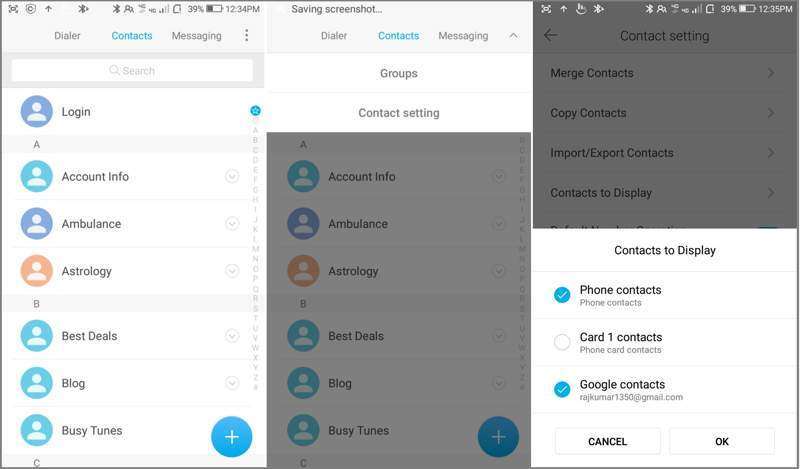
Stap 1. Open de ingebouwde Contacten App op je telefoon.
Stap 2. Druk op Menu knop met een pictogram met drie puntjes.
Stap 3. Kies Contacten om weer te geven verder gaan.
Stap 4. Selecteer vervolgens Telefoonnummer U kunt uw contacten terugvinden als u ze per ongeluk van de simkaart hebt verwijderd. Of selecteer uw simkaart als u de contacten op uw telefoon hebt verwijderd.
Stap 5. Druk op OK Met deze knop kunt u verwijderde contacten van de simkaart op uw Android-apparaat herstellen.
Deel 2: Contacten herstellen vanuit de prullenbak
Op sommige Android-telefoonmodellen kun je verwijderde contacten herstellen vanuit de prullenbak. De verwijderde contacten worden maximaal 30 dagen in deze map bewaard. Voordat ze definitief worden verwijderd, kun je ze dus direct terugzetten op je apparaat.
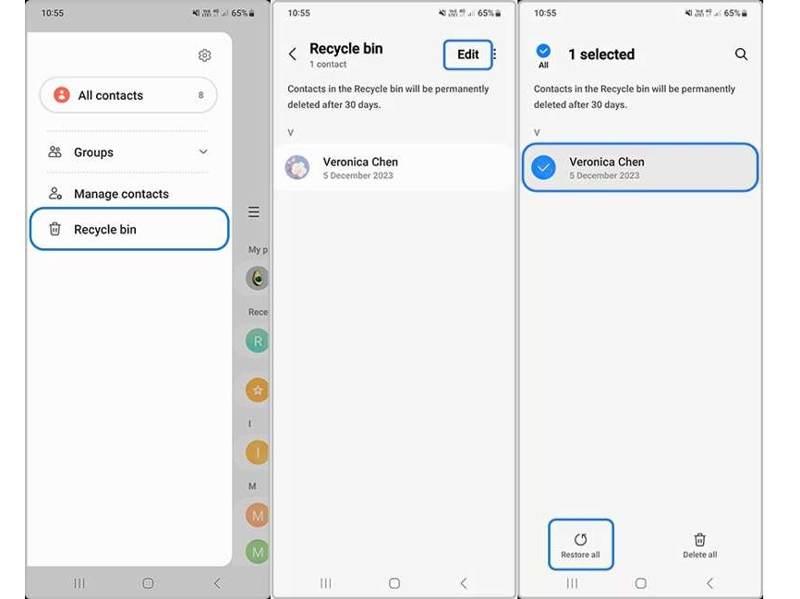
Stap 1. Open de Contacten-app in je app-lade.
Stap 2. Druk op Hamburger knop en kies Prullenbak or uitschot.
Stap 3. Druk op de Edit Klik op de knop en selecteer het contact dat u wilt ophalen.
Stap 4. Tik vervolgens op de herstellen Knop om verwijderde contacten op Android te herstellen.
Stap 5. Als het klaar is, kun je de contactpersonen terugvinden in je contactenlijst.
Let op: We gebruiken een Samsung Galaxy-telefoon als voorbeeld. De workflow kan bij andere telefoonmerken anders, maar vergelijkbaar zijn.
Deel 3: Hoe je Android-contacten van Google terugkrijgt
Wanneer je een Android-telefoon koopt, moet je deze activeren met een Google-account. Tegelijkertijd kun je contacten en andere gegevens synchroniseren met je account. Dit geeft je de mogelijkheid om contacten van Google naar Android te herstellen.
Hoe kopieer je Google-contacten naar Android?
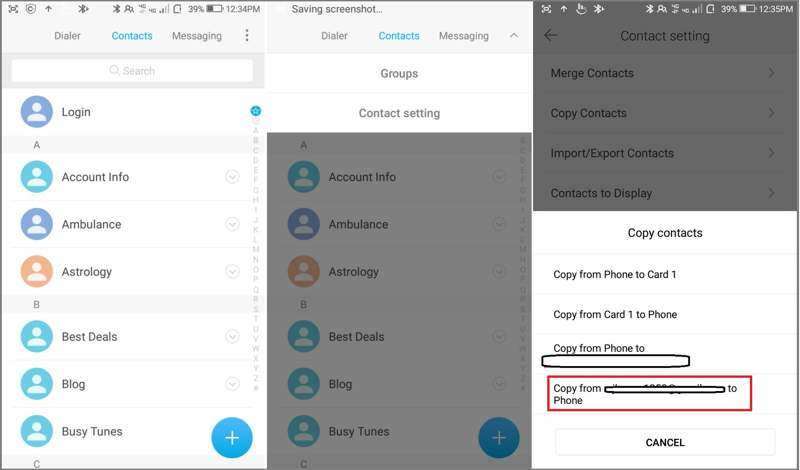
Stap 1. Open de Contacten-app.
Stap 2. Druk op Menu knop met een pictogram met drie puntjes.
Stap 3. Kies Kopieer contacten van de lijst.
Stap 4. Tik vervolgens op Kopiëren van [je Google-account] naar je telefoon.
Stap 5. Vink de vakjes naast alle verloren contacten aan en tik erop. Kopiëren.
Hoe u Google-contacten kunt herstellen op Android via de contactenlijst
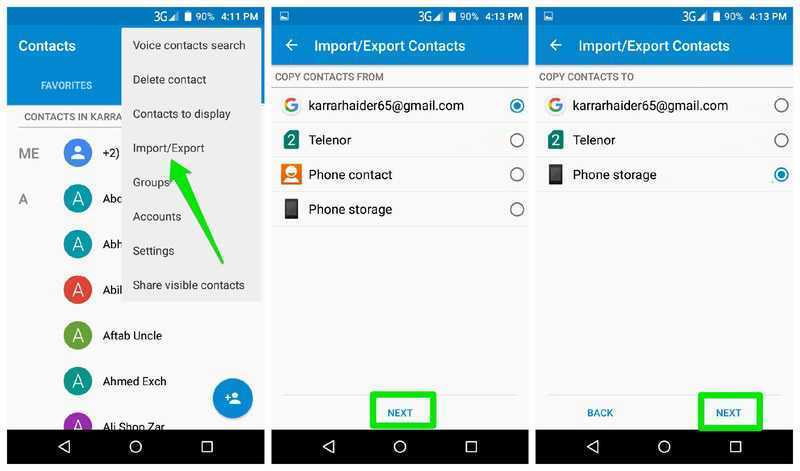
Stap 1. Druk op Menu knop in uw Contacten app.
Stap 2. Kies Import / Export vanuit het contextmenu.
Stap 3. Selecteer je Google-account onder CONTACTGEGEVENS KOPIËREN VANen tik op Volgende.
Stap 4. Selecteer vervolgens de opslagruimte van je telefoon onder KOPIEER CONTACTGEGEVENS NAAR.
Stap 5. Tik ten slotte op Volgende en bevestig het herstellen van Google-contacten op Android.
Hoe u Google-contacten kunt herstellen op Android via de instellingen.
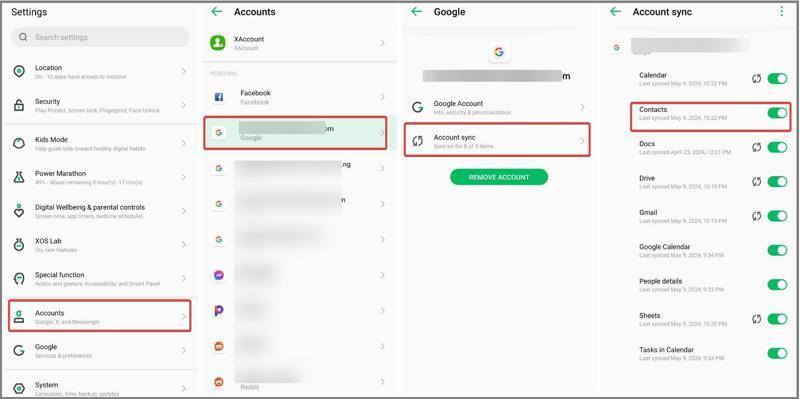
Stap 1. Nadat je contacten hebt verwijderd, ga je naar de settings download de app en verbind je telefoon met een internetverbinding.
Stap 2. Kies Wachtwoorden en accounts en kies je Google-account.
Stap 3. Tik Accountsynchronisatie en schakel uit Contacten.
Stap 4. Schakel vervolgens in Contacten Om verwijderde contacten terug te halen op Android.
Deel 4: Contacten herstellen op Android vanuit een back-up
Android-telefoons beschikken over een ingebouwde back-up- en herstelfunctie, die Google One gebruikt om de meeste gegevens te back-uppen. Als u eerder een back-up hebt gemaakt, Android back-upJe kunt verwijderde contacten herstellen op Android.
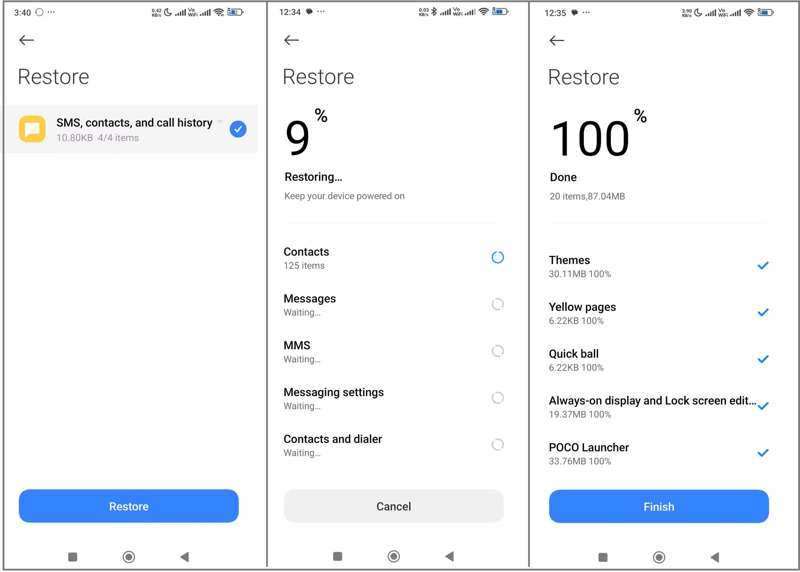
Stap 1. Voer de ... uit settings app.
Stap 2. Kies Systeem or Over Phone.
Stap 3. Tik Back-up maken en terugzetten of de bijbehorende optie.
Stap 4. Kies de juiste back-up die de verwijderde contacten opslaat en tik erop. herstellen.
Stap 5. Stap 5: Selecteer vervolgens Sms'jes, contacten en belgeschiedenis en tik op herstellen weer.
Stap 6. Stap 6: Als het klaar is, kun je je contacten op Android vinden in de ingebouwde Contacten-app.
Deel 5: Contacten ophalen van Android zonder back-up
Als je je contacten niet hebt gesynchroniseerd of een back-up hebt gemaakt, heb je een krachtige tool voor gegevensherstel nodig om verwijderde contacten op Android terug te halen zonder back-up. Apeaksoft Android-gegevensherstel, Het programma kan bijvoorbeeld verloren contacten uit het telefoongeheugen herstellen zonder back-up.
De beste manier om contacten op Android te herstellen zonder back-up
- Verwijderde contacten herstellen zonder back-up.
- Beschikbaar voor diverse situaties, waaronder een defect apparaat.
- Bekijk verloren contacten in een voorbeeldweergave voor selectief herstel.
- Bewaar de contactlenzen in hun oorspronkelijke staat.
- Ondersteunt vrijwel alle merken en modellen Android-telefoons.
Veilige download
Veilige download

Hoe u contacten kunt terughalen uit het geheugen van uw Android-telefoon
Stap 1. Detecteer uw telefoon
Start de beste software voor het herstellen van contacten nadat je deze op je computer hebt geïnstalleerd. Schakel je telefoon in en ga naar de settings app, kies Ontwikkelaarsoptiesen inschakelen USB debugging modus. Verbind vervolgens je telefoon met je computer via een USB-kabel. Selecteer indien gevraagd de gewenste modus. Bestanden overzetten.

Stap 2. Bekijk contacten
Vink het selectievakje naast aan Contacten En klik op de knop Volgende Klik op de knop om te beginnen met het scannen van contacten die op uw apparaat kunnen worden hersteld. Volg de instructies op het scherm om de app toegang tot uw apparaat te verlenen. Schakel na het scannen de app weer in. Toon alleen de verwijderde items en verwijderde contacten bekijken.

Stap 3. Herstel groepen samen met telefoonnummers
Zorg ervoor dat u de contacten selecteert die u wilt herstellen en klik vervolgens op de knop. Herstellen knop onderaan. Als u de gewenste artikelen niet kunt vinden, klik dan hier. Diepe scan om een grondige scan uit te voeren. Stel ten slotte een uitvoermap in en bevestig het herstel van Android-contacten. Je kunt dit programma ook gebruiken om verwijderde video's op Android herstellen.

Conclusie
Deze handleiding heeft meerdere manieren gedeeld om Contacten herstellen op je Android-apparaat Telefoon. Als je per ongeluk contacten hebt verwijderd, kun je ze kopiëren vanaf je simkaart. Als je contacten hebt gesynchroniseerd met je Google-account, kun je ze kopiëren, importeren of downloaden naar je telefoon. Bovendien kun je met een back-up je contacten snel terugkrijgen. Apeaksoft Android Data Recovery Hiermee kunt u verloren contacten uit het geheugen van uw telefoon herstellen zonder een back-upbestand.
Gerelateerde artikelen




