


Hoe u gegevens van een Mac kunt herstellen, met of zonder back-up.

Het verliezen van gegevens op een Mac is een stressvolle ervaring. Je verwijdert bijvoorbeeld per ongeluk belangrijke bestanden en mappen, je formatteert de harde schijf van je Mac of de harde schijf van je Mac is kapot. Hoewel geen enkele computer op de markt kan garanderen dat je nooit belangrijke bestanden zult verliezen, is er wel een manier om dit te voorkomen. Gratis software voor het herstellen van harde schijven voor MacDit artikel beschrijft beproefde methoden om verloren bestanden van de harde schijf van je Mac terug te halen.
PAGINA-INHOUD:
- Deel 1: Hoe u gegevens van een Mac-harde schijf kunt herstellen via de prullenbak
- Deel 2: Gegevens herstellen van een Mac-harde schijf met Schijfhulpprogramma
- Deel 3: Hoe u gegevens van een Mac-harde schijf kunt herstellen met Time Machine
- Deel 4: Hoe u gegevens van een Mac-harde schijf kunt herstellen via iCloud
- Deel 5: Hoe u gegevens van een Mac-harde schijf kunt herstellen met TestDisk
- Deel 6: De ultieme manier om gegevens van een Mac-harde schijf te herstellen
Deel 1: Hoe u gegevens van een Mac-harde schijf kunt herstellen via de prullenbak
Als je een bestand selecteert en per ongeluk op de knop 'Verwijderen' drukt, wordt het naar de prullenbak verplaatst en daar opgeslagen totdat je de prullenbak leegt. Dit biedt een eenvoudige manier om gegevens van een Mac-harde schijf te herstellen.
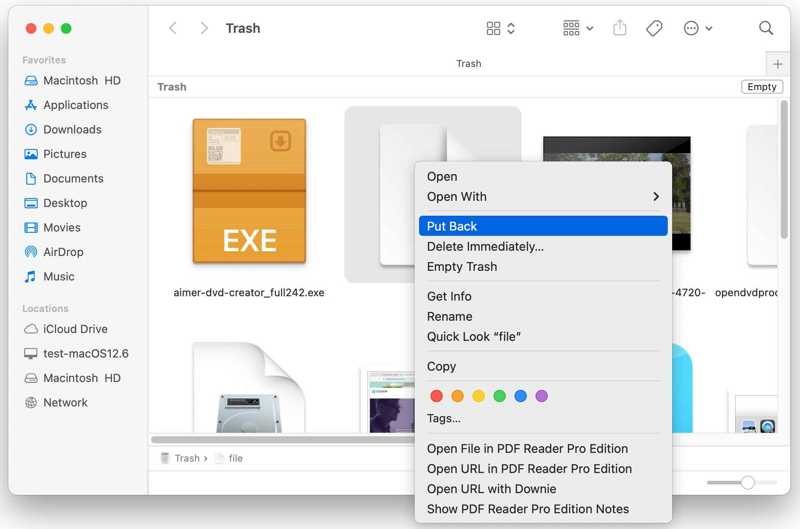
Stap 1. Open de uitschot map van de Dok bar.
Stap 2. Zoek de gegevens die u wilt herstellen.
Stap 3. Klik met de rechtermuisknop op het bestand en kies Terugzetten.
Stap 4. Ga naar de oorspronkelijke map en controleer of het bestand succesvol is hersteld.
Deel 2: Gegevens herstellen van een Mac-harde schijf met Schijfhulpprogramma
Schijfhulpprogramma is de ingebouwde functie voor het beheren van interne en externe harde schijven op een Mac. Hiermee kunt u gegevens herstellen van een geformatteerde Mac-harde schijf, beschadigde schijven repareren, een schijfkopie maken en nog veel meer.
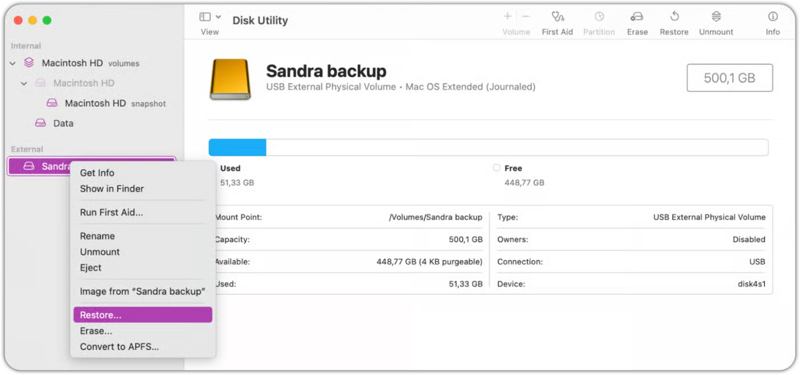
Stap 1. Voer een uit vinder app.
Stap 2. Ga naar uw Toepassingen map.
Stap 3. Open Nutsbedrijven en klik op schijfhulpprogramma.
Stap 4. Selecteer in de zijbalk het volume dat u wilt herstellen.
Stap 5. U kunt eventueel met de rechtermuisknop op het volume klikken en kiezen voor Voer eerste hulp uit om de schijf te repareren.
Stap 6. Wanneer het schijfherstel is voltooid, klikt u opnieuw met de rechtermuisknop op het volume en kiest u... herstellen.
Stap 7. Kies vervolgens het volume waar de gegevens moeten worden opgeslagen.
Tips: Zorg ervoor dat het bestemmingsvolume voldoende ruimte biedt.
Stap 8. Klik op de herstellen druk nogmaals op de knop. Klaar om het herstelproces te starten.
Deel 3: Hoe u gegevens van een Mac-harde schijf kunt herstellen met Time Machine
Je kan herstel je Mac van Time Machine Als je de harde schijf hebt ingeschakeld en regelmatig back-ups maakt, kan Time Machine je helpen gegevens te herstellen van een defecte harde schijf op een Mac. Plaats het back-upmedium in je computer en volg de onderstaande stappen om je gegevens te herstellen:
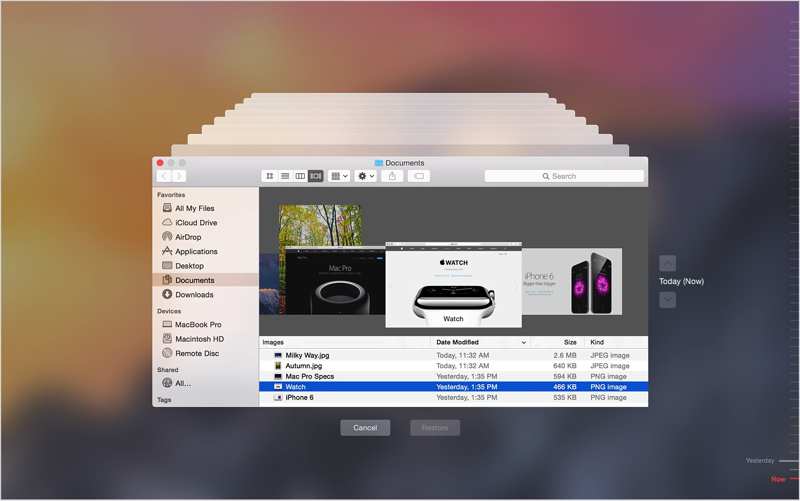
Stap 1. Open Finder en zoek de schijf waarop de verloren gegevens waren opgeslagen.
Stap 2. Klik op de tijd Machine knop op de bovenste menubalk en kies Enter Time Machine.
Stap 3. Klik vervolgens op de naar boven en Neerwaartse knoppen totdat je de verloren gegevens hebt gevonden.
Stap 4. Klik op de herstellen knop om het te herstellen.
Deel 4: Hoe u gegevens van een Mac-harde schijf kunt herstellen via iCloud
Een andere optie om gegevens van een Mac-harde schijf te herstellen, is via cloudopslag zoals iCloud. Nadat je een back-up van je gegevens hebt gemaakt of deze hebt gesynchroniseerd met iCloud, kun je ze herstellen, zelfs als je harde schijf is geformatteerd of defect is.
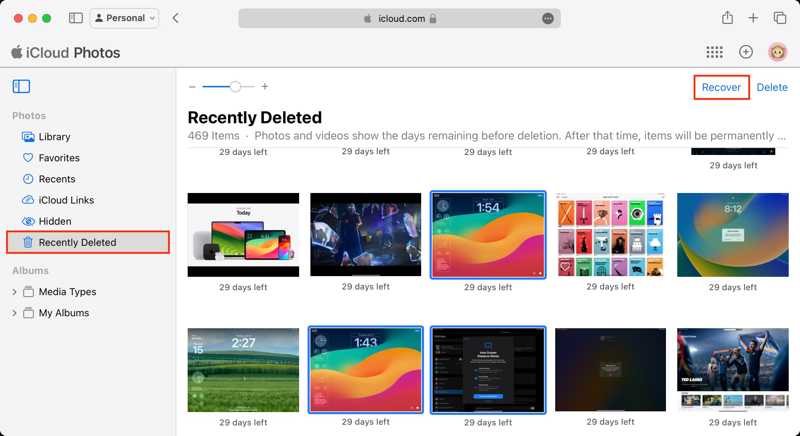
Stap 1. Ga in een browser naar www.icloud.com en log in met je Apple ID en wachtwoord.
Stap 2. Om foto's te herstellen, kies Foto'sSelecteer de gewenste foto's en klik op de Herstellen knop.
Als u contacten, agenda's, herinneringen of Safari-bladwijzers wilt herstellen, zoek dan de Gegevensherstel sectie. Kies bijvoorbeeld Kalenders en herinneringen herstellen, selecteer een back-up en klik herstellen.
Deel 5: Hoe u gegevens van een Mac-harde schijf kunt herstellen met TestDisk
TestDisk is een van de beste gratis softwareprogramma's voor gegevensherstel van externe harde schijven op Mac, omdat het een open-sourceproject is. Het nadeel is dat de software technische kennis vereist. Sluit de externe harde schijf aan op je Mac en probeer het proces:
Stap 1. Download TestDisk van de officiële website.
Stap 2. Ga naar uw Appel menu en kies Systeem instellingen.
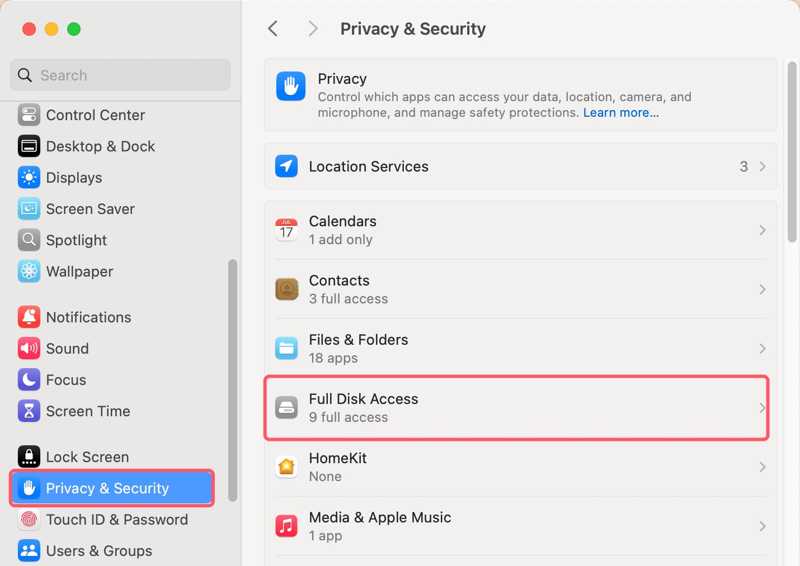
Stap 3. Kies Privacy & Beveiliging, Klik Volledige schijftoegangen schakel TestDisk in.
Tips: Als je TestDisk niet kunt vinden, klik dan op de + knop en voeg de applicatie toe.
Stap 4. Dubbelklik op het archief om het uit te pakken en te openen. textdisk.exe bestand.
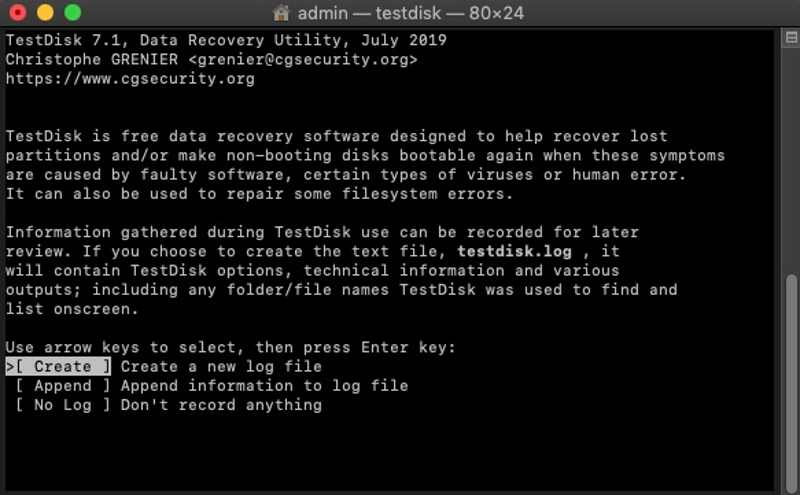
Stap 5. Selecteren creëren Gebruik de pijltjestoetsen op je toetsenbord en druk op Retourneren.
Stap 6. Selecteer vervolgens de harde schijf waarop de verloren bestanden staan en druk op Retourneren.
Stap 7. Selecteer vervolgens het type partitietabel en druk op Retourneren.
Stap 8. Kies Analyse en druk op Retourneren om een snelle zoekopdracht te starten.
Stap 9. Selecteer de partitie die u wilt herstellen en druk op Retourneren.
Stap 10. Kies Schrijven om de partitiestructuur op te slaan en gegevens van de Mac-harde schijf te herstellen.
Deel 6: De ultieme manier om gegevens van een Mac-harde schijf te herstellen
Apeaksoft Data Recovery Dit is de ultieme optie om gegevens van een Mac-harde schijf te herstellen, zelfs als deze defect en ontoegankelijk is. Het programma kan uw harde schijf scannen en verloren gegevens herstellen zonder back-ups op een Mac.

Gedownload door meer dan 1,000,000 gebruikers
- Gegevens herstellen van een Mac-harde schijf zonder back-up.
- Ondersteunt een breed scala aan gegevenstypen.
- Geschikt voor diverse situaties.
- Bekijk een voorbeeld van verloren gegevens om ze selectief te herstellen.
- Compatibel met macOS 10.7 en hoger.
Veilige download
Veilige download

Hoe u gegevens van een Mac-harde schijf kunt herstellen
Stap 1. Installeer Mac-herstel
Start de software voor gegevensherstel nadat u deze op uw Mac hebt geïnstalleerd. Kies de Mac Data Recovery modus om verder te gaan.

Stap 2. Scan de harde schijf
Selecteer de harde schijf die u wilt herstellen en klik op de aftasten Druk op de knop om het scannen van uw schijf te starten. Dit kan even duren, afhankelijk van de hoeveelheid gegevens.

Stap 3. Herstel uw gegevens
Ga na het scannen van de gegevens naar de Type lijst Tabblad en bekijk verloren gegevens per type. Met de filterfunctie kunt u snel specifieke bestanden vinden. Selecteer de bestanden die u wilt herstellen en klik op de knop. Herstellen knop. Stel een andere locatie in en bevestig het gegevensherstel.

Verder lezen
Conclusie
Deze handleiding liet zes manieren zien om Gegevens herstellen van de interne en externe harde schijven van een Mac Snel. De prullenbakmap bevat tijdelijk verwijderde bestanden op een Mac. Met Schijfhulpprogramma's kunt u een volume repareren en herstellen. Als u een back-up hebt, kunt u uw gegevens herstellen vanuit Time Machine of iCloud. TestDisk is gratis software voor gegevensherstel voor technisch onderlegde gebruikers. Apeaksoft Data Recovery Dit is een snelle optie voor gegevensherstel op een Mac, speciaal voor beginners.
 Apeaksoft Data Recovery
 Herstel verwijderde of verloren gegevens op Windows- en Mac-computers.
Veilige download
Veilige download
Gerelateerde artikelen




