


Hoe je verwijderde browsegeschiedenis op Google kunt herstellen op pc en mobiel

Wanneer je websites bezoekt in Google Chrome, worden de URL's en browsegegevens opgeslagen. Als je de website opnieuw bezoekt, opent en laadt Google deze snel. Bovendien kun je dankzij deze gegevens de URL's die je hebt bezocht bekijken, doorzoeken en beheren op verschillende apparaten, mits deze gesynchroniseerd zijn met je Google-account. Deze handleiding laat de beproefde methoden zien om... Verwijderde browsegeschiedenis herstellen op Google Op een computer of mobiel apparaat opent Chrome de pagina en toont je de gedetailleerde stappen.
PAGINA-INHOUD:
- Deel 1: Een snelle manier om verwijderde Google-geschiedenis op pc/Mac te herstellen
- Deel 2: Andere opties om verwijderde browsegeschiedenis op Google op de desktop te herstellen
- Deel 3: Hoe je verwijderde Google-geschiedenis op Android kunt herstellen
- Deel 4: Hoe je verwijderde Google-geschiedenis op je iPhone kunt herstellen
Deel 1: Een snelle manier om verwijderde Google-geschiedenis op pc/Mac te herstellen
Google slaat zoek- en browsegeschiedenis op in de cachebestanden op je harde schijf. Zelfs als je per ongeluk items verwijdert of je Chrome-cache leegmaakt, Apeaksoft Data Recovery Kan je helpen om verwijderde webgeschiedenis in Google Chrome op je desktop te herstellen.

Gedownload door meer dan 1,000,000 gebruikers
- Herstel verwijderde Google-geschiedenis in drie stappen.
- Geschikt voor een breed scala aan gegevenstypen en bestandsformaten.
- Bekijk een voorbeeld van verloren gegevens voor selectief herstel.
- Ondersteuning voor Windows 11/10/8/7/XP/Vista en Mac OS X 10.7 of hoger.
Veilige download
Veilige download

Hoe u verwijderde Google-geschiedenis op uw pc kunt herstellen
Stap 1. Scan uw schijf
Start de software voor gegevensherstel nadat u deze op uw pc hebt geïnstalleerd. Er is ook een versie voor Mac. Ga naar de Harde schijf herstel Selecteer het station waarop Google Chrome is geïnstalleerd en klik op het tabblad. Selecteer de schijf waarop Google Chrome is geïnstalleerd en klik op de Start scannen knop.

Stap 2. Bekijk de geschiedenis van Google
Wanneer de gegevensscan is voltooid, ga dan naar de Padenlijst Open het tabblad en zoek de Google-geschiedenisbestanden. Op Windows is het pad C:\Users\[UwGebruikersnaam]\AppData\Local\Google\Chrome\User\Data\Default\History. Op macOS is het pad ~/\Library\Application Support\Google\Chrome\Default\History. Bekijk vervolgens de Google-geschiedenis.

Stap 3. Google-geschiedenis herstellen
Selecteer de Google-geschiedenisbestanden die u wilt terughalen en klik op de Herstellen knop. Stel een uitvoermap in en bevestig het herstellen van de Google-geschiedenis.

Deel 2: Andere opties om verwijderde browsegeschiedenis op Google op de desktop te herstellen
Google slaat je browsegeschiedenis op in een SQLite-database op je lokale harde schijf in de Chrome-gebruikersmap. Voordat deze wordt overschreven, kun je verwijderde geschiedenis herstellen op een Google Chromebook, pc en Mac.
Hoe kan ik verwijderde browsegeschiedenis op Google herstellen via Mijn activiteiten?
Stap 1. Ga naar https://myactivity.google.com/ in een browser.
Stap 2. Log in met het Google-account dat aan uw Chrome-browser is gekoppeld.
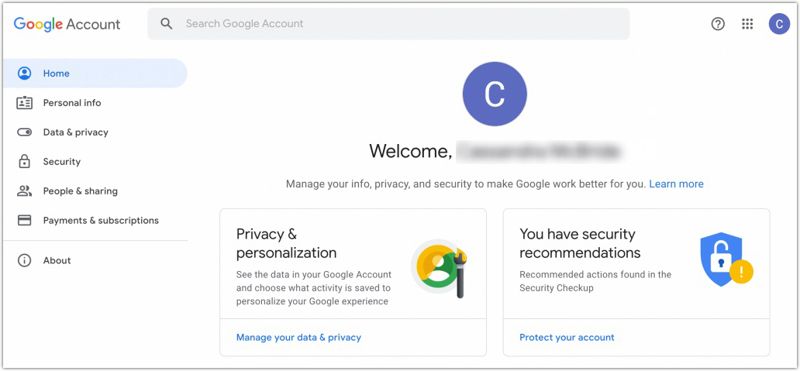
Stap 3. Ga naar uw Data Privacy Tab.
Stap 4. Kies de Web- en app-activiteit optie onder de Geschiedenis instellingen rubriek.
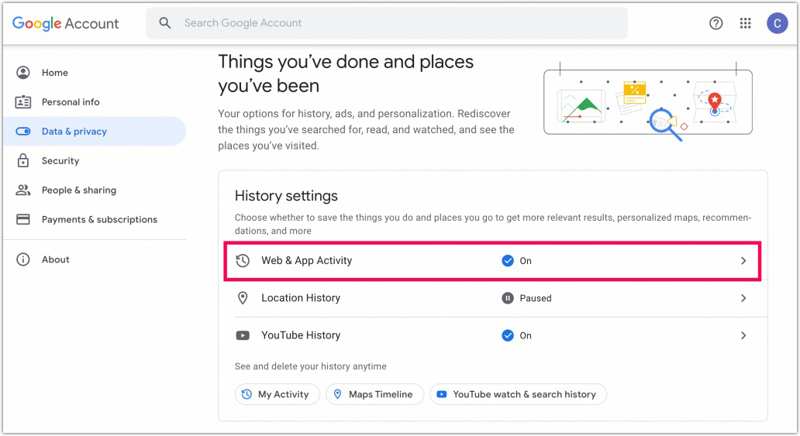
Stap 5. Filteren op Chrome en datum.
Stap 6. Vervolgens moet je de verloren geschiedenis van Google ontdekken.
Hoe u verwijderde browsegeschiedenis op Google kunt herstellen via DNS-cache
Op Windows
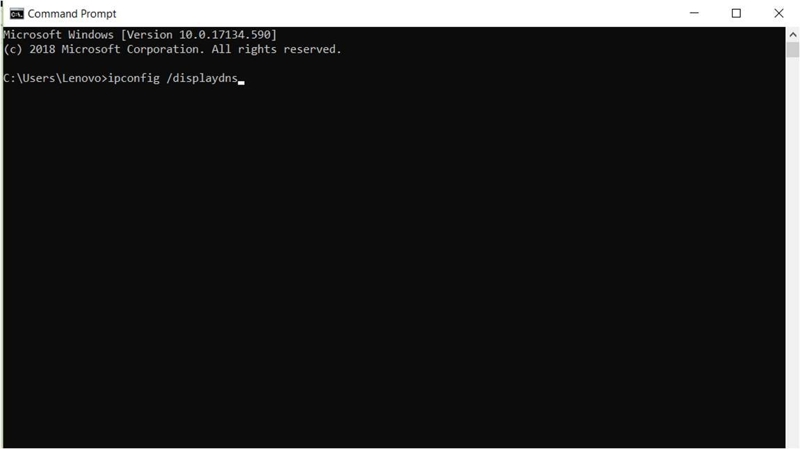
Stap 1. Ga naar uw Start menu en zoek naar Command Prompt.
Stap 2. Klik er met de rechtermuisknop op en kies Als administrator uitvoeren.
Stap 3. Invoer ipconfig / displaydns en druk op de Enter toets op het toetsenbord.
Stap 4. Bekijk vervolgens de websites die u onlangs hebt bezocht.
Op macOS
Stap 1. Open de terminal app van de Nutsbedrijven map in Toepassingen.
Stap 2. Typ in sudo killall -INFO mDNSResponder en druk op de Retourneren toets op het toetsenbord.
Stap 3. Nu kunt u recente DNS-zoekopdrachten bekijken.
Deel 3: Hoe je verwijderde Google-geschiedenis op Android kunt herstellen
Het is lastig om verwijderde Google-webgeschiedenis op een mobiele telefoon te herstellen, vooral als je geen back-up van je apparaat hebt. Gelukkig is er een oplossing. Apeaksoft Android Data Recovery Kan je helpen om zoveel mogelijk verloren gegevens uit het geheugen van je telefoon terug te halen.
Gedownload door meer dan 1,000,000 gebruikers
- Herstel je Google-geschiedenis op Android zonder back-ups.
- Voltooi het proces in drie stappen.
- Geschikt voor een breed scala aan gegevenstypen.
- Bekijk een voorbeeld van de verloren gegevens voordat u ze herstelt.
- Ondersteuning voor vrijwel alle Android-merken en -apparaatmodellen.
Veilige download
Veilige download

Hoe je verwijderde browsegeschiedenis in Google Chrome voor Android kunt herstellen
Stap 1. Selecteer gegevenstypen
Start de Android-gegevensherstelsoftware nadat u deze op uw computer hebt geïnstalleerd. De software is beschikbaar voor Windows 11/10/8/7/XP/Vista en Mac OS X 10.6 of hoger. Schakel uw telefoon in en activeer de herstelfunctie. USB Debugging modus in de settings app. Verbind vervolgens je telefoon met je computer via een USB-kabel. Selecteer de gegevenstypen die je wilt herstellen en klik op VolgendeAls je het niet zeker weet, controleer het dan. Alles selecteren gebruiken.

Stap 2. Voorbeeld van Android-gegevens
Vervolgens kunt u uw gegevens op uw telefoon per categorie bekijken. Als u de gewenste gegevens niet kunt vinden, klikt u op de Diepe scan om een diepe scan uit te voeren.

Stap 3. Verwijderde geschiedenis herstellen
Selecteer de bestanden en items die u wilt terugkrijgen en klik op de Herstellen knop. Stel een uitvoermap in en start het herstellen van de geschiedenis.

Verder lezen
Deel 4: Hoe je verwijderde Google-geschiedenis op je iPhone kunt herstellen
Voor iPhone-gebruikers, Apeaksoft iPhone Data Recovery Dit is een eenvoudige optie om verwijderde browsegeschiedenis in Google Chrome te herstellen zonder back-up. Het intuïtieve ontwerp maakt het een goede optie voor beginners.
Gedownload door meer dan 1,000,000 gebruikers
- Verwijderde browsegeschiedenis in Google Chrome snel terughalen.
- Verwijderde gegevens bekijken voor selectief gegevensherstel.
- Herstel verloren gegevens uit back-ups zonder uw apparaat te resetten.
- Beschikbaar voor een breed scala aan iPhones en iPads.
Veilige download
Veilige download

Hoe je verwijderde browsegeschiedenis op Google op je iPhone kunt herstellen
Stap 1. Maak verbinding met je iPhone
Download en installeer de software voor gegevensherstel voor iPhone op uw pc. Er is ook een versie voor Mac. Kies de Herstellen van iOS-apparaat Open het tabblad en verbind je iPhone met je pc via een Lightning-kabel. Volg de instructies op het scherm om de verbinding te vertrouwen en toe te staan. Klik vervolgens op de Start scannen om verder te gaan.

Stap 2. Voorbeeld van verloren gegevens
Nadat het scannen is voltooid, selecteert u de gewenste gegevenstypen in de zijbalk. Vervolgens kunt u een voorbeeld van de herstelbare gegevens op uw iPhone bekijken.
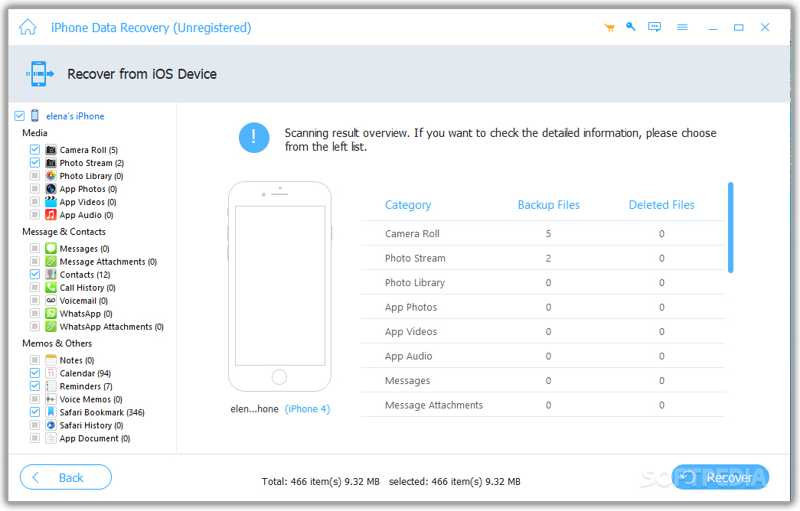
Stap 3. Geschiedenis herstellen op iPhone
Selecteer de geschiedenis die u wilt ophalen en klik op de Herstellen knop. Selecteer een bestemmingsmap en druk op Herstellen.

Conclusie
Deze handleiding liet zes manieren zien om Verwijderde browsegeschiedenis van Google herstellen op een ChromebookWindows, Mac, Android en iPhone. Je kunt een geschikte methode kiezen en onze stappen volgen om je browsegeschiedenis terug te krijgen. Apeaksoft Data Recovery Een snelle manier om de klus op een computer te klaren is door Apeaksoft Android Data Recovery en Apeaksoft iPhone Data Recovery te gebruiken. Deze programma's zijn effectieve opties voor Android-telefoons en iPhones.
 Apeaksoft Data Recovery
 Herstel verwijderde of verloren gegevens op Windows- en Mac-computers.
Veilige download
Veilige download
Gerelateerde artikelen




