

5 haalbare manieren om verwijderde foto's op je Mac te herstellen

Verwijderde foto's herstellen op je Mac Het kan erg handig zijn om te voorkomen dat je waardevolle foto's van je Mac kwijtraakt, vooral als ze persoonlijke of professionele waarde hebben. Gelukkig biedt macOS verschillende manieren om verwijderde of verloren foto's eenvoudig te herstellen. Of ze nu per ongeluk zijn verwijderd of permanent gewist, deze handleiding introduceert meerdere effectieve methoden om verwijderde foto's veilig en efficiënt op een Mac te herstellen.
PAGINA-INHOUD:
- Deel 1: Hoe permanent verwijderde foto's op een Mac te herstellen
- Deel 2: Ingebouwde oplossing: Verwijderde foto's herstellen via de Foto's-app
- Deel 3: Hoe Time Machine te gebruiken voor het herstellen van verwijderde foto's
- Deel 4: Verwijderde foto's terugvinden in de prullenbak op je Mac
- Deel 5: iCloud: Hoe verwijderde foto's op een Mac terug te halen en te herstellen
Deel 1: Hoe permanent verwijderde foto's op een Mac te herstellen
Wanneer foto's permanent verwijderd zijn en niet meer te vinden zijn in de prullenbak of de Foto's-app, is gespecialiseerde software de meest effectieve oplossing. Om verwijderde foto's van je Mac te herstellen, heb je een professionele tool nodig, tenzij je een back-up hebt van een eerdere versie. En daarom heb je nodig... Apeaksoft Data RecoveryHet voert grondige scans uit om verborgen of geformatteerde bestanden te lokaliseren, waardoor u uw waardevolle afbeeldingen veilig en moeiteloos kunt herstellen.
Stap 1. Download Apeaksoft Data Recovery van de officiële website en installeer het op je Mac.
Veilige download
Stap 2. Start Apeaksoft Data Recovery op uw Mac om verder te gaan. Om verwijderde gegevens op uw Mac te herstellen, klikt u op Mac Data Recovery op de hoofdinterface.

Stap 3. Alle informatie over uw bestanden en opslagruimte wordt weergegeven. U kunt klikken. Beeld en Video als de geselecteerde bestandstypen voor gegevensherstel. Voor harde schijven selecteert u ze allemaal. Klik vervolgens op aftasten.

Stap 4. Na een korte scan worden alle foto's, verwijderd of niet, gedetecteerd en weergegeven. Om verder te zoeken naar de foto's die u zoekt, kunt u klikken. FilterKlik om de verwijderde foto's te selecteren die u op uw Mac wilt herstellen.

Stap 5. Zodra de selectie is voltooid, klikt u. Herstellen en kies een uitvoermap om ze op te slaan. Verwijderde foto's op je Mac worden automatisch hersteld.

Deel 2: Ingebouwde oplossing: Verwijderde foto's herstellen via de Foto's-app
Verwijderde foto's kunnen op je Mac worden hersteld als je ze recent hebt verwijderd; de Foto's-app van macOS bewaart ze mogelijk nog. Onlangs verwijderd map. Deze ingebouwde functie bewaart verwijderde foto's tot 30 dagen, waardoor je ze gemakkelijk kunt herstellen voordat ze definitief worden verwijderd. Met deze ingebouwde oplossing kun je je foto's snel terugzetten in je hoofdbibliotheek zonder externe tools.
Stap 1. Lancering Foto's app op je Mac. Onder de Bibliotheek tab, klik Onlangs verwijderd Om het album te bekijken dat alle foto's bevat die de afgelopen 30 dagen zijn verwijderd.
Stap 2. In de lijst met foto's kunt u de details bekijken en zien hoeveel dagen er nog over zijn voordat ze definitief worden verwijderd. U kunt de verwijderde foto's die u op uw Mac wilt herstellen selecteren en vervolgens klikken op 'Herstellen'. Herstellen verder gaan.
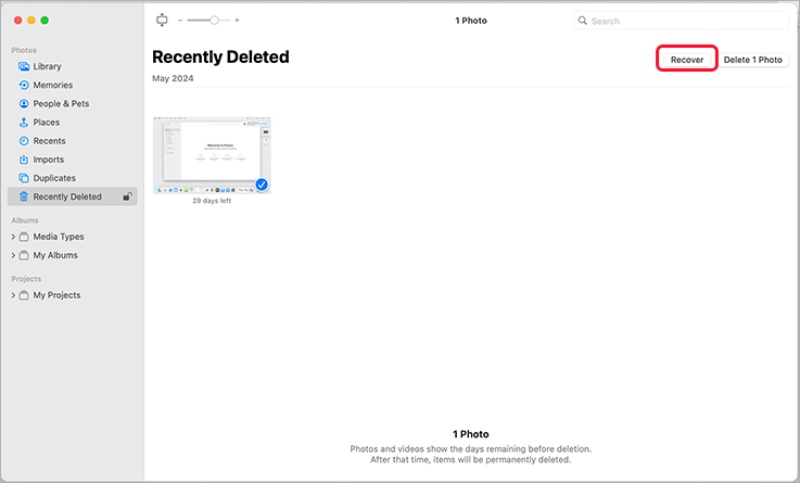
Tips: De functie 'Recent verwijderd' biedt u ook de mogelijkheid om verwijderde foto's van iPhone herstellen.
Deel 3: Hoe Time Machine te gebruiken voor het herstellen van verwijderde foto's
Time Machine is een krachtig back-upprogramma waarmee je verwijderde foto's op je Mac kunt herstellen als je het eerder hebt ingesteld. Wanneer je Time Machine opent, kun je door oudere momentopnamen van je Foto's-bibliotheek bladeren om verwijderde inhoud uit eerdere back-ups terug te halen. Het is een ideale optie voor mensen die regelmatig back-ups maken en een eenvoudig herstelproces willen.
Stap 1. Klik op je Mac op Enter Time Machine Via het Mac-menu kun je Time Machine openen om verwijderde foto's te zoeken.
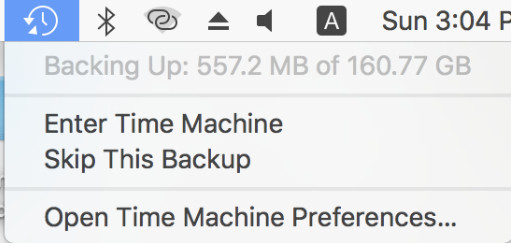
Stap 2. In Time Machine kun je de tijdlijn gebruiken om te zoeken naar verwijderde foto's. Als ze niet permanent verwijderd zijn, zie je ze terug, samen met de datum waarop ze verwijderd zijn.
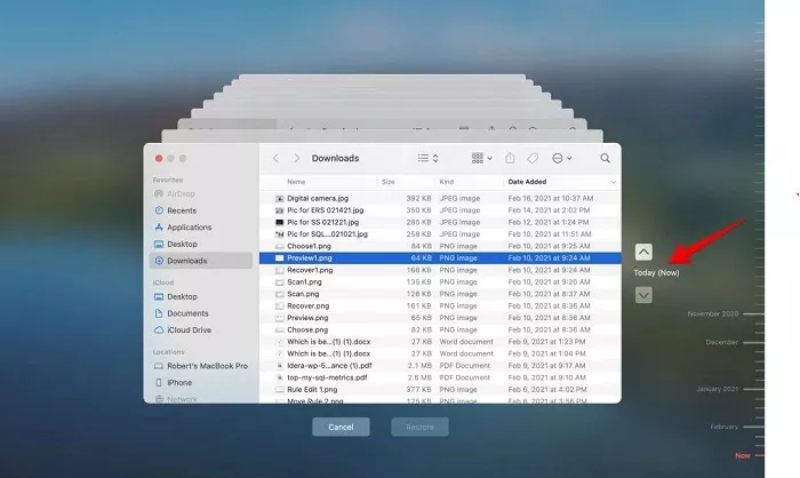
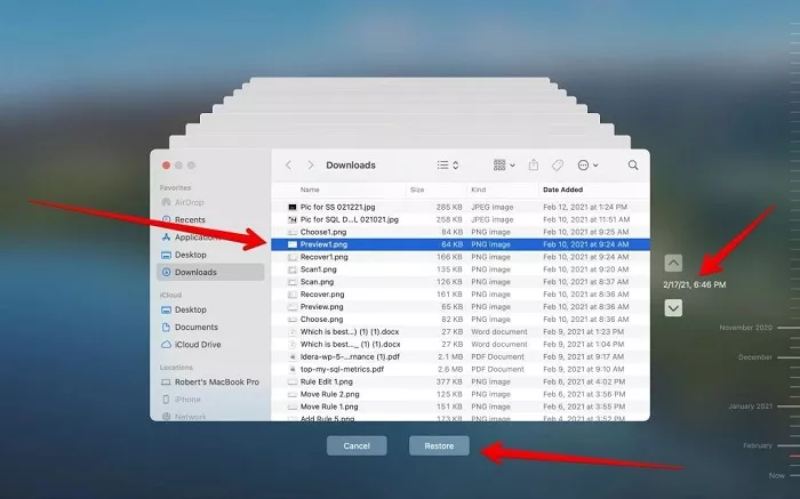
Stap 3. Je kunt de gedetailleerde informatie van de verwijderde foto's bekijken door erop te klikken. Nadat je alle afbeeldingen hebt geselecteerd die je per ongeluk hebt verwijderd, klik je op herstellen Om verwijderde foto's op je Mac te herstellen.
Deel 4: Verwijderde foto's terugvinden in de prullenbak op je Mac
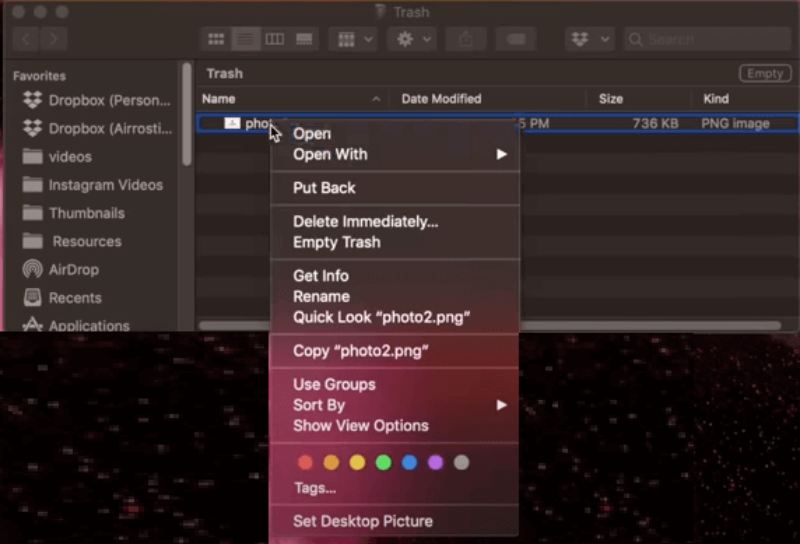
Soms zijn verwijderde foto's niet permanent verdwenen; ze kunnen nog steeds in de opslag aanwezig zijn. uitschot map. Controleer altijd eerst je prullenbak voordat je geavanceerdere methoden gebruikt. Als de bestanden er nog steeds in staan, kun je ze eenvoudig terugzetten naar hun oorspronkelijke locatie door er met de rechtermuisknop op te klikken en vervolgens te klikken op 'Prullenbak'. Terugzettenwaardoor tijd wordt bespaard en onnodige herstelstappen worden vermeden.
Deel 5: iCloud: Hoe verwijderde foto's op een Mac terug te halen en te herstellen
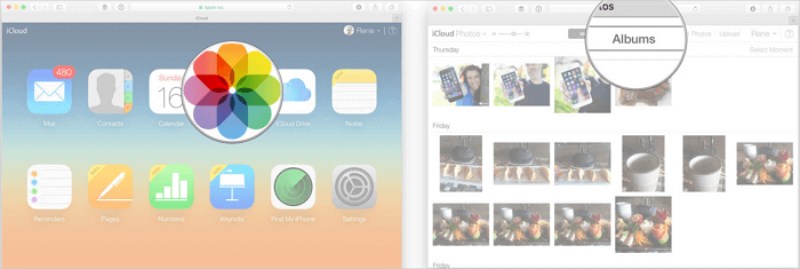
Als je iCloud Foto's gebruikt, kunnen je verwijderde foto's mogelijk nog steeds vanuit de cloud worden hersteld. iCloud bewaart verwijderde foto's in zijn opslag. Onlangs verwijderd Bewaar je foto's tot 30 dagen in een map en synchroniseer ze met al je Apple-apparaten. Je kunt inloggen op iCloud.com of de Foto's-app gebruiken om ze op te slaan. Herstel recentelijk verwijderde foto's Direct, zodat uw belangrijkste herinneringen veilig worden hersteld.
Stap 1. Ga via je browser naar de officiële website van iCloud en klik. Connexion verder gaan.
Stap 2. Voer uw e-mailadres of telefoonnummer in. Vervolgens kunt u ervoor kiezen om in te loggen met een wachtwoord of een toegangscode. Volg de instructies om ingelogd te blijven.

Stap 3. Klik nu op uw computer op 'Recent verwijderd' om de map te openen waarin uw recent verwijderde foto's zijn opgeslagen. Herstellen Om verwijderde foto's op een Mac via iCloud te herstellen.
Conclusie
Verwijderde foto's herstellen op een Mac Het hoeft niet ingewikkeld te zijn. Van ingebouwde tools zoals Foto's en Time Machine tot cloudgebaseerd herstel met iCloud, er zijn tal van betrouwbare opties. Voor permanent verloren bestanden, Apeaksoft Data Recovery Biedt een uitgebreide en veilige manier om uw afbeeldingen terug te halen, waardoor fotoherstel op Mac eenvoudig en stressvrij wordt.
Gerelateerde artikelen
U leert vijf effectieve methoden om verloren foto's van een SD-kaart te herstellen, inclusief beschadigde, gecrashte of beschadigde SD-kaarten.
Weet u hoe u verwijderde foto's van Google Foto's binnen of na 60 dagen kunt ophalen? Lees deze gids en leer drie praktische methoden kennen.
Veel mensen klagen dat foto's van de iPhone zijn verdwenen na de iOS 26-update. Dit bericht biedt dus gedetailleerde manieren om verdwenen/ontbrekende foto's terug te vinden.
Hoe haal je verwijderde foto's op de iPad terug? Dit bericht laat zien hoe je verwijderde foto's op de iPad kunt herstellen met iCloud-back-up, zonder back-up, etc.



