


Hoe verwijderde of geformatteerde foto's van een SD-kaart te herstellen

"Hallo allemaal, ik heb een enorme blunder begaan. Ik heb per ongeluk mijn SD-kaart geformatteerd voordat ik er een back-up van had gemaakt. ... Ik wil graag meteen weten: is het überhaupt mogelijk om foto's van een geformatteerde SD-kaart te herstellen?"
Als je ooit in een vergelijkbare situatie bent beland, weet je hoe stressvol dat kan zijn. SD-kaarten bewaren onze belangrijke en waardevolle herinneringen. Het per ongeluk verwijderen of formatteren van een SD-kaart kan daarom als een ramp voelen.
Gelukkig is het nog steeds mogelijk om Foto's herstellen van een SD-kaartOngeacht of ze per ongeluk verwijderd of geformatteerd zijn. Deze handleiding laat je stap voor stap zien hoe je dit doet. Lees verder!
Disclaimer
Als u merkt dat er gegevens ontbreken op uw SD-kaart, stop dan onmiddellijk met het gebruik van de kaart om te voorkomen dat er nog meer gegevens worden overschreven.
PAGINA-INHOUD:
Deel 1: Waarom het mogelijk is om verwijderde foto's van een SD-kaart te herstellen
Er zijn verschillende redenen waarom verwijderde foto's soms nog van een SD-kaart kunnen worden hersteld.
Ten eerste verdwijnen gegevens niet direct wanneer u foto's verwijdert of de SD-kaart formatteert. De ruimte die door de gegevens werd ingenomen, wordt meestal gemarkeerd als beschikbaar voor hergebruik. Zolang deze ruimte niet wordt overschreven door nieuwe gegevens, kan software voor gegevensherstel van SD-kaarten de SD-kaart scannen op verloren foto's. Daarom is het belangrijk om de SD-kaart niet meer te gebruiken zodra u merkt dat er gegevens verloren zijn gegaan.
Ten tweede ondersteunen moderne SSD's de TRIM-technologie, die de schijf vertelt dat verwijderde gegevens niet langer nodig zijn. Vervolgens kan de SSD de verwijderde gegevens tijdens normaal gebruik wissen, waardoor herstel lastig wordt. Gelukkig gebruiken SD-kaarten over het algemeen geen TRIM. Daarom is het mogelijk om gewiste foto's van een SD-kaart te herstellen.
Tot slot maken SD-kaarten vaak gebruik van FAT32- of exFAT-systemen, die breed ondersteund worden door SD-dataherstelsoftwareDe opslagstructuur is relatief eenvoudig en de fotobestandsformaten zijn gangbaar. Daarom is het herstellen van foto's van een SD-kaart relatief eenvoudig.
Deel 2: Foto's herstellen van een SD-kaart
Omdat verwijderde of geformatteerde foto's mogelijk nog op een SD-kaart aanwezig zijn totdat ze worden overschreven, kan dataherstelsoftware helpen om de kaart te scannen op verloren bestanden. Deze sectie biedt een uitgebreide handleiding voor het herstellen van verwijderde of geformatteerde foto's van een SD-kaart met behulp van professionele SD-kaartherstelsoftware. Apeaksoft Data Recovery.

Gedownload door meer dan 1,000,000 gebruikers
- Herstel foto's van een SD-kaart na verwijdering of formatteren.
- Biedt de functies Snel scannen en Diep scannen voor alle herstelbare foto's.
- Bekijk een voorbeeld van de verloren foto's en kies ervoor om ze selectief te herstellen.
- Biedt tot 200 MB gratis dataherstel voor testdoeleinden.
- Compatibel met zowel Windows- als macOS-systemen.
Veilige download
Veilige download

Stap 1. Sluit de SD-kaart aan op uw computer.
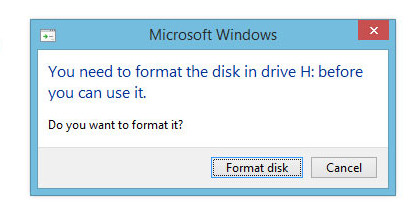
Haal de SD-kaart uit je camera of ander apparaat. Sluit hem aan op je computer met een kaartlezer of plaats hem in de kaartsleuf van je computer. Als er een prompt verschijnt om de kaart te formatteren, klik dan niet op Formatteren.
Download Apeaksoft Data Recovery gratis via de knop hierboven en start het programma na installatie.
Stap 2. Scan je SD-kaart op verloren foto's.
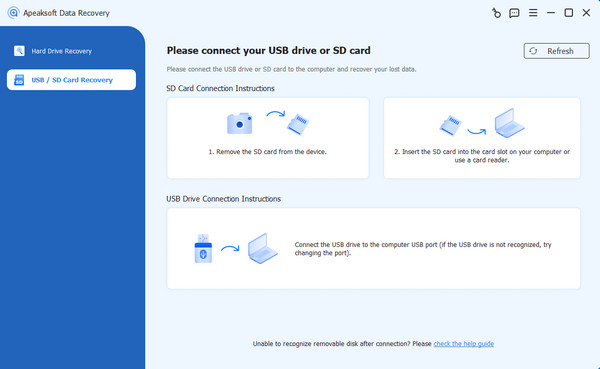
Kies USB / SD-kaartherstel Selecteer het juiste type in de menubalk aan de linkerkant en klik. Schijf scannenQuick Scan controleert op recent verwijderde bestanden, terwijl Deep Scan grondiger zoekt naar herstelbare gegevens.
Stap 3. Bekijk en herstel foto's van de SD-kaart.
Nadat de scan is voltooid, ziet u alle bestanden op uw SD-kaart. U kunt ze gebruiken Padenlijst en Type lijst om de gewenste bestanden te filteren.

Bekijk de gevonden foto's voordat u ze herstelt. In plaats van alle bestanden in één keer te herstellen, selecteert u alleen de foto's die u wilt herstellen en klikt u op de optie om ze te herstellen. Herstellen knop. Kies een opslaglocatie op uw computer. Sla de herstelde foto's niet terug op de originele SD-kaart om te voorkomen dat andere herstelbare gegevens worden overschreven.

Deel 3: Wat te vermijden bij het herstellen van foto's van een SD-kaart
Gebruik de SD-kaart niet langer.
Zodra je merkt dat er foto's ontbreken, stop dan met het maken van nieuwe foto's, het opnemen van video's of het opslaan van bestanden. Dit kan namelijk de verloren gegevens overschrijven en het herstel bemoeilijken.
Vertrouw niet op de prullenbak of een back-up.
Als je foto's rechtstreeks van een SD-kaart verwijdert die is aangesloten op een Windows-computer, verschijnen de verwijderde foto's meestal niet in de Prullenbak. Je kunt ze dus niet zomaar vanuit de Prullenbak herstellen.
Windows Bestandsgeschiedenis en macOS Time Machine kunnen bestanden alleen herstellen als de verloren foto's eerder zijn geback-upt. Als u de foto's op uw SD-kaart niet hebt geback-upt, verspil dan geen tijd meer aan het proberen van deze methoden.
Repareer of wijzig de SD-kaart niet.
Als de SD-kaart ontoegankelijk wordt of een formatteringsmelding weergeeft, vermijd dan het gebruik ervan. de SD-kaart formatteren of het uitvoeren van reparatieprogramma's zoals CHKDSK. Deze bewerkingen kunnen de kaart wijzigen en gegevensherstel bemoeilijken.
Conclusie
Nu heb je wellicht een beter begrip van... Hoe foto's van een SD-kaart te herstellenOnthoud altijd dat u onmiddellijk moet stoppen met het gebruik van uw SD-kaart als er gegevensverlies optreedt, anders is de kans op herstel klein.
 Apeaksoft Data Recovery
 Herstel verwijderde of verloren gegevens op Windows- en Mac-computers.
Veilige download
Veilige download
Gerelateerde artikelen




