

4 manieren om eenvoudig verwijderde video's op je iPhone te herstellen

Key Takeaways
Om verwijderde video's op je iPhone te herstellen, kun je beginnen met de methode die het beste bij jouw situatie past:
- Ga naar 'Recent verwijderd' in de Foto's-app als de verwijdering binnen 30 dagen heeft plaatsgevonden.
- Verwijderde video's terughalen uit iCloud als iCloud Foto's of iCloud-back-up was ingeschakeld.
- Verwijderde video's op je iPhone terughalen via iTunes als je eerder een back-up van je iPhone op een computer hebt gemaakt.
- Gebruik professionele software voor gegevensherstel, zoals Apeaksoft iPhone Data Recovery, wanneer video's permanent zijn verwijderd en er geen back-up bestaat.
Heb je per ongeluk een video verwijderd op je iPhone? Is de video al meer dan 30 dagen verwijderd? Vraag je je af... hoe verwijderde video's van de iPhone te herstellen?
Geen zorgen! Verwijderde video's kunnen vaak worden hersteld, zelfs als ze permanent verdwenen lijken. In deze handleiding leer je op 4 manieren hoe je verwijderde video's op je iPhone kunt terughalen, met of zonder back-up uit dit artikel.
PAGINA-INHOUD:
- Deel 1: Kort overzicht - Welke methode past bij jou?
- Deel 2: Hoe je permanent verwijderde video's op je iPhone kunt herstellen zonder back-up
- Deel 3: Hoe je verwijderde video's op je iPhone kunt herstellen via Foto's (binnen 30 dagen)
- Deel 4: Hoe verwijderde video's uit iCloud terug te halen
- Deel 5: Video's herstellen op iPhone vanuit een iTunes-back-up
- Deel 6: Hoe voorkom je dat video's worden verwijderd?
Deel 1: Kort overzicht - Welke methode past bij jou?
| Methode | Back-up vereist | Benodigde tijd | Slagingspercentage | beste voor |
| Onlangs verwijderd | Nee | 1 min | Zeer hoog | Video's die binnen 30 dagen worden verwijderd |
| iCloud | Ja | 3 5-min | Hoge | Gebruikers met ingeschakelde iCloud Foto's of back-up. |
| iTunes-back-up | Ja | 10 20-min | Hoge | Gebruikers die een back-up van hun iPhone op de computer hebben gemaakt. |
| Apeaksoft iPhone Data Recovery | Nee | 5 10-min | Gemiddeld hoog | Permanent verwijderde video's zonder back-up. |
Deel 2: Hoe je permanent verwijderde video's op je iPhone kunt herstellen zonder back-up
Als je video's permanent van je iPhone zijn verwijderd en je geen back-up hebt in iCloud, iTunes of een andere opslaglocatie, is een dataherstelprogramma van een derde partij wellicht de enige optie om ze terug te halen. Apeaksoft iPhone Data Recovery Dit is precies de methode waar de meeste gebruikers naar op zoek zijn wanneer ze zoeken naar een manier om permanent verwijderde video's te herstellen zonder back-up.
Het programma scant de opslagruimte van je iPhone en detecteert zowel bestaande als verwijderde bestanden. Nadat je je apparaat op een computer hebt aangesloten, kun je de herstelbare video's bekijken en in een paar stappen de video's selecteren die je wilt herstellen.

Gedownload door meer dan 1,000,000 gebruikers
- Verwijderde video's op je iPhone herstellen zonder back-up.
- Verbind je iPhone met je pc om verwijderde video's te scannen en te detecteren.
- Filter iPhone-video's op categorie en markeer verwijderde video's in het rood.
- Bekijk de video's en selecteer de video's die u wilt herstellen.
Veilige download
Veilige download

Volg onze gedetailleerde handleiding om te zien hoe u verwijderde video's van de iPhone kunt herstellen zonder back-up:
Stap 1. Installeren en starten Apeaksoft iPhone Data Recovery. Sluit uw iPhone aan op uw computer. Kies iPhone Data Recovery En klik op de knop Herstellen van iOS-apparaat knop op de linkerbalk. Klik vervolgens op de Start scannen om te beginnen met het zoeken naar de verwijderde video's op uw iPhone.

Stap 2. Wanneer het programma uw iPhone scant, kunt u al verwijderde video's op uw iPhone herstellen. U kunt kiezen Filmrol op de linker menubalk en kies de gewenste videobestanden. De verwijderde video's zijn rood gemarkeerd. Selecteer ze en klik op de knop Herstellen om permanent verwijderde video's snel op uw iPhone te herstellen. U kunt ook Herstel de verwijderde foto's van uw iPhone.

Deel 3: Hoe je verwijderde video's op je iPhone kunt herstellen via Foto's (binnen 30 dagen)
Als je video onlangs van je iPhone is verwijderd, kun je deze eenvoudig herstellen via de instellingen. Onlangs verwijderd map in de Foto's app. Je hoeft er alleen voor te zorgen dat de video's binnen 30 dagen worden verwijderd. Als het langer dan 30 dagen geleden is, kun je verwijderde video's op deze manier niet meer van je iPhone herstellen.
Hieronder vindt u de stappen voor het herstellen van verwijderde video's op de iPhone:
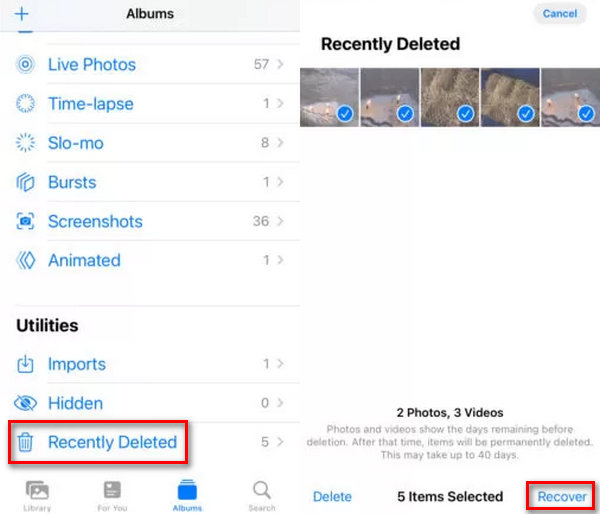
Stap 1. Open de Foto's app op je iPhone en tik op de Album knop. Je moet naar beneden schuiven om op de Onlangs verwijderd knop.
Stap 2. Je ziet alle recent verwijderde video's of foto's binnen 30 dagen. Je kunt op een video tikken en vasthouden om al je gewenste video's één voor één te selecteren en op de Herstellen knop om verwijderde video's van uw iPhone te herstellen.
Deel 4: Hoe verwijderde video's uit iCloud terug te halen
Als het meer dan 30 dagen geleden is dat u uw video's op de iPhone hebt verwijderd, kunt u iCloud om hulp vragen. iCloud is een officiële back-upservice van Apple. U kunt 5 GB gratis iCloud-opslag krijgen om uw gegevens te back-uppen. U kunt bekijk de iCloud-back-up op de officiële iCloud-website of herstel direct permanent verwijderde video's van iCloud. U hoeft uw iPhone niet te herstellen van iCloud, gebruik gewoon de web-iCloud om selectief de verwijderde video's te herstellen naar uw iPhone.
Hieronder vindt u de stappen voor het herstellen van verwijderde video's op de iPhone:
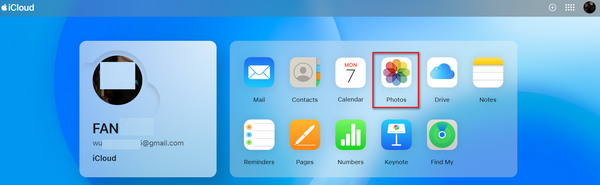
Stap 1. Ga naar www.icloud.com en log in op uw Apple-account. Klik na het inloggen op de Foto's om de video- en fotoback-ups in uw iCloud Foto's-app te bekijken.
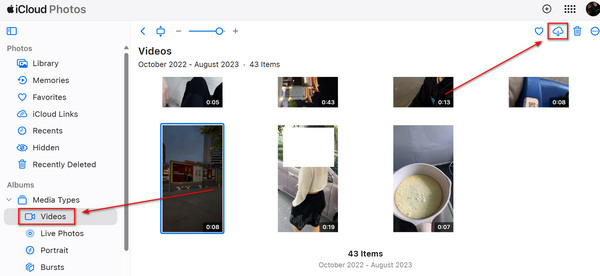
Stap 2. Klik op de Video's knop op de linker menubalk om alle video's in je iCloud-back-up te bekijken. Je kunt je verloren video selecteren en op de knop klikken Downloaden knop rechtsboven om verwijderde video's van je iPhone te herstellen met iCloud. Als je je iPhone gebruikt om in te loggen op web iCloud, kun je de video's direct herstellen naar je iPhone.
Deel 5: Video's herstellen op iPhone vanuit een iTunes-back-up
Als je ooit een back-up van je iPhone naar je computer hebt gemaakt met iTunes, kun je verwijderde video's rechtstreeks vanuit die back-up herstellen. Deze methode werkt alleen als de back-up de video's bevat die je wilt herstellen. Bekijk hieronder hoe je verwijderde video's van je iPhone kunt herstellen met een iTunes-back-up:
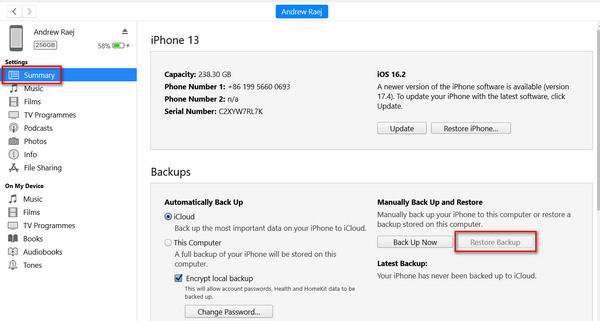
Stap 1. Open iTunes op uw computer en verbind uw iPhone met uw computer. Klik op de Apparaat knop linksboven in iTunes.

Stap 2. In het nieuwe venster zou u de Backups sectie in het tabblad Samenvatting. Als er een iTunes-back-up op uw computer staat, Back-up terugzetten zal klikbaar zijn. Klik erop om verwijderde video's van iPhone te herstellen vanuit iTunes back-upbestanden.
Deel 6: Hoe voorkom je dat video's worden verwijderd?
U weet misschien hoe u iPhone-video's kunt herstellen met onze bovenstaande methoden. Maar u moet ook weten hoe u kunt voorkomen dat video's worden verwijderd. Hier zijn enkele tips voor u:
- 1.Hebben video-back-up vaak iCloud of iTunes gebruiken.
- 2.Beheer uw video's zorgvuldig.
- 3.Wanneer je video's uploadt naar gedeelde apparaten, stel dan de machtigingen zo in dat alleen geautoriseerde gebruikers bestanden kunnen verwijderen.
- 4.Bekijk je belangrijke video's regelmatig.
Soms kan het voorkomen dat wanneer u hard werkt om uw verwijderde video's terug te halen, ze beschadigd of niet afspeelbaar zijn vanwege verschillende redenen. Dan hebt u software nodig zoals Apeaksoft Video-fixer.
Conclusie
Nu heb je het antwoord op de vraag hoe je verwijderde video's van iPhone herstellen.
Als je per ongeluk een video op je iPhone verwijdert, kun je deze eenvoudig herstellen in de map Recent verwijderd in de app Foto's. Als het 30 dagen geleden is dat je ze hebt verwijderd, kun je ze niet vinden in Recent verwijderd. Je kunt beter iCloud of iTunes gebruiken om het te proberen als je back-upbestanden op ze hebt staan.
Als u geen back-up hebt, Apeaksoft iPhone Data Recovery zal je laten zien hoe je snel permanent verwijderde video's op je iPhone kunt herstellen. Zonder enige eerdere back-up kan het je iPhone eenvoudig scannen en kun je alle video's herstellen of je gewenste video's kiezen met slechts een paar klikken.
Gerelateerde artikelen




