


Hoe u eenvoudig verwijderde bestanden van Smadav kunt terughalen

"Ik heb net mijn computer gescand op virussen met Smadav antivirus. Maar na de scan ontdekte ik dat een aantal van mijn bestanden verdwenen zijn. Kan iemand me vertellen wat er is gebeurd? En hoe kan ik mijn bestanden terugkrijgen?"
Wanneer je een antivirusprogramma zoals Smadav gebruikt, kun je soms tegen lastige problemen aanlopen, zoals deze. Misschien komt dat doordat de software je bestanden ten onrechte voor virussen aanziet en ze daarom in quarantaine plaatst of verwijdert. In sommige gevallen lijken je bestanden ook te ontbreken omdat ze door malware zijn verborgen.
Maar vrees niet! In dit bericht leer je 3 manieren om Herstel bestanden verwijderd door Smadav. Onder hen moet er een oplossing zijn die voor u werkt.
PAGINA-INHOUD:
- Deel 1. Bestanden herstellen die door Smadav zijn verwijderd uit quarantaine.
- Deel 2. Verborgen bestanden weergeven na een Smadav-virusscan
- Deel 3. De ultieme manier om verwijderde Smadav-bestanden op te halen
- Deel 4. Veelgestelde vragen over het herstellen van bestanden die zijn verwijderd door Smadav
Deel 1. Bestanden herstellen die door Smadav zijn verwijderd uit quarantaine.
Zoals we al zeiden, kan antivirussoftware sommige van uw bestanden als virussen beschouwen. Het zal deze bestanden naar de quarantaine verplaatsen en ze apart op uw computer isoleren. Dus, wanneer u Smadav gebruikt om op virussen te scannen en per ongeluk uw waardevolle bestanden kwijtraakt, betekent dit niet dat uw bestanden permanent zijn verwijderd. Het eerste wat u moet doen, is de quarantaine van Smadav controleren. Volg hiervoor de onderstaande instructies.
Stap 1. Start Smadav op uw computer. Ga dan naar het settings Tab.
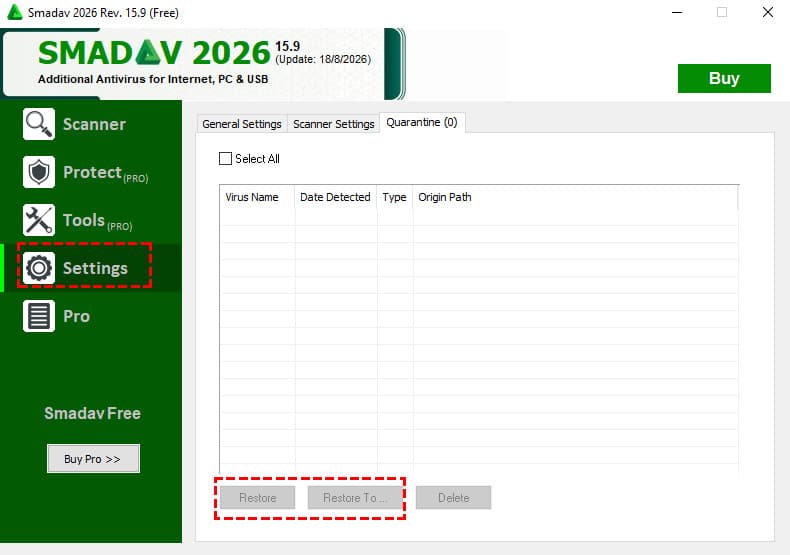
Stap 2. U kunt het zien Quarantaine De optie bovenaan. Open deze en controleer de lijst met virussen. Als je de gewenste bestanden vindt, selecteer ze dan allemaal en klik op de optie 'Virginia zoeken'. herstellen or Herstel naar knop om de geïsoleerde bestanden terug te zetten naar uw computer.
Tips: Zorg ervoor dat het bestand dat u wilt herstellen geen echt virus is. Anders kunnen andere gegevens op uw computer in gevaar komen.
Deel 2. Verborgen bestanden weergeven na een Smadav-virusscan
Soms is het niet het antivirusprogramma dat uw bestanden verwijdert. Misschien zijn uw bestanden verborgen door het vervelende virus. Nadat u het virus hebt verwijderd, kunt u uw verborgen bestanden zichtbaar maken met het CMD-commando.
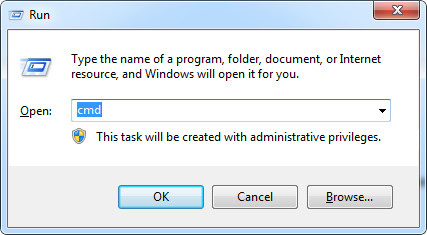
Stap 1. Media Windows + R Druk op je toetsenbord om het venster 'Uitvoeren' te openen. Typ vervolgens 'cmd' in het vak 'Openen'. Klik OK of druk Enter om CMD te activeren.
Stap 2. Typ de harde schijf die u wilt detecteren, bijvoorbeeld E:, om het zoekpad te wijzigen. Voer vervolgens deze opdrachtregel in: attrib -s -h / s / d *. *
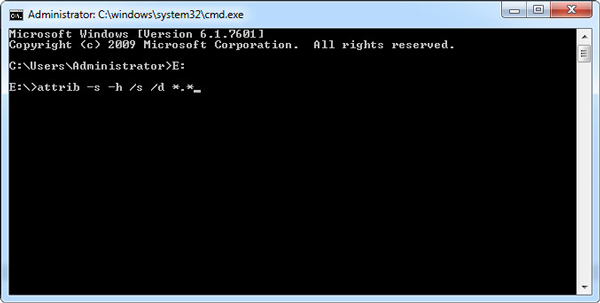
Stap 3. Media Enter op je toetsenbord en wacht tot de uitvoering voorbij is. Vervolgens kunt u controleren of uw bestanden terug zijn.
Deel 3. De ultieme manier om verwijderde Smadav-bestanden op te halen
Als u uw bestanden niet kunt vinden in de quarantaine van Smadav of als uw bestanden niet gewoon verborgen zijn, Apeaksoft Data Recovery Het programma kan uw schijf scannen op herstelbare verwijderde of verloren bestanden. Het is in staat om alle soorten gegevensverlies te verwerken, veroorzaakt door per ongeluk verwijderen, formatteren van de schijf, beschadiging van de harde schijf, programmacrashes, virusaanvallen, enz.

Gedownload door meer dan 1,000,000 gebruikers
- Herstel gemakkelijk bestanden die zijn verwijderd door Smadav en andere antivirusprogramma's.
- Ondersteuning voor foto's, audio, video's, documenten, e-mails en meer.
- Bekijk een voorbeeld van de gedetecteerde bestanden en herstel selectief de bestanden die u nodig hebt.
- Verloren bestanden terugvinden in lege mappen, de prullenbak, op harde schijven, enzovoort.
Veilige download
Veilige download

Stap 1. Download en installeer Apeaksoft Data Recovery
Download deze tool voor gegevensherstel gratis op uw computer. Start vervolgens na de aflevering.
Stap 2. Kies een harde schijf
In de hoofdinterface ziet u een aantal harde schijven waaruit u kunt kiezen. Selecteer de juiste schijf waarop de bestanden zijn opgeslagen. Klik op de Start scannen knop.

Stap 3. Quick Scan & Deep Scan
Na het Quick Scan, kunt u door de mappen bladeren en controleren of uw bestanden er zijn. Als dit niet het geval is, start u het Diepe scan modus, waarmee de schijf grondiger kan worden gescand. Er wordt een voortgangsbalk weergegeven ter referentie.

Stap 4. Herstel het verwijderde bestand
Na het scannen kunt u de verwijderde bestanden die u wilt herstellen in de lijst vinden. Selecteer ze allemaal en klik op Recover All om ze op uw computer te herstellen.

Tips: Als u uw bestanden per ongeluk zelf hebt verwijderd en u ze niet in de prullenbak kunt vinden, kunt u ook rekenen op Apeaksoft Data Recovery voor hulp. Verwijderde bestanden herstellen die niet in de Prullenbak staan..
Deel 4. Veelgestelde vragen over het herstellen van bestanden die zijn verwijderd door Smadav
1. Hoe kan ik verwijderde bestanden van de antivirussoftware herstellen?
Als uw bestanden worden verwijderd door andere antivirussoftware, kunt u ook eerst de Quarantaine of Viruskluis controleren. Als ze er niet zijn, gebruik dan gewoon een hersteltool van derden om herstel verwijderde bestanden op uw Windows-pc of Mac.
2. Is het veilig om in quarantaine geplaatste bestanden te herstellen?
Herstel een bestand uit quarantaine alleen als u er zeker van bent dat de melding onterecht is verschenen en het bestand veilig te gebruiken is. Als u twijfelt, herstel het bestand dan niet, omdat het mogelijk malware bevat.
3. Kan Smadav Trojaanse paarden verwijderen?
Natuurlijk! Smadav kan alle soorten virusproblemen aanpakken, inclusief Trojaanse virussen. Maar voordat je het verwijdert, is het verstandig om een back-up te maken van je belangrijke bestanden.
Conclusie
Smadav kan niet zelf bepalen hoe belangrijk uw bestand is. Daarom is het verstandig om regelmatig een back-up te maken van al uw belangrijke bestanden. Mocht u bestanden moeten herstellen, dan kunt u contact opnemen met Smadav. bestanden verwijderd door SmadavControleer eerst de quarantaine en onthoud dat u de bestanden alleen moet herstellen als ze veilig zijn. Als de bestanden daar niet staan, controleer dan of ze mogelijk door malware zijn verborgen. Als beide niet werken, kunt u het volgende proberen: Apeaksoft Data Recovery gebruiken.
 Apeaksoft Data Recovery
 Herstel verwijderde of verloren gegevens op Windows- en Mac-computers.
Veilige download
Veilige download
Gerelateerde artikelen




