

Hoe verwijderde bestanden van een iPhone en iPad te herstellen

Per ongeluk verwijderen is een veelvoorkomend probleem waar de meeste iPhone-gebruikers mee te maken krijgen. Het goede nieuws is dat er meerdere manieren zijn om je gegevens terug te krijgen. Je moet echter wel de voorwaarden begrijpen en de juiste manier kiezen om ze te verwijderen. iPhone-gegevens en -bestanden herstellen Effectief. Dit artikel identificeert de beproefde methoden, beschrijft de bijbehorende situaties en toont u de workflow. Zo vindt u de juiste methode en kunt u recent of permanent verwijderde gegevens terughalen.
PAGINA-INHOUD:
Deel 1: De beste manier om iPhone-gegevens te herstellen
Als een van de beste iPhone-bestandsherstelsoftware, Apeaksoft iPhone Data Recovery is flexibel en beschikbaar voor diverse situaties. Het kan verloren gegevens in het geheugen van je iPhone scannen en iTunes of iCloud-back-ups openen voor gegevensherstel. Belangrijker nog, het intuïtieve ontwerp maakt het gebruiksvriendelijk.
De beste manier om permanent verwijderde bestanden op de iPhone te herstellen
- Herstel gegevens rechtstreeks uit het apparaatgeheugen.
- Open iTunes en iCloud back-up voor gegevensherstel zonder resetten.
- Ondersteunt een breed scala aan gegevenstypen.
- Bekijk een voorbeeld van verwijderde bestanden voor selectief herstel.
- Compatibel met iOS/iPad OS 26.
Veilige download
Veilige download

Hoe u permanent verwijderde bestanden op uw iPhone kunt herstellen
Stap 1. Maak verbinding met uw apparaat
Download en installeer de iPhone-software voor verloren gegevensherstel. Start deze en kies de Herstellen van iOS-apparaat tabblad. Sluit uw iPhone met een Lightning-kabel aan op de computer.

Tips: Als uw iPhone iOS 13 of hoger gebruikt, voert u uw iPhone-toegangscode in om de verbinding toe te staan.
Stap 2. Voorbeeld van verwijderde bestanden
Wanneer het scannen van de gegevens is voltooid, kiest u het gewenste gegevenstype, zoals ContactenBekijk vervolgens een voorbeeld van de iPhone-gegevens. Als er te veel bestanden zijn, selecteer dan Alleen verwijderd weergeven van de bovenste optie.

Stap 3. Recover iPhone datum
Selecteer de bestanden die u van uw iPhone wilt ophalen. Klik ten slotte op Herstellen knop onderaan. Stel een uitvoermap in en klik op Herstellen om iOS-gegevensherstel te starten. Bestaande gegevens op je iPhone worden niet onderbroken.

Deel 2: Hoe verwijderde bestanden van de iPhone te herstellen
Om gegevensverlies te voorkomen, heeft Apple de map 'Recent verwijderd' toegevoegd voor specifieke apps op de iPhone, zoals Foto's, Bestanden, Notities, Berichten, Dictafoon, enzovoort. Je kunt verwijderde bestanden binnen 30 dagen van een iPhone herstellen. We gebruiken de Bestanden-app als voorbeeld om te laten zien hoe het werkt.
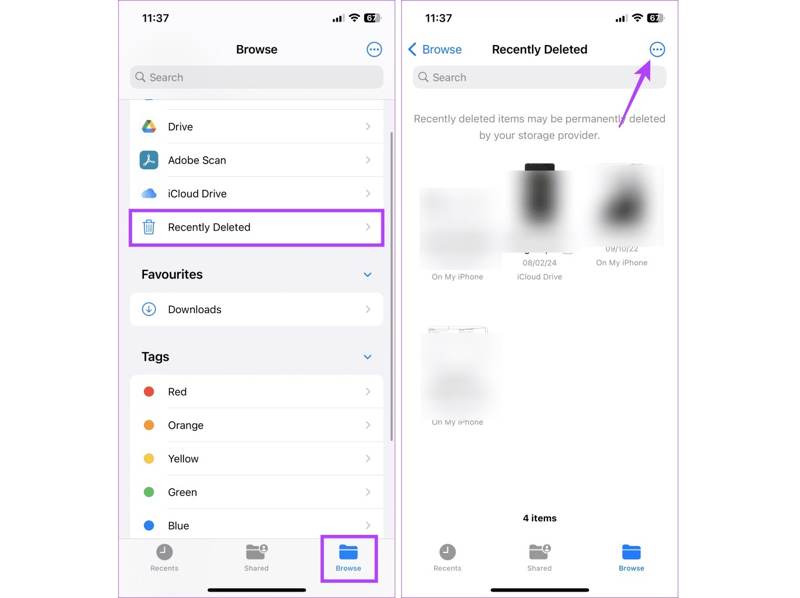
Stap 1. Voer de ... uit Bestanden app.
Stap 2. Ga naar Bladeren kies Onlangs verwijderd.
Stap 3. Selecteer de recent verwijderde bestanden die u wilt herstellen en tik op Herstellen.
Stap 4. Bevestig het gegevensherstel op uw iPhone wanneer u daarom wordt gevraagd.
Let op: De locatie van de map 'Onlangs verwijderd' verschilt per app, maar u kunt hem snel vinden.
Deel 3: Gegevens herstellen van een iPhone-back-up
Als je regelmatig een back-up van je apparaat hebt gemaakt, kun je permanent verwijderde bestanden op je iPhone herstellen via iCloud of iTunes. Houd er rekening mee dat je gegevens door de back-up worden gewist of overschreven.
Hoe u verloren bestanden op de iPhone kunt herstellen via iCloud
Stap 1. Voer de ... uit Instellingen app op je iPhone.
Stap 2. Ga naar Algemeenen iPhone overzetten of resetten.
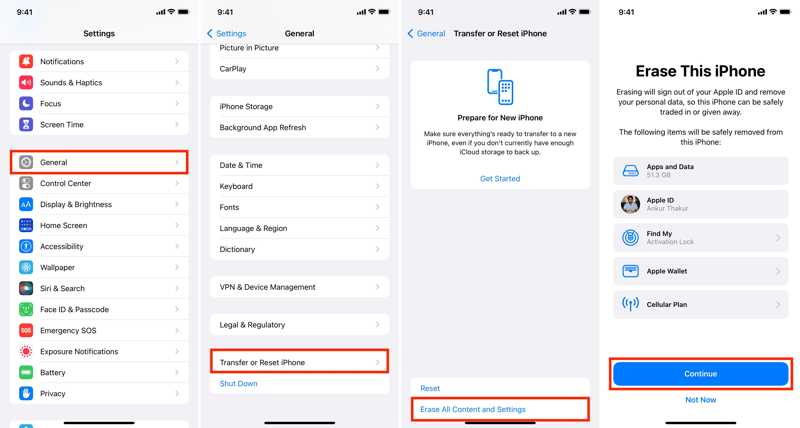
Stap 3. Tik Wis alle inhoud en instellingen.
Stap 4. Voer uw Apple ID-wachtwoord in wanneer daarom wordt gevraagd.
Stap 5. Tik vervolgens op Doorgaan beginnen fabrieksreset uw iPhone.
Stap 6. Wanneer dit is voltooid, wordt uw iPhone opnieuw opgestart in de Hallo scherm.
Stap 7. Volg de instructies op het scherm om uw apparaat in te stellen.
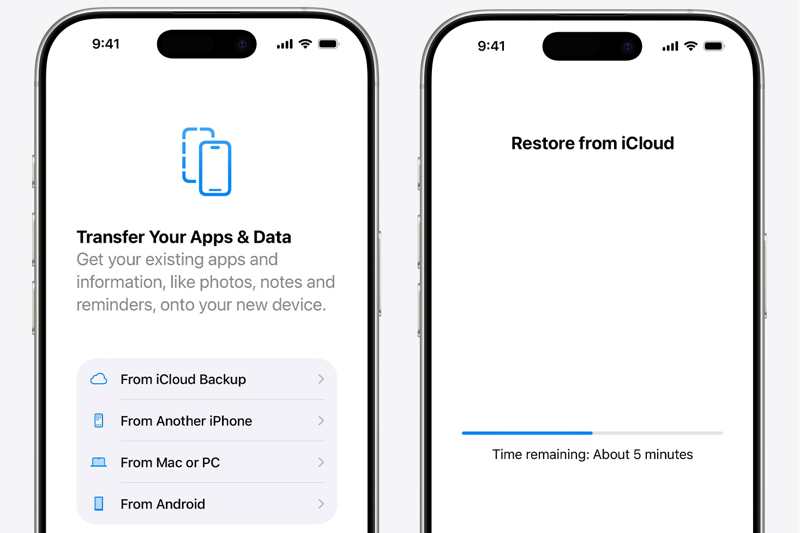
Stap 8. Kies Van iCloud-back-up aan de hand van de Apps & gegevens scherm.
Stap 9. Voer je Apple ID en wachtwoord in. Kies vervolgens een geschikte reservekopie.
Stap 10. Voltooi de installatie en u vindt gegevensherstel op uw iPhone.
Gegevens herstellen van de iPhone met iTunes-back-up
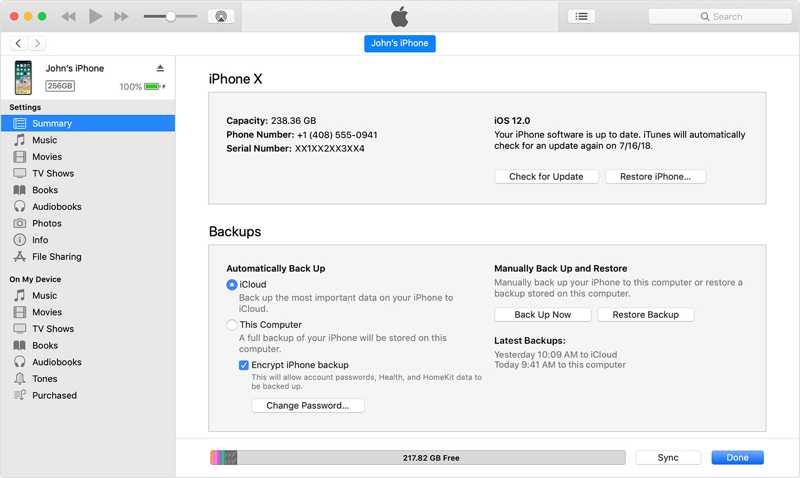
Stap 1. Verbind je iPhone met Windows en macOS Mojave of ouder met een USB-kabel.
Stap 2. Open de nieuwste versie van iTunes.
Stap 3. Zodra iTunes uw apparaat detecteert, klikt u op +XNUMX XNUMX XNUMX XNUMX knop linksboven.
Stap 4. Ga naar uw Samenvatting tabblad op de zijbalk en zoek de Backups pagina.
Stap 5. Klik op de Back-up terugzetten knop, selecteer de juiste back-up en klik op de herstellen knop.
Stap 6. Als de back-up versleuteld is, voer dan je wachtwoord in. De back-up wordt dan op je iPhone teruggezet.
Hoe u permanent verwijderde bestanden op de iPhone kunt herstellen vanuit Finder
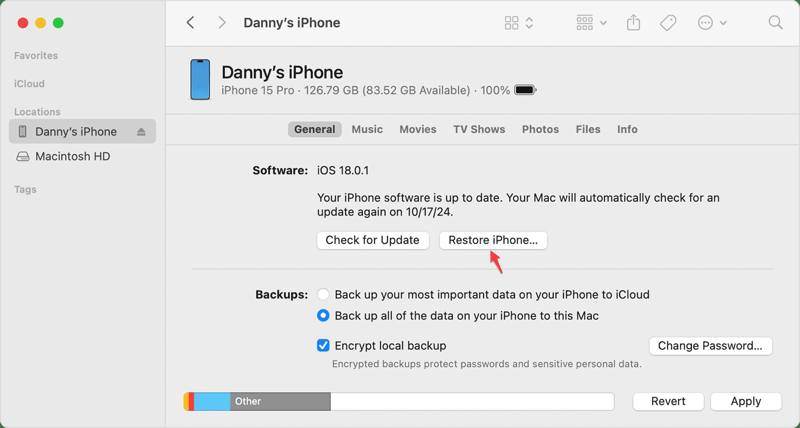
Stap 1. Open de Finder-app vanuit het Dock.
Stap 2. Sluit uw iPhone met een USB-kabel aan op uw computer met macOS Catalina of later.
Stap 3. Klik op de naam van uw iPhone in de zijbalk.
Stap 4. Ga naar de Algemeen Tab en klik op de knop Herstel iPhone knop.
Stap 5. Kies de back-up die u wilt en klik op herstellen knop.
Stap 6. Als uw back-up is gecodeerd, voert u uw wachtwoord in om te beginnen met het herstellen van de gegevens van uw iPhone.
Stap 7. Zodra dit klaar is, koppelt u uw iPhone los.
Deel 4: Vergelijking van iPhone-gegevensherstelmethoden
| Voorwaarden | |
| Apeaksoft iPhone Data Recovery | Een computer Een Lightning-kabel |
| Onlangs verwijderd | Werk voor specifieke apps, zoals Foto's, Bestanden, Notities, Berichten en meer Herstel bestanden die binnen 30 dagen zijn verwijderd |
| iCloud back-up | Maak een iCloud-back-up Wis alle inhoud en instellingen op uw iPhone Een stabiel wifi-netwerk Apple ID en wachtwoord |
| iTunes-back-up | Een computer draait op Windows en macOS Mojave of eerder Een compatibele USB-kabel De nieuwste versie van iTunes Maak een iTunes-back-up Het wachtwoord als de iTunes-back-up gecodeerd is |
| Finder-back-up | Een computer draait op macOS Catalina of nieuwer Een compatibele USB-kabel Maak een iPhone-back-up Het wachtwoord als de Finder-back-up gecodeerd is |
Conclusie
In deze gids worden de bewezen methoden uitgelegd van iPhone-bestandsherstel in verschillende situaties. De map 'Recent verwijderd' kan bestanden vinden en herstellen die binnen 30 dagen zijn verwijderd. Met een iCloud-back-up kunt u permanent verloren bestanden terughalen zonder extra hardware of software. Met iTunes en Finder Back-up kunt u de verloren gegevens op uw iPhone met een computer herstellen. Apeaksoft iPhone Data Recovery is een flexibele manier om iPhone-gegevens te herstellen. Het is beschikbaar, zelfs als je geen back-up hebt.
Gerelateerde artikelen
Synchroniseren je iPhone-contacten niet met iCloud of je Mac? Hier vind je verschillende oplossingen om dit probleem snel op te lossen.
Je leert vier effectieve manieren om contacten over te zetten tussen een iPhone en een iPad, via een USB-kabel of draadloos.
Leer hoe u uw iPhone of iPad kunt herstellen zonder iTunes met behulp van iCloud, Finder, Apple-apparaten en andere software.
Ontdek wat een iPhone-back-upwachtwoord is, hoe u het kunt in- en uitschakelen, hoe u een vergeten back-upwachtwoord kunt herstellen/resetten en wat het beste alternatief is voor een iPhone-back-up.



