

Stapsgewijze handleiding voor het veilig herstellen van overschreven bestanden

Heb je net een bestand opgeslagen en per ongeluk op 'Vervangen' geklikt? Het is ontzettend frustrerend om een belangrijk bestand in een oogwenk te zien verdwijnen. Zijn de overschreven bestanden voorgoed verdwenen? Geen paniek! Deze handleiding biedt verschillende oplossingen voor dit probleem. overschreven bestanden herstellen Met behulp van krachtige software voor gegevensherstel, ingebouwde systeemfuncties of andere effectieve methoden, zowel voor pc- als Mac-gebruikers.
PAGINA-INHOUD:
- Deel 1: Is het overschreven bestand voorgoed verdwenen?
- Deel 2: De eenvoudigste manier om overschreven bestanden op pc/Mac te herstellen
- Deel 3: Herstel van overschreven bestanden op Windows
- Deel 4: Overschreven bestanden op een Mac herstellen
- Deel 5: Tips om verlies van overschreven bestanden te voorkomen
Deel 1: Is het overschreven bestand voorgoed verdwenen?
Een overschreven bestand betekent dat de oorspronkelijke gegevens zijn vervangen door nieuwe gegevens. Dit gebeurt meestal wanneer u een nieuw bestand met dezelfde naam opslaat of een bestaand bestand vervangt. Zodra een bestand is overschreven, is de oorspronkelijke inhoud niet meer direct toegankelijk.
Kunnen overschreven bestanden worden hersteld? Het antwoord hangt af van de situatie. Overschreven bestanden zijn niet altijd voorgoed verdwenen. Als u een back-up hebt, kunt u mogelijk een eerdere versie herstellen. Als het bestand slechts gedeeltelijk is overschreven, kan dataherstelsoftware de verloren gegevens mogelijk nog voor u terughalen. Als het bestand volledig is overschreven en er geen back-up bestaat, wordt het herstellen van de gegevens erg moeilijk. Daarom zijn regelmatige back-ups essentieel om permanent gegevensverlies te voorkomen.
Deel 2: De eenvoudigste manier om overschreven bestanden op pc/Mac te herstellen
Per ongeluk bestanden verwijderd en niet zeker of ze nog te herstellen zijn? Probeer dan zo snel mogelijk dataherstelsoftware om de overschreven bestanden terug te halen! Apeaksoft Data Recovery Deze tool kan helpen bij het herstellen van alle soorten overschreven bestanden op zowel Windows als Mac. Of uw bestanden nu per ongeluk zijn verwijderd, na het legen van de prullenbak zijn verdwenen of verloren zijn gegaan door schijfschade/systeemupdates/virusaanvallen, deze tool kan overschreven bestanden herstellen zonder een eerdere versie in slechts drie eenvoudige stappen!
Wij garanderen een succespercentage van 99.7% om uw verloren gegevens terug te krijgen.
- Ondersteuning voor het herstellen van meer dan 200 bestandsformaten in diverse scenario's.
- Herstel alle soorten verloren bestanden, zoals afbeeldingen, e-mails, video's, documenten en meer.
- Herstel overschreven bestanden van SD/CF-kaarten, externe schijven en andere opslagmedia.
- Herstel uw gegevens zonder verlies van bestaande gegevens.
Veilige download
Veilige download

Stap 1. Start de software op uw computer. U ziet alle harde schijven in de interface. Selecteer de harde schijf waarvan u gegevens wilt herstellen en klik. Start scannen.

Stap 2. De software begint met het scannen van uw computer. Als het bestand dat u wilt herstellen niet wordt gevonden, klik dan hier. Diepe scan om meer gegevens op te halen.

Stap 3. U kunt een voorbeeld van de bestanden bekijken door te klikken op de Type lijst In de linkerzijbalk. Je kunt ook een naam of pad in het zoekvenster typen om het bestand te vinden.

Stap 4. Selecteer de bestanden die u wilt herstellen. Klik Herstellen om de bestanden naar uw computer te halen.

Deel 3: Herstel van overschreven bestanden op Windows
Op Windows kunnen bestanden om verschillende redenen worden overschreven, bijvoorbeeld door onbedoelde vervanging of systeemwijzigingen. Windows biedt diverse ingebouwde herstelopties om u te helpen verloren gegevens terug te halen. De volgende methoden leggen uit hoe u deze functies kunt gebruiken om overschreven bestanden te herstellen.
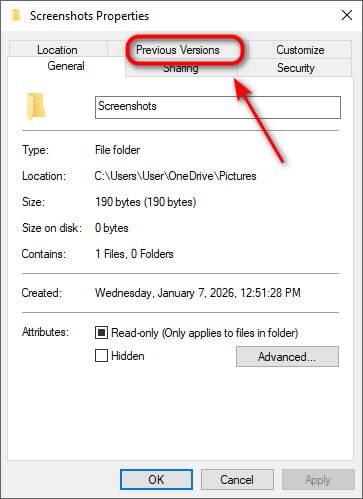
Methode 1: Overschreven bestanden herstellen vanuit de vorige versie
Als je Bestandsgeschiedenis hebt ingeschakeld op je Windows-pc, heb je mogelijk een eerdere versie van overschreven bestanden. Met deze methode kun je bestanden snel herstellen zonder andere bestanden of systeeminstellingen te beïnvloeden.
Stap 1. Ga naar de map waar het oorspronkelijke bestand zich bevond.
Stap 2. Klik met de rechtermuisknop ergens in de witte ruimte en selecteer Aanbod.
Stap 3. Selecteer het vorige versies tab. Kies een eerdere versie en klik herstellen.
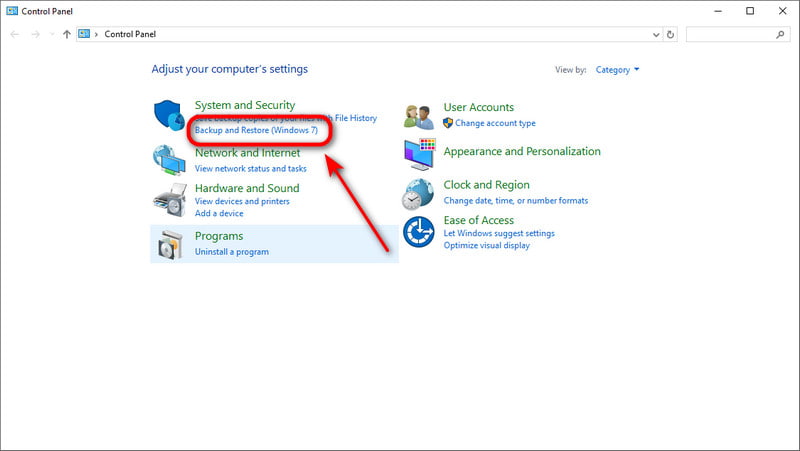
Methode 2: Overschreven bestanden herstellen met behulp van back-up en herstel.
De functie Back-up en herstel is een ingebouwd hulpprogramma in Windows dat helpt uw gegevens te beschermen. Als u een back-up hebt gemaakt voordat de bestanden werden overschreven, kunt u deze functie gebruiken om de overschreven bestanden te herstellen.
Stap 1. Open de Start Menu en het type control panel in de zoekbalk. Selecteer Back-up en herstel (Windows 7).
Stap 2. Klik Herstellen mijn bestanden in de rechter benedenhoek.
Stap 3. Klik Blader naar bestanden en selecteer de bestanden die u wilt herstellen, klik vervolgens op Volgende.
Stap 4. Kies een locatie om uw bestanden te herstellen. Klik herstellen beginnen.
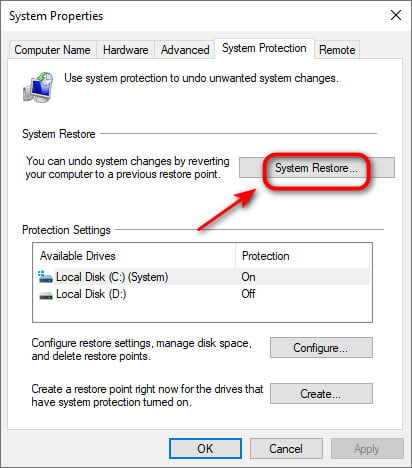
Methode 3: Overschreven bestanden herstellen met Systeemherstel
Als de bovenstaande herstelmethoden niet beschikbaar zijn, kan Systeemherstel wellicht nog steeds helpen. U kunt het systeem terugzetten naar het laatste back-uppunt om uw gegevens terug te halen.
Stap 1. Open de Start Menu en het type herstelpunt klik in de zoekbalk Een herstelpunt maken.
Stap 2. Klik Systeemherstel en volg de instructies op het scherm.
Stap 3. Selecteer het herstelpunt van vóórdat het bestand werd vervangen en klik. Volgende verder gaan.
Stap 4. Bevestig de schijf die u wilt herstellen en klik vervolgens op Finish.
Deel 4: Overschreven bestanden op een Mac herstellen
Veel Mac-apps, zoals Pages, Numbers, Microsoft Office en Photoshop, hebben ingebouwde back-upfuncties die automatisch op de achtergrond werken. Je kunt deze functies gebruiken om overschreven bestanden op je Mac te herstellen zonder extra software te installeren.
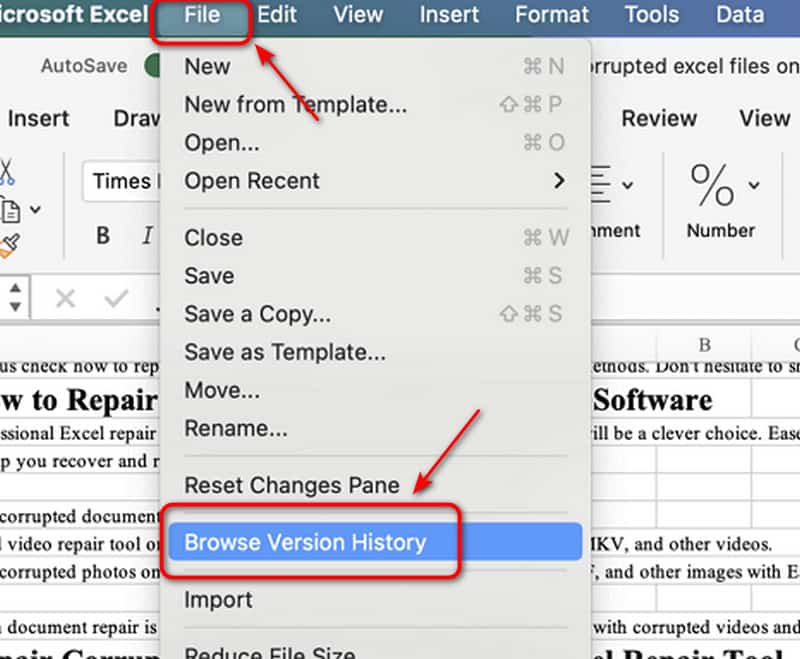
Methode 1: Overschreven bestanden herstellen via de versiegeschiedenis bekijken
We nemen Microsoft Office op Mac als voorbeeld om te laten zien hoe het werkt.
Stap 1. Open het overschreven bestand dat u wilt herstellen.
Stap 2. Klik Dien in in de werkbalk en selecteer Door de versiegeschiedenis bladeren.
Stap 3. Selecteer de juiste versie en sla het bestand op onder een nieuwe naam om het te herstellen.
Methode 2: Overschreven bestanden herstellen met Time Machine
Time Machine is Apple's ingebouwde back-uptool voor macOS. Het maakt regelmatig back-ups en bewaart meerdere versies van je bestanden. Zo kun je teruggaan in de tijd en herstel je Mac van Time Machine.
Stap 1. Sluit je back-upstation aan op je Mac. Open de map met de eerder overschreven bestanden.
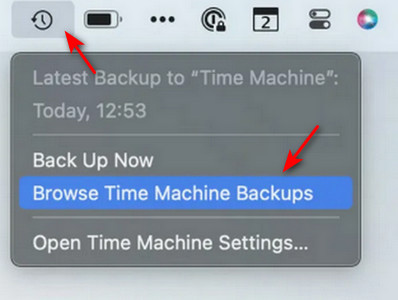
Stap 2. Klik op de Time Machine-pictogram in de menubalk en kies vervolgens Blader door Time Machine-back-ups.
Stap 3. Blader door de beschikbare back-ups en selecteer een eerdere versie.
Stap 4. Selecteer de bestanden die u wilt herstellen en klik vervolgens op herstellen.
Deel 5: Tips om verlies van overschreven bestanden te voorkomen
Nu je weet waarom bestanden worden overschreven en hoe je overschreven bestanden kunt herstellen op Mac of Windows, is het tijd om actie te ondernemen om dit frustrerende probleem te voorkomen. Volg deze stappen om ervoor te zorgen dat je bestanden in de toekomst niet worden overschreven:
- Schakel automatische back-ups in met Time Machine of Windows Bestandsgeschiedenis. Synchroniseer gegevens met iCloud.Zo heb je altijd eerdere bestandsversies om te herstellen.
- Maak regelmatig een back-up van uw gegevens op een externe harde schijf.
- Neem even de tijd om te controleren of het het juiste bestand is wanneer u wordt gevraagd het te overschrijven.
- Gebruik clouddiensten om eerdere versies van bestanden te bewaren, zoals iCloud Drive, OneDrive of Google Drive.
- Gebruik duidelijke en unieke bestandsnamen om te voorkomen dat bestanden per ongeluk worden vervangen.
Conclusie
Deze gids legt uit: Hoe overschreven bestanden te herstellen Op zowel pc als Mac. Tot slot willen we u eraan herinneren goede gewoonten aan te leren om permanent bestandsverlies te voorkomen. Maak altijd regelmatig back-ups, schakel Bestandsgeschiedenis of Time Machine in op uw computer en controleer bestanden zorgvuldig voordat u ze vervangt. Als een bestand is overschreven, start dan zo snel mogelijk met gegevensherstel. Snel handelen vergroot de kans op succesvol herstel aanzienlijk!
Gerelateerde artikelen




