


Hoe u verwijderde foto's uit iCloud precies kunt herstellen

Of je nu per ongeluk een mooie foto hebt verwijderd, je telefoon bent kwijtgeraakt of je iPhone beschadigd is, je wilt misschien wel weten... Hoe verwijder ik verwijderde foto's van iCloud terug te halen?Het goede nieuws is: ja, dat kan! Apple heeft verschillende beveiligingsmechanismen ingebouwd in iOS en iCloud waarmee je je foto's kunt terugzetten op een ander Apple-apparaat of een Windows-computer.
In deze eenvoudig te volgen handleiding laten we u zien hoe u foto's van iCloud kunt herstellen met behulp van verschillende methoden. We introduceren ook een belangrijke functie: iCloud Fotosynchronisatie. Zonder de juiste configuratie kan zelfs iCloud u niet helpen bij het maken van back-ups of het herstellen van foto's.
PAGINA-INHOUD:
- Deel 1: Fotoback-up versus synchronisatie: kies de juiste optie
- Deel 2: Hoe je recent verwijderde foto's op je iPhone/iPad kunt herstellen
- Deel 3: Hoe u recent verwijderde foto's uit iCloud op uw pc kunt herstellen
- Deel 4: Hoe u onlangs verwijderde foto's op een Mac kunt herstellen
- Deel 5: De ultieme manier om verwijderde foto's direct op je iPhone te herstellen
Deel 1: Fotoback-up versus synchronisatie: kies de juiste optie
- iCloud-fotoback-up: Als je het hebt ingeschakeld iCloud back-upJe iOS-apparaat maakt automatisch een back-up van al je gegevens en bestanden naar je iCloud-opslag.
- Deze iPhone/iPad synchroniseren met iCloud Foto's: Als je deze functie hebt ingeschakeld, synchroniseert iCloud echter ook verwijderde foto's. Dat betekent dat je verwijderde foto's niet meer kunt herstellen vanuit iCloud.
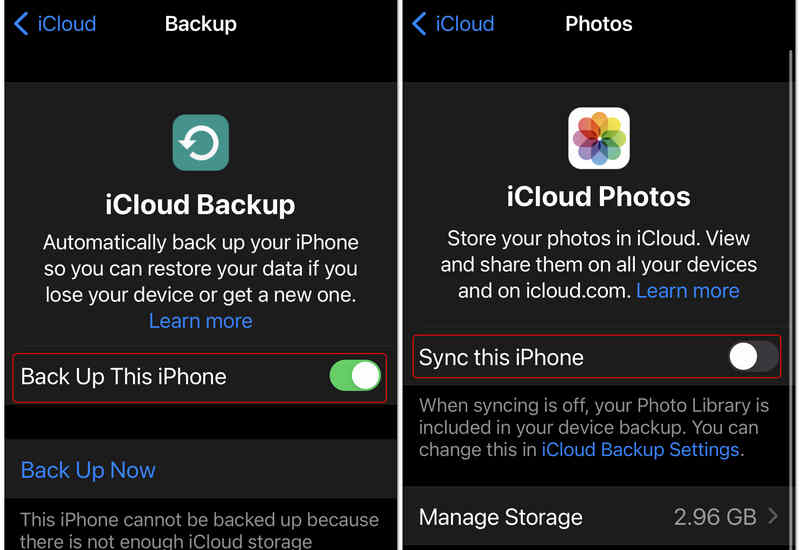
Het is daarom niet aan te raden om 'Synchroniseer deze iPhone' in iCloud in te schakelen. Als u een back-up van uw foto's wilt maken, hoeft u alleen iCloud-back-up in te schakelen.
Deel 2: Hoe je recent verwijderde foto's op je iPhone/iPad kunt herstellen
Ben je je telefoon kwijtgeraakt of heb je hem teruggezet naar de fabrieksinstellingen? Als je een oude back-up hebt, kun je die gebruiken. Deze methode laat je zien hoe je foto's kunt herstellen vanuit een iCloud-back-up.
Belangrijke opmerking: Om deze methode te gebruiken, moet je eerst alle huidige gegevens op je iPhone wissen. Zorg ervoor dat je een back-up maakt van alle nieuwe bestanden voordat je begint! Dit is tevens een duidelijk nadeel van het gebruik van iCloud om gegevens te herstellen.
Stap 1. Ga naar settings > Algemeen > Reset.
Stap 2. Tik Wis alle inhoud en instellingen en bevestig Wissen van de iPhone.
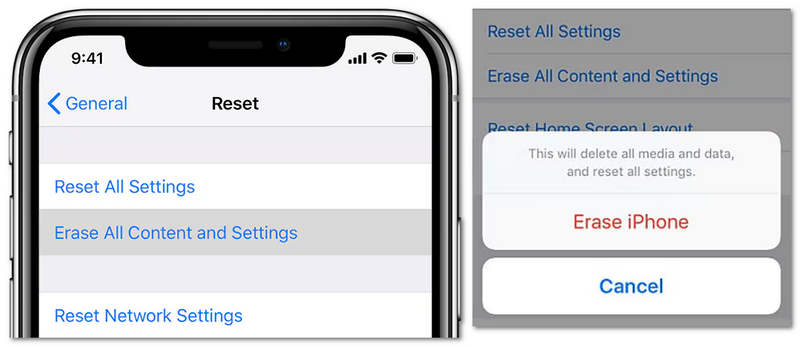
Stap 3. Wacht tot je iPhone opnieuw is opgestart. Je ziet dan het 'Hallo'-scherm. Stel vervolgens je iPhone in.
Stap 4. Volg de instructies op het scherm totdat u het volgende bereikt: Apps en gegevens overzetten scherm.
Stap 5. Tik op Van iCloud-back-up. Log in met uw Apple ID en wachtwoord.
Stap 6. Kies de back-up die de oude foto's bevat die je wilt behouden. Houd je telefoon verbonden met wifi en de stroom totdat het proces is voltooid.
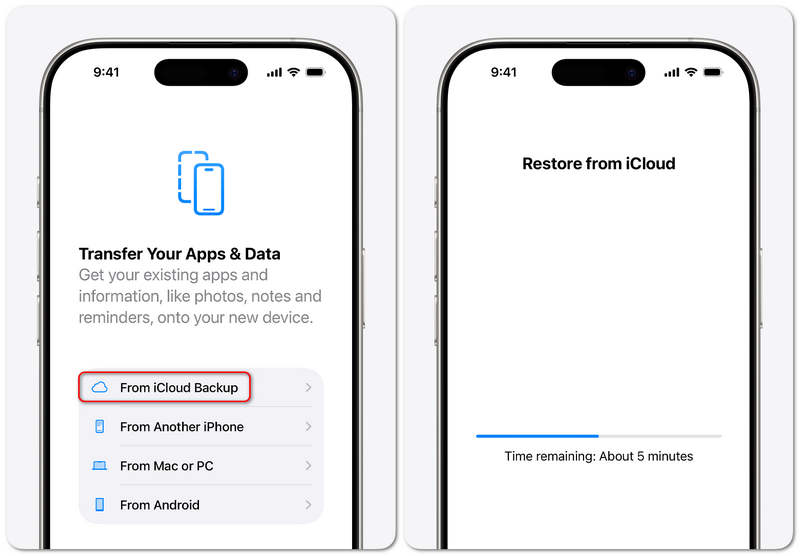
Als het proces is voltooid, kunt u uw foto's succesvol herstellen vanuit iCloud. U ziet echter dat het proces vrij complex is. U hoeft alleen maar foto's te herstellen, maar alle gegevens worden eerst gewist en vervolgens hersteld. Daarom kunt u wellicht beter de iCloud-methoden voor desktopcomputers volgen om de gewenste foto's te selecteren en te herstellen.
Deel 3: Hoe u recent verwijderde foto's uit iCloud op uw pc kunt herstellen
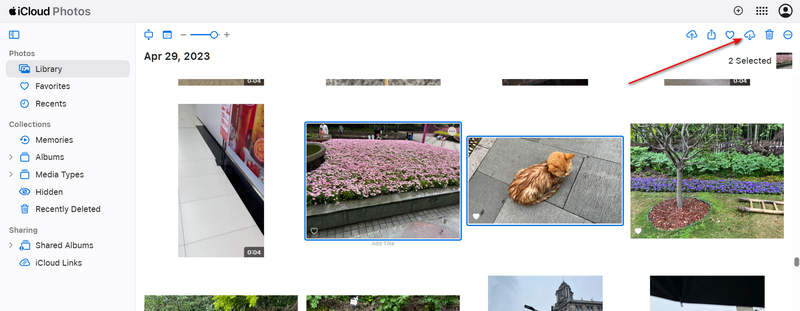
Als je je telefoon niet bij de hand hebt, kun je via een webbrowser op je computer verwijderde foto's herstellen van iCloud.com.
- 1.Ga naar iCloud.com en log in met uw Apple ID.
- 2.Klik op de Foto's knop.
- 3.Controleer alle back-ups van foto's met hetzelfde album op je iPhone.
- 4.Selecteer de foto's die u nodig hebt en klik op de Downloaden knop bovenaan.
- 5.Vervolgens hoef je de foto's alleen nog maar met een kabel naar je iPhone of iPad over te zetten, indien nodig.
Deel 4: Hoe u onlangs verwijderde foto's op een Mac kunt herstellen
Als je een MacBook hebt, is het selecteren en herstellen van verwijderde foto's vanuit iCloud handiger en sneller dan op een Windows-computer. Met de ingebouwde iCloud-functie in Finder heb je direct toegang tot de fotoback-ups. Je kunt ook AirDrop gebruiken om de foto's rechtstreeks naar je iPhone of iPad te sturen.
- 1.Start de vinder app op je Mac.
- 2.Lokaliseer en klik op iCloud Drive onder het iCloud-gedeelte in de linkerzijbalk.
- 3.Navigeer naar de specifieke fotoalbums die de gewenste afbeeldingen bevatten.
- 4.Selecteer ze en klik er vervolgens met de rechtermuisknop op om het contextmenu te openen.
- 5.Plaatsen Delen selecteer vervolgens in het contextmenu AirDrop uit het secundaire menu.
- 6.Klik in het pop-upvenster op uw iPhone doel. Vervolgens worden verwijderde foto's snel van iCloud naar je iPhone op je Mac hersteld.
Deel 5: De ultieme manier om verwijderde foto's direct op je iPhone te herstellen
Als je geen iCloud-back-up hebt, kun je verwijderde foto's er niet mee herstellen. In dat geval, Apeaksoft iPhone Data Recovery Dit programma kan je helpen. Het kan je iPhone snel scannen en alle verloren bestanden terughalen, inclusief foto's, video's, berichten en contacten. Zelfs als je geen back-up hebt of je foto's verloren zijn gegaan door iCloud-synchronisatie, kan dit programma je verloren foto's gemakkelijk redden.

Gedownload door meer dan 1,000,000 gebruikers
- Sluit je iPhone aan op je pc of Mac om foto's te herstellen.
- Scan snel het geheugen van je iPhone om al je verloren foto's en andere bestanden terug te vinden.
- Markeer de verloren bestanden in het rood, zodat u ze snel kunt zien en selecteren.
- Hiermee kunt u verwijderde foto's direct herstellen tijdens het scanproces.
Veilige download
Veilige download

Stap 1. Download Apeaksoft iPhone-gegevensherstel
Download, installeer en start Apeaksoft iPhone Data Recovery op je Windows- of Mac-computer. Verbind je iPhone met je computer. Het programma zal je telefoon dan herkennen. Klik nu op de knop. Start scannen knop.

Stap 2. Verwijderde foto's selecteren en herstellen
Dit programma scant uw apparaat snel. U zult zien dat er foto's ontbreken op het apparaat. Filmrol Tabblad. Selecteer je verloren foto's en klik op de Herstellen Klik op de knop rechtsonder om ze te herstellen.

Verder lezen
Conclusie
Het is nooit moeilijk om herstel foto's van iCloud Omdat iCloud een zeer krachtige en uitgebreide officiële tool voor gegevensbeheer is. Voor de meeste gebruikers is de iCloud-synchronisatiefunctie de belangrijkste oorzaak van mislukte fotoherstelpogingen. U moet deze functie uitschakelen. Als u geen iCloud-back-up hebt, selecteer dan Apeaksoft iPhone Data RecoveryHet kan gemakkelijk alle soorten verloren gegevens herstellen, zelfs zonder voorafgaande back-up op iCloud of iTunes.
 Apeaksoft iPhone Data Recovery
 Herstel verwijderde of verloren gegevens van iOS-apparaten, iTunes en iCloud-back-ups.
Veilige download
Veilige download
Gerelateerde artikelen




