


Hoe u niet-opgeslagen tekstbestanden effectief kunt herstellen in Sublime

"Ik gebruik Sublime Text als notitieblok en ik heb veel niet-opgeslagen bestanden die meestal opnieuw worden geopend na een herstart of crash, maar ik verlies er een aantal. Hoe kan ik niet-opgeslagen Sublime Text-bestanden ophalen?" Als krachtige tekst-, code- en markeringstool gebruiken veel mensen Sublime Text op Windows, Mac en Linux vanwege de uitstekende snelheid, stabiliteit en platformonafhankelijke aanpassingsmogelijkheden. Als u bent vergeten uw bestanden op te slaan, kunt u ze als volgt terughalen.
PAGINA-INHOUD:
Deel 1: Niet-opgeslagen Sublime Text-bestanden vinden en herstellen
Standaard slaat Sublime Text sessiegegevens op, inclusief niet-opgeslagen wijzigingen. Als Sublime Text is vastgelopen, u per ongeluk een niet-opgeslagen tabblad hebt gesloten of uw vorige sessie niet is hersteld na het opnieuw opstarten van het programma, kunt u mogelijk uw niet-opgeslagen inhoud nog steeds herstellen vanuit de sessie- of werkruimtebestanden van Sublime Text.
Stap 1. Stop met het gebruiken van Sublime.
Stap 2. Open Bestandsverkenner of Finder op uw computer of laptop.
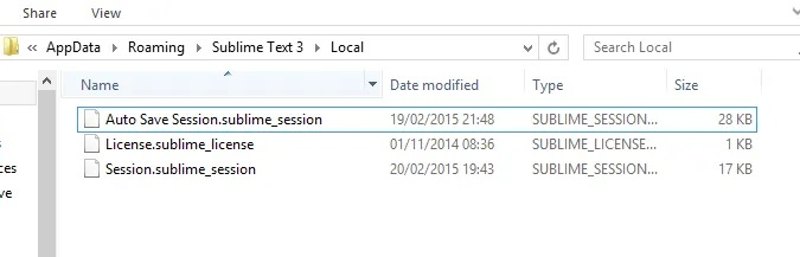
Stap 3. Open de locatie voor niet-opgeslagen Sublime Text-bestanden. Hieronder staan de locaties waar Sublime Text niet-opgeslagen bestanden opslaat.
Voor Mac: ~/Library/Application Support/Sublime Text/Local/
Voor Windows: %APPDATA%Sublime TextLocal\
Voor Linux: ~/.config/sublime-text/Local/
Als je een Sublime Text-project of -werkruimte gebruikt, controleer dan ook het bijbehorende .sublime-workspace-bestand.
Stap 4. Vind het juiste bestand en de juiste versie:
| Jouw Sublime-configuratie | Waar moet je kijken |
| Normaal venster | Sessie.sublime_sessie |
| Werkruimte | .sublime-werkruimte |
| Project | Het .sublime-werkruimte-bestand van het project |
| Sessieback-up beschikbaar | Automatisch opslaan sessie.sublime_session |
De sessiebestanden kunnen informatie bevatten over geopende bestanden en niet-opgeslagen inhoud, terwijl werkruimtebestanden de status van een specifiek project of een specifieke werkruimte kunnen opslaan.
Stap 5. Maak een kopie van het betreffende sessie- of werkruimtebestand voordat u het bewerkt. Open het niet-opgeslagen bestand en u kunt de inhoud ervan terugvinden. inhoud Als Sublime Text de vorige sessie normaal kan herstellen, kunt u het niet-opgeslagen bestand mogelijk ook herstellen door het programma opnieuw te openen.
Stap 6. Zorg ervoor dat u het opslaat als een nieuw bestand, om te voorkomen dat de inhoud wordt vervangen.
Deel 2: Sublime Text-bestanden herstellen vanuit Windows- of Mac-backups
De ingebouwde back-upfuncties van Windows en Mac stellen je in staat om niet-opgeslagen Sublime Text-bestanden te herstellen als je eerder een back-up hebt gemaakt van je Sublime Text-bestanden of de bijbehorende sessie- en werkruimtegegevens. Deze methoden zijn vooral handig als het betreffende bestand of de Sublime Text-gegevens in de back-up waren opgenomen. Als de inhoud nooit als bestand is opgeslagen en de Sublime Text-sessiegegevens niet zijn geback-upt, is het mogelijk dat deze methoden niet werken.
Hoe u niet-opgeslagen Sublime-tekstbestanden op een pc kunt herstellen
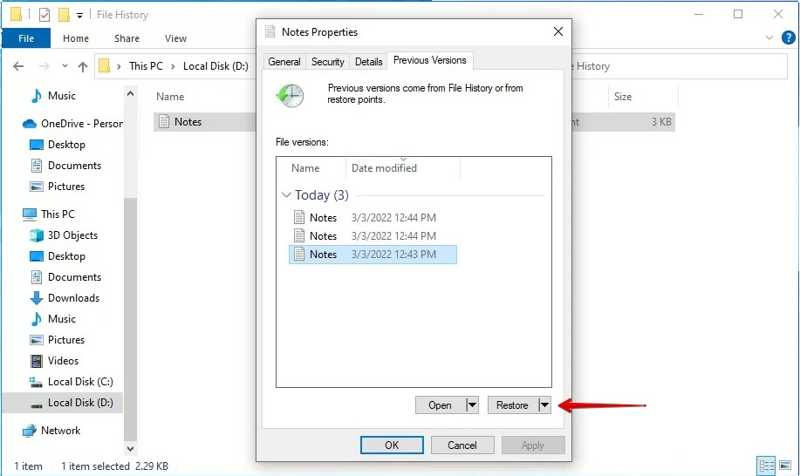
Stap 1. Zoek de map Sublime Text in Verkenner.
Stap 2. Klik met de rechtermuisknop op de map en kies Aanbod.
Stap 3. Ga naar uw vorige versies Tab.
Stap 4. Selecteer de versie die het niet-opgeslagen bestand bevat en klik herstellen.
Hoe u niet-opgeslagen Sublime-tekstbestanden op een Mac kunt herstellen
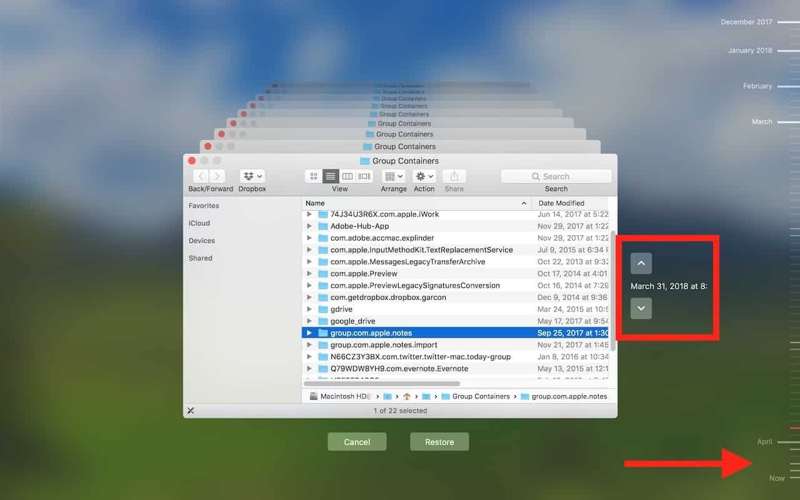
Stap 1. Navigeer naar de map Sublime Text in Finder.
Stap 2. Klik op de tijd Machine knop op de bovenste menubalk.
Stap 3. Druk op de Up en Pijltjes naar beneden om het niet-opgeslagen bestand te vinden.
Stap 4. Klik ten slotte op herstellen knop.
Deel 3: Verloren of verwijderde Sublime Text-bestanden herstellen met Deep Scan
Als de sessie- of werkruimtebestanden van Sublime Text ontbreken of beschadigd zijn, of als een opgeslagen tekstbestand is verwijderd of verloren is gegaan, Apeaksoft Data Recovery Kan je helpen je schijf te scannen op niet-opgeslagen Sublime Text-bestanden. Het kan je harde schijven grondig scannen op bestanden die door verschillende oorzaken verloren zijn gegaan. Belangrijker nog, de intuïtieve interface vereenvoudigt het herstelproces.

Gedownload door meer dan 1,000,000 gebruikers
- Herstel niet-opgeslagen bestanden van Sublime Text in drie stappen.
- Ondersteunt alle bestandstypen, inclusief tekstbestanden.
- Herstel bestanden uit de geleegde Prullenbak, harde schijven, geheugenkaarten, enz.
- Biedt een hoog slagingspercentage en een snelle hersteltijd.
- Beschikbaar voor niet-opgeslagen, beschadigde, verwijderde en andere situaties.
Veilige download
Veilige download

Hoe u niet-opgeslagen Sublime-tekstbestanden kunt herstellen
Stap 1. Scan uw schijf
Start dit programma op uw computer. Kies de Harde schijf herstel Klik op het tabblad en selecteer de schijf waarop uw bestanden zijn opgeslagen. Klik vervolgens op de Start scannen om te beginnen met het scannen van uw schijf.

Stap 2. Voorbeeld van tekstbestanden
Na de snelle scan voert de software automatisch een diepe scan uit. Wanneer deze klaar is, schakelt u over naar de Type lijst tabblad en selecteer het doelbestandstype. Of ga naar Padenlijst en kies de juiste locatie. Bekijk vervolgens een voorbeeld van verloren Sublime Text-bestanden. U kunt ze snel terugvinden met de Filter en Search Bar.

Stap 3. Herstel Sublime Text-bestanden
Vink het selectievakje naast elk herstelbaar bestand aan en klik op de Herstellen knop. Stel vervolgens een uitvoermap in en bevestig het bestandsherstel. U kunt ook verwijderde video's herstellen met het

Deel 4: Hoe je wijzigingen automatisch opslaat in Sublime Text
Sublime Text heeft een automatische opslagfunctie die je wijzigingen opslaat wanneer het huidige bestand de focus verliest, bijvoorbeeld wanneer je naar een ander bestand of venster overschakelt. Deze functie is echter anders dan de sessieherstelfunctie van Sublime Text die we in deel 1 hebben besproken. Deze functie bewaart niet-opgeslagen wijzigingen zodat je ze kunt herstellen nadat het programma is afgesloten of is vastgelopen.
Om te voorkomen dat je recente wijzigingen verliest als Sublime Text vastloopt of als je per ongeluk het bestand sluit zonder het handmatig op te slaan, is het nodig om deze functie in te schakelen. Volg hiervoor de volgende stappen:
Stap 1. Open het programma Sublime Text op uw bureaublad.
Stap 2. Toegang Instellingen - Gebruiker:
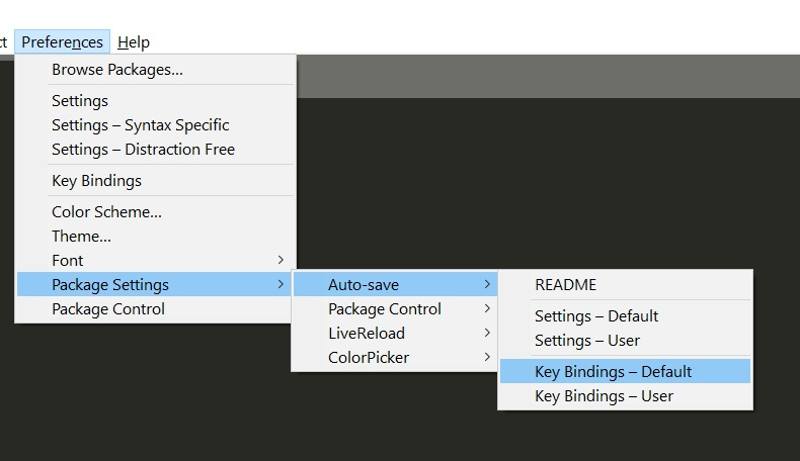
Op Mac: Klik op Sublime Text in de menubalk, kies voorkeurenen klik Instellingen - Gebruiker.
Op pc: Klik voorkeuren En kies Instellingen – Gebruiker.
Stap 3. Type {"save_on_focus_lost": true}.
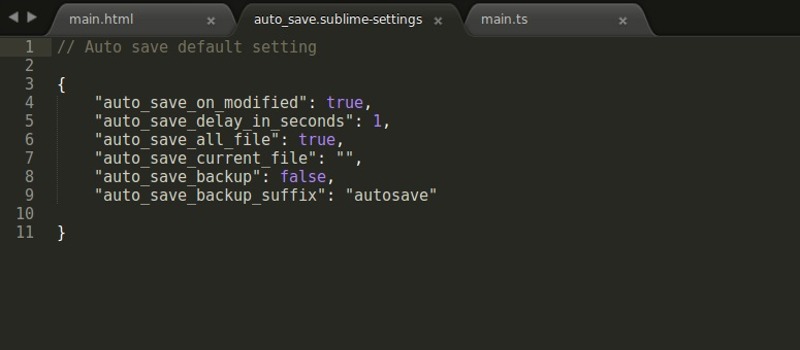
Stap 4. Sla het bestand op en sluit het. Zodra deze functie is ingeschakeld, slaat Sublime Text wijzigingen op wanneer het bestand de focus verliest.
Conclusie
In dit artikel worden meerdere methoden gedeeld om niet-opgeslagen Sublime Text-bestanden herstellen Op macOS, Windows en Linux. Je kunt onze stappen volgen om je verloren bestanden snel terug te krijgen. Als de ingebouwde herstel- en back-upopties van Sublime niet werken, Apeaksoft Data Recovery Kan u helpen verloren of verwijderde bestanden van uw schijf te herstellen.
 Apeaksoft Data Recovery
 Herstel verwijderde of verloren gegevens op Windows- en Mac-computers.
Veilige download
Veilige download
Gerelateerde artikelen




