


Hoe PowerPoint-bestanden te herstellen op een Windows- en Mac-computer

Er zijn een aantal scenario's waarin uw presentaties verloren kunnen gaan. U sluit bijvoorbeeld MS PowerPoint af en vergeet uw presentatie op te slaan. Plotselinge crashes van PowerPoint of systeemfouten kunnen leiden tot een beschadigd PPT-bestand. Per ongeluk verwijderen is een belangrijke oorzaak van PPT-verlies. Bovendien kunt u per ongeluk een PPT-bestand vervangen. Deze handleiding laat in ieder geval verschillende manieren zien om uw presentatie te herstellen. PPT-bestanden herstellen in diverse situaties op uw Windows- en macOS-systemen.
PAGINA-INHOUD:
Deel 1: Hoe een verwijderd PPT-bestand te herstellen
Als je een PowerPoint-bestand per ongeluk verwijdert, wordt het niet definitief gewist. In plaats daarvan wordt het naar de prullenbak verplaatst. Voordat je de prullenbak leegt, kun je verwijderde PowerPoint-bestanden eenvoudig herstellen.
Op Windows
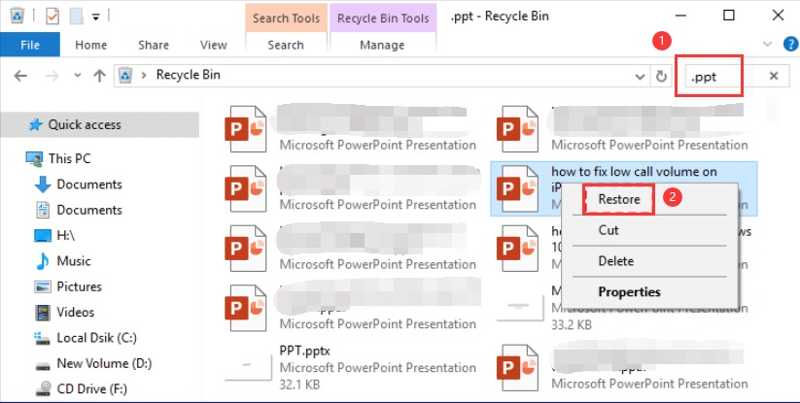
Stap 1. Open de Prullenbak knop op je bureaublad.
Stap 2. Typ in ppt in de zoekbalk.
Stap 3. Klik met de rechtermuisknop op het PPT-bestand dat u wilt herstellen en kies vervolgens herstellen.
Stap 4. Ga naar de oorspronkelijke locatie en controleer of het is teruggevonden.
Op Mac
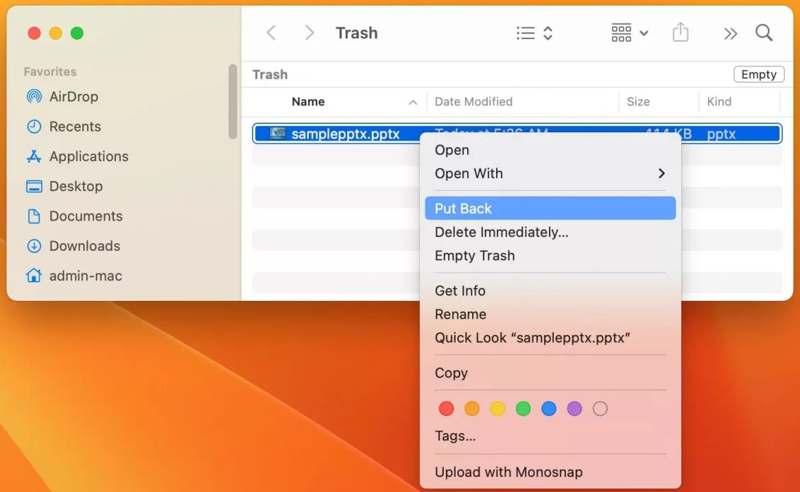
Stap 1. Voer de ... uit uitschot knop op uw Dok bar.
Stap 2. Zoek het gewenste PPT-bestand.
Stap 3. Klik er met de rechtermuisknop op en kies Terugzetten naar Herstel de verloren PPT-presentatie. bestand.
Deel 2: Hoe een niet-opgeslagen PPT-bestand te herstellen
Stel, u bent een PowerPoint-bestand aan het bewerken en PowerPoint sluit plotseling af. Of u sluit het PowerPoint-bestand af en vergeet uw werk op te slaan. Daardoor worden uw bewerkingen niet opgeslagen. U kunt een afgesloten PowerPoint-bestand dat niet is opgeslagen echter herstellen met de functie Automatisch herstellen.
AutoRecover instellen in MS PowerPoint
Stap 1. Ga naar de Dien in menu in MS PowerPoint.
Stap 2. Klik op de opties knop in de linker benedenhoek.
Stap 3. Schakel over naar de Opslaan tab en vink het vakje naast aan Bewaar AutoRecover-informatie elke.
Stap 4. Voer een getal in en klik OK om het te bevestigen.
Niet-opgeslagen PPT-bestand herstellen
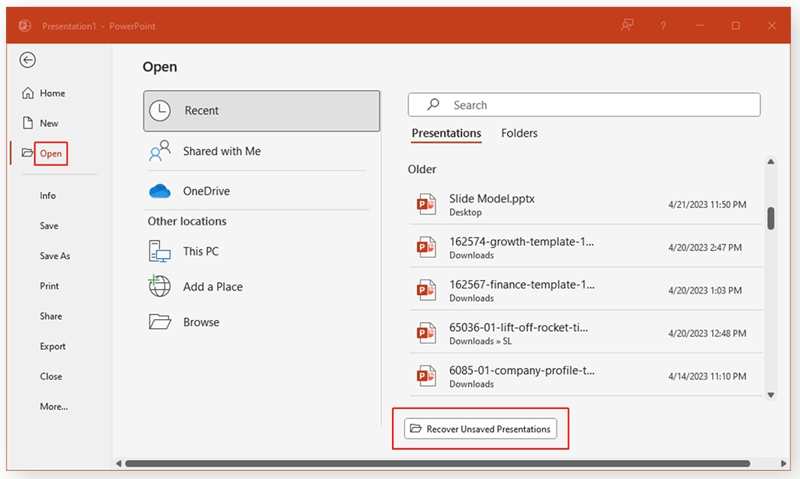
Stap 1. Open MS PowerPoint vanuit de Start menu.
Stap 2. Ga naar uw Dien in menu.
Stap 3. Klik op de Open optie en kies Recent.
Stap 4. Klik op de Niet-opgeslagen presentaties herstellen knop.
Stap 5. Selecteer de bestandsversie in de tijdelijke map en klik Open.
Stap 6. Vervolgens wordt het niet-opgeslagen PPT-bestand hersteld en geopend.
Deel 3: Hoe een beschadigd PPT-bestand te herstellen
Als uw PPT-bestand beschadigd is, kunt u de presentatie niet openen. Het goede nieuws is dat Microsoft PowerPoint een reparatiefunctie voor PPT-bestanden heeft ingebouwd. Met andere woorden, u kunt een beschadigd PPT-bestand herstellen zonder reparatieprogramma's van derden.
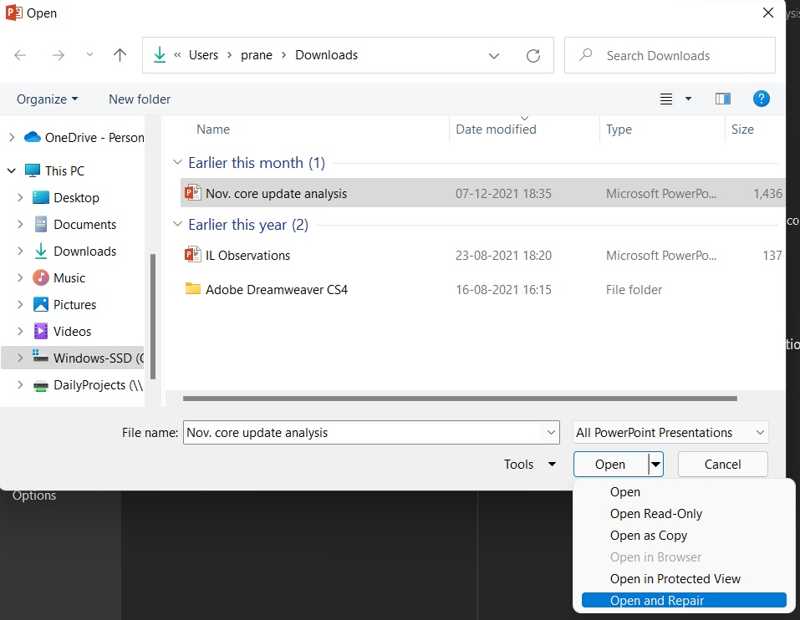
Stap 1. Open MS PowerPoint op uw bureaublad of vanuit de Start menu.
Stap 2. Ga naar uw Dien in menu en klik op de Open optie.
Stap 3. Navigeer naar de locatie en selecteer het beschadigde PPT-bestand in de Open dialoogvenster.
Stap 4. Klik op de pijl knop naast Open En kies Openen en herstellen.
Stap 5. Wacht tot het reparatieproces is voltooid. Daarna wordt de presentatie geopend.
Stap 6. Exporteer de PPT als een nieuw bestand.
Let op: Het is beter om het beschadigde PPT-bestand op een andere locatie op te slaan in plaats van in de oorspronkelijke map.
Verder lezen
Deel 4: Hoe een overschreven PPT-bestand te herstellen
Kun je een PowerPoint-bestand herstellen dat per ongeluk is overschreven? De gebruikelijke methoden zijn niet beschikbaar. Echter, Apeaksoft Data Recovery kan je helpen dit probleem op te lossen. Bovendien maakt het gebruiksvriendelijke ontwerp het gemakkelijk te gebruiken voor gewone mensen.

Gedownload door meer dan 1,000,000 gebruikers
- Herstel verloren PPT-bestanden met één klik.
- Werkzaamheden voor verwijderde, beschadigde en vervangen PowerPoint-bestanden.
- Bekijk een voorbeeld van verloren PPT-bestanden voor selectief herstel.
- Combineer een snelle scan met een diepe scan.
- Compatibel met een breed scala aan bestandstypen.
Veilige download
Veilige download

Hoe u vervangen PPT-bestanden kunt herstellen in Windows 10
Stap 1. PPT-herstel installeren
Start de PPT-herstelsoftware zodra u deze op uw pc hebt geïnstalleerd. Er is ook een versie voor Mac. Ga naar de Harde schijf herstel Ga naar de modus, selecteer de harde schijf waarop het PPT-bestand is opgeslagen en klik op de Start scannen knop.

Tips: Als u een PPT-bestand van een externe harde schijf wilt herstellen, gaat u naar USB / SD-kaartherstel.
Stap 2. Bekijk PPT-bestanden
Ga na de schijfscan naar de Type lijst tab en kies DocumentNu kunt u een voorbeeld van alle PPT-bestanden op uw schijf bekijken. U kunt snel een specifiek presentatiebestand vinden met behulp van de Filter optie.

Stap 3. Herstel vervangen PPT-bestanden
Selecteer tot slot de gewenste PPT-bestanden en klik op de knop. Herstellen knop. Stel een uitvoermap in en bevestig het herstel van de PPT-bestanden.

Conclusie
Nu zou je moeten begrijpen hoe je PPT-bestanden herstellen die niet zijn opgeslagen, beschadigd of overschreven. De ingebouwde functies van MS PowerPoint stellen u in staat uw presentaties in diverse situaties terug te halen. De functie AutoHerstel kan bijvoorbeeld niet-opgeslagen PPT's herstellen. Apeaksoft Data Recovery Dit is de ultieme optie om uw presentatiebestanden eenvoudig terug te krijgen.
 Apeaksoft Data Recovery
 Herstel verwijderde of verloren gegevens op Windows- en Mac-computers.
Veilige download
Veilige download
Gerelateerde artikelen




