


Hoe u verwijderde zoekgeschiedenis kunt herstellen op Windows/Mac/mobiel

"Ik herinner me dat ik een paar dagen geleden een medische term opzocht in Chrome, maar toen ik die term vandaag nodig had, kon ik hem me niet meer herinneren en was mijn hele zoekgeschiedenis gewist. Ik moet die term echt weten. Wat kan ik doen? Is er een manier om verwijderde zoekgeschiedenis te herstellen?"
Ja, veel. Maar het hangt ervan af hoe de zoekgeschiedenis is verwijderd, en het herstel verloopt niet altijd even soepel. In dit artikel worden 7 manieren beschreven om de zoekgeschiedenis te herstellen. Verwijderde zoekgeschiedenis herstellen.
PAGINA-INHOUD:
Deel 1: Kan verwijderde zoekgeschiedenis worden hersteld?
Ja, soms wel.
Browsers slaan zoekgeschiedenis op je apparaat op. Wanneer je de zoekgeschiedenis verwijdert, verwijderen de meeste browsers alleen de gegevens uit deze databases, waardoor je apparaat de bestanden als 'verwijderd' ziet. Maar dat zijn ze (nog) niet. Zelfs als het zoekgeschiedenisbestand definitief is verdwenen, blijven er sporen achter op je apparaat, bijvoorbeeld in de DNS-cache, hoewel deze slechts korte tijd aanwezig blijven.
Het is dus mogelijk om verwijderde zoekgeschiedenis te herstellen, mits deze recent is gewist en u het apparaat daarna weinig hebt gebruikt. In dat geval zijn de gegevens waarschijnlijk nog niet volledig verwijderd.
Deel 2: Waar de zoekgeschiedenis wordt opgeslagen
Je zoekgeschiedenis wordt opgeslagen in een versleutelde database op je apparaat. Hier is een overzichtelijke lijst met standaard opslaglocaties voor populaire browsers.
| Op Windows | Op Mac | |
| Chroom | C:\Gebruikers\ \AppData\Local\Google\Chrome\User Data\Default\History. | /Gebruikers/ /Bibliotheek/Applicatieondersteuning/Google/Chrome/Standaard/Geschiedenis. |
| rand | C:\Users\gebruikersnaam\AppData\Local\Microsoft\Edge\Gebruikersgegevens\Standaard\Geschiedenis | ~/Bibliotheek/Applicatieondersteuning/Microsoft Edge/Standaard/Geschiedenis |
| Safari | × | ~/Bibliotheek/Safari/Geschiedenis.db |
| Firefox | C:\Gebruikers\ \AppData\Roaming\Mozilla\Firefox\Profiles\ \ | /Gebruikers/ /Bibliotheek/Applicatieondersteuning/Firefox/Profielen/ / |
Let op: Wanneer u naar deze locaties navigeert, vindt u de geschiedenisbestanden waarschijnlijk in SQLite-databaseformaat (vaak met achtervoegsels zoals .db en .sqlite). In dat geval kunt u de bestanden niet rechtstreeks lezen. U kunt de inhoud ervan alleen bekijken met gespecialiseerde tools zoals DB Browser en SQLiteStudio.
Op iPhone/Android: De zoekgeschiedenis wordt opgeslagen in de persoonlijke opslag van elke browser-app. De Safari-geschiedenis kan ook worden gesynchroniseerd met iCloud als Safari Sync is geactiveerd.
Deel 3: Hoe u verwijderde zoekgeschiedenis in een browser kunt herstellen
Methode 1: DNS-cache controleren (snel herstel)
Ook al is je browsergeschiedenis verwijderd, de DNS-cache kan nog steeds sporen van recent bezochte domeinen bewaren. Je krijgt niet de originele zoekgeschiedenis te zien, maar je kunt wel enkele namen van de websites die je hebt bezocht bekijken.
Stap 1. Open de opdrachtprompt: Druk op Windows + R Om het venster 'Uitvoeren' te openen, typt u: cmden druk op Enter.
Stap 2. Plak de volgende opdracht in de opdrachtprompt:
ipconfig / displaydns
Media Enter.
Stap 3. In Windows wordt een lijst met recente DNS-records weergegeven, wat een alternatief kan zijn voor de zoekgeschiedenis.
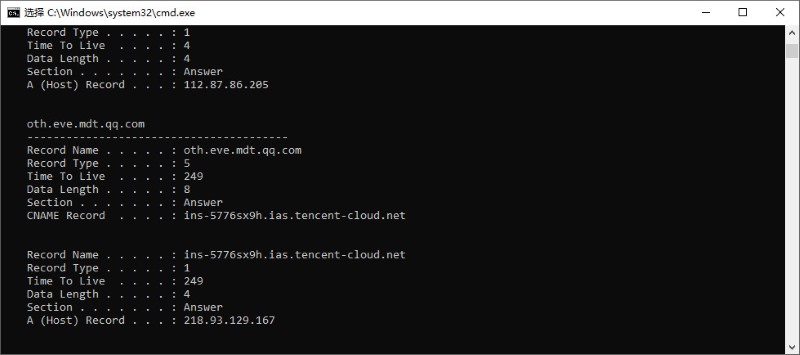
Let op: Wat is een DNS-cache?
Wanneer je een website bezoekt, helpt DNS je apparaat deze te vinden door de websitenaam te koppelen aan het IP-adres. Het slaat tijdelijk een overzicht op van de websites die het recent heeft opgezocht in de DNS-cache.
Methode 2: Herstellen via Browser Sync / iCloud-account
Als Browser Sync / iCloud Sync is ingeschakeld, wordt de zoekgeschiedenis, zelfs als deze lokaal is verwijderd, in de cloud opgeslagen. Dit betekent dat u de gesynchroniseerde versie vanaf een ander apparaat kunt openen en herstellen door opnieuw in te loggen op uw account.
Stap 1. Controleer of de synchronisatie van de browsegeschiedenis is ingeschakeld voor uw account.
- Voor Chrome: Profiel > Synchronisatie en Google-services > Geschiedenis
- Voor rand: Profiel > Profielinstellingen beheren > Synchroniseren
- Voor Firefox: Menu > Instellingen > Synchroniseren
- Voor Safari: Instellingen > Apple-account > iCloud
Stap 2. Als synchronisatie is ingeschakeld, log dan in met hetzelfde browseraccount/Apple-account op een ander gesynchroniseerd apparaat en controleer de zoekgeschiedenis.
Methode 3: Systeemherstel gebruiken (Windows)
Systeemherstel maakt geen back-up van de specifieke zoekgeschiedenis, maar creëert een herstelpunt in het verleden waarnaar uw systeem zal terugkeren. Als er een herstelpunt is waarop de zoekgeschiedenis nog bestaat, is er een kans dat u deze kunt herstellen.
Let op: na het gebruik van Systeemherstel gaan de gegevens en programma's die u na het herstelpunt hebt gemaakt waarschijnlijk verloren. Zorg er dus voor dat u akkoord bent met dit verlies voordat u Systeemherstel gebruikt.
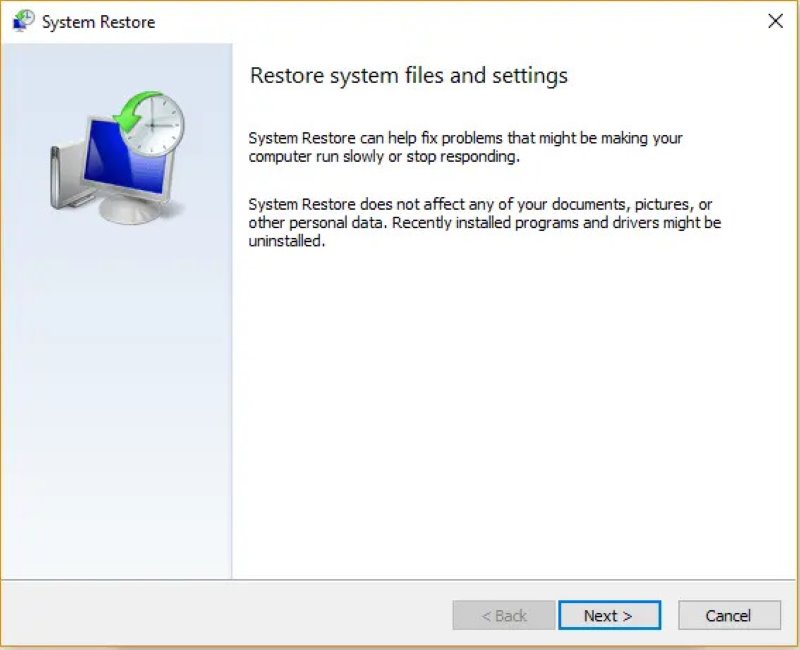
Stap 1. Media Windows + R, typ rstrui.exe en druk op EnterDe wizard Systeemherstel verschijnt. Klik Volgende.
Stap 2. Selecteer een herstelpunt dat is aangemaakt voordat uw zoekgeschiedenis werd gewist.
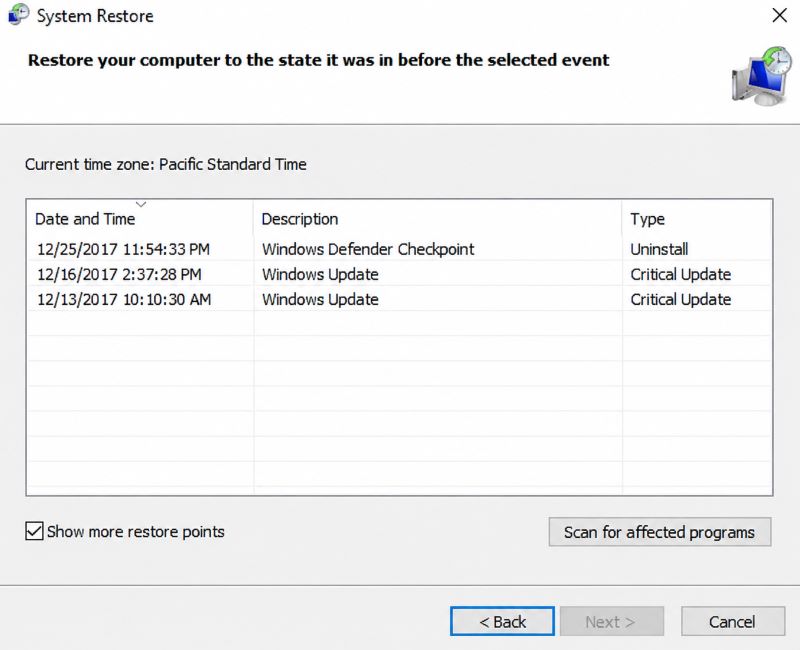
Stap 3. Klik aftasten Om te zien welke wijzigingen er in de betreffende programma's worden aangebracht, klikt u op de betreffende pagina. Als u zeker bent, klikt u op de betreffende pagina. Volgende.
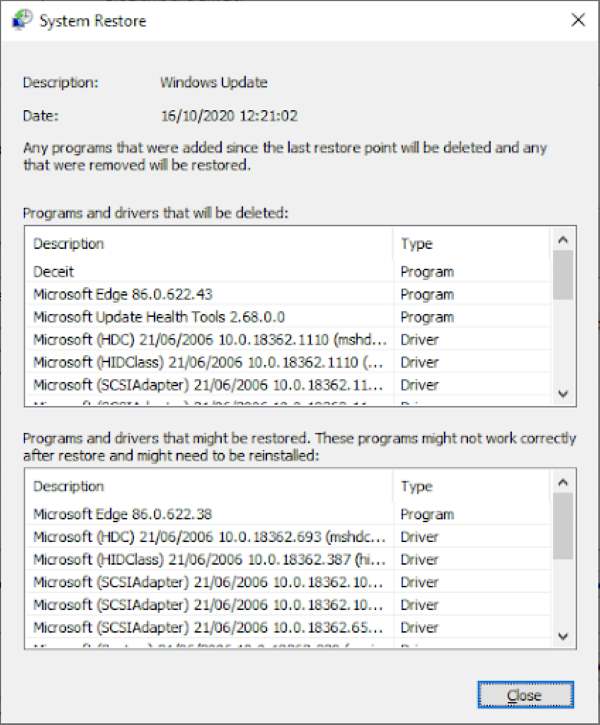
Stap 4. Controleer het herstelpunt en klik. FinishNadat u het waarschuwingsbericht hebt bevestigd, zal Windows opnieuw opstarten en het systeem herstellen.
Stap 5. Bekijk je zoekgeschiedenis in de browser.
Let op: Systeemherstel werkt niet altijd even goed. Sommige browsers slaan geschiedenisbestanden op in uw persoonlijke gebruikersmap, waartoe Systeemherstel mogelijk geen toegang heeft. Als Systeemherstel uw zoekgeschiedenis niet heeft kunnen herstellen, kunt u uw systeem terugzetten naar het heden door te klikken op [link]. Laatste herstelactie ongedaan maken.
Methode 4: Gebruik Time Machine (Mac)
Het is gemakkelijk te herstellen. Safari-zoekgeschiedenis gewist Als je een Time Machine-back-up hebt. Net als Systeemherstel op Windows, stelt Time Machine Mac-gebruikers in staat om terug te gaan in de tijd naar een punt waar hun zoekgeschiedenis nog niet is verwijderd. Maar Time Machine is beter omdat je hiermee een specifiek bestand kunt herstellen in plaats van het hele systeem te herstellen.
Stap 1. Plaats uw Time Machine-back-upschijf in uw Mac.
Stap 2. Sluit uw browser volledig af.
Stap 3. Open vinder Ga naar de map waar je browser de zoekgeschiedenis opslaat. Raadpleeg deel 2 als je niet weet waar deze map zich bevindt.
Stap 4. Klik op de tijd Machine knop, die eruitziet als een klok, in de menubalk bovenaan.
Als je het niet ziet, ga dan naar Systeem instellingen > controle Center > tijd Machine en schakel aan Weergeven in menubalk.
Stap 5. Selecteren Blader door Time Machine-back-upsJe scherm schakelt over naar de Time Machine-modus, waarin oudere versies van je mappen worden weergegeven.
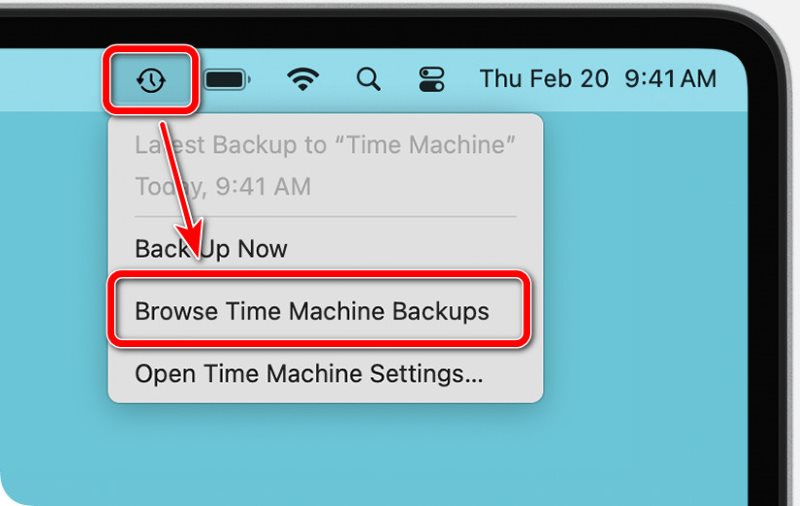
Stap 6. Ga naar de locatie waar de geschiedenis is opgeslagen, selecteer de bestanden en klik. herstellenDe bestanden worden teruggeplaatst op de oorspronkelijke locatie.
Methode 5: Gebruik gegevensherstelsoftware
Apeaksoft Data Recovery Het is met name handig voor het terughalen van verloren bestanden wanneer u geen back-up hebt. Als u een betrouwbare manier nodig hebt om verwijderde zoekgeschiedenis van een USB-stick te herstellen, is Apeaksoft Data Recovery een praktische oplossing die het overwegen waard is.

Gedownload door meer dan 1,000,000 gebruikers
- Vind herstelbare zoekgeschiedenisbestanden in seconden.
- Ondersteunt zowel Windows als Mac, diverse formaten en meerdere bestandssystemen.
- Gebruiksvriendelijk voor beginners, vereist geen technische kennis.
- Haal je zoekgeschiedenis op zonder gegevensverlies.
Veilige download
Veilige download

Stap 1. Installeer en voer de software uit.
Stap 2. Selecteer de locatie waar uw zoekgeschiedenis is opgeslagen. Klik vervolgens op Start scannen.
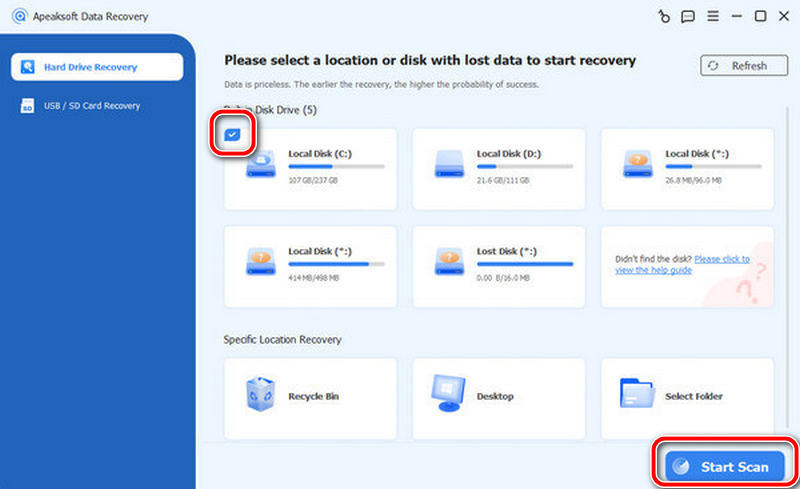
Stap 3. Binnen enkele seconden ziet u de oude bestanden gesorteerd op pad. Zoek de verloren zoekgeschiedenis en klik erop. Herstellen.
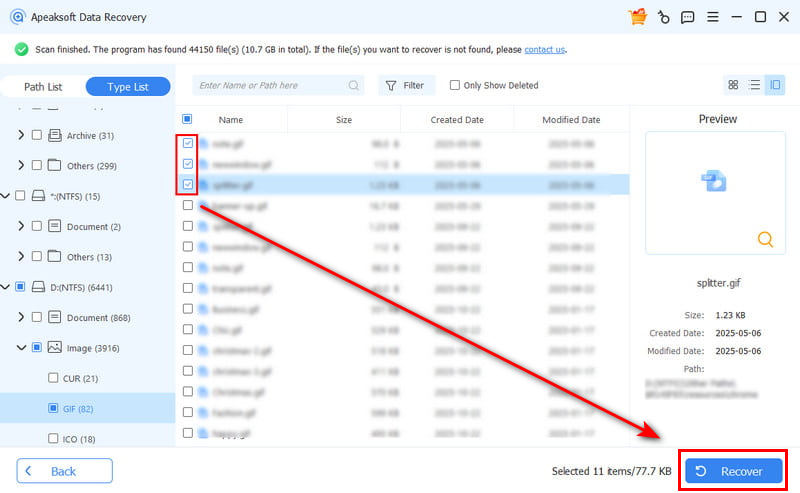
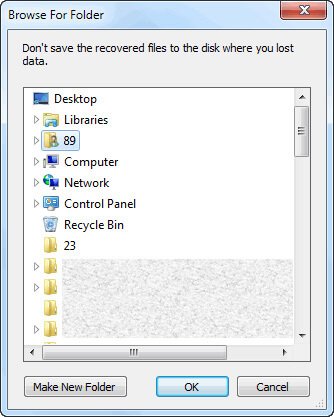
Stap 4. Selecteer een opslaglocatie en klik OKNadat het herstelproces is voltooid, wordt het herstelde bestand automatisch weergegeven.
Deel 4: Hoe u verwijderde zoekgeschiedenis op uw mobiele telefoon kunt herstellen
Hoe je je zoekgeschiedenis op je iPhone kunt herstellen
iCloud-synchronisatie op een iPhone is mogelijk, zoals beschreven in deel 3. Daarnaast kun je je iPhone ook resetten met een iCloud-back-up, als je die hebt.
Stap 1. Open Instellingen en ga naar iCloud > iCloud back-upZorg ervoor dat de back-up is gemaakt voordat de geschiedenis werd verwijderd.
Stap 2. Ga nu naar settings > Algemeen > Reset iPhone, kraan Wis alle inhoud en instellingenen stel het opnieuw in met de optie vanuit iCloud-back-up.
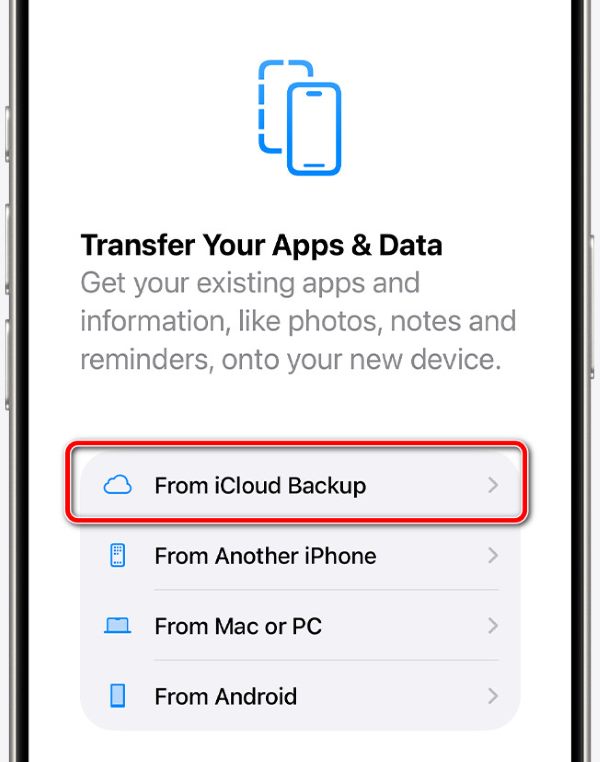
Stap 3. Controleer na de restauratie de safarihistorie.
Hoe je je zoekgeschiedenis op Android kunt herstellen
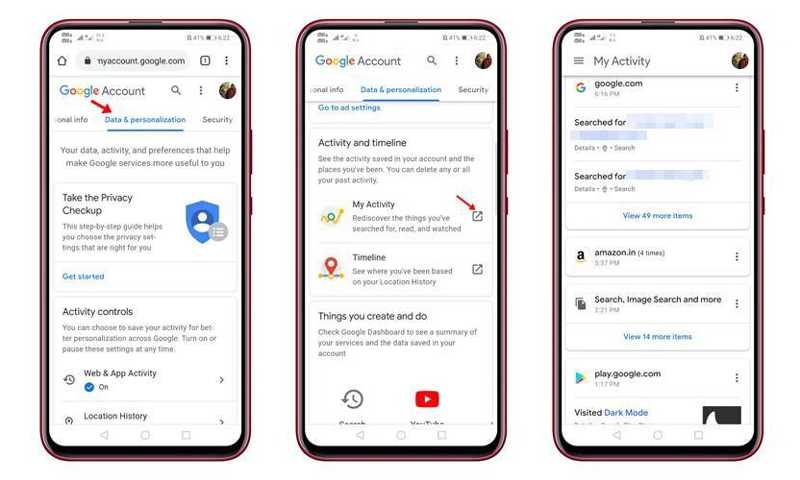
Je kunt herstellen Google-zoekgeschiedenis verwijderd op Android met Google Mijn activiteit if Web- en app-activiteit was ingeschakeld voordat de zoekopdracht werd verwijderd.
Stap 1. Open je browser en ga naar Google Mijn Activiteit. Zorg ervoor dat je bent ingelogd met hetzelfde account dat je wilt ophalen.
Stap 2. Schakel over naar de Gegevens en personalisatie tabblad en zoek Mijn Activiteit.
Stap 3. Scroll naar beneden om de verwijderde zoekgeschiedenis te vinden en te herstellen.
Snel antwoord: Hoe herstel ik mijn zoekgeschiedenis op specifieke platforms?
De meeste platformen, zoals Instagram, Twitter en TikTok, bieden geen mogelijkheid om de zoekgeschiedenis te herstellen nadat deze permanent is verwijderd. De manieren waarop je je zoekgeschiedenis op platformen kunt herstellen, hangen dus af van de browser en het apparaat. Bedenk welke browser of welk apparaat je hebt gebruikt om het platform te bezoeken en zoek een manier om de zoekgeschiedenis te herstellen met behulp van de eerder genoemde methoden.
YouTube is een uitzondering. Op Google Mijn Activiteit kunt u inloggen met hetzelfde account als voor YouTube en een tijdlijn bekijken van uw recente zoekopdrachten op Google-diensten, waaronder YouTube.
Conclusie
Nu zou je het moeten begrijpen Hoe herstel ik mijn zoekgeschiedenis? Op iPhone-, Android-, Windows- of Mac-apparaten. Lees onze handleiding, kies de juiste methode en volg onze stappen om je verloren zoekgeschiedenis van elke browser terug te krijgen. Apeaksoft Data Recovery Dit is de beste optie om terug te vinden wat je op je Windows- of Mac-computer hebt gezocht.
 Apeaksoft Data Recovery
 Herstel verwijderde of verloren gegevens op Windows- en Mac-computers.
Veilige download
Veilige download
Gerelateerde artikelen




