


Hoe u verwijderde oproepgeschiedenis op uw iPhone kunt herstellen

De belgeschiedenis van een iPhone is een overzicht van alle gemaakte en ontvangen oproepen van specifieke telefoons of telefoonnummers. Deze geschiedenis wordt doorgaans gebruikt om eerdere gesprekken te volgen, details van telefoongesprekken te bekijken en vast te leggen wie er gebeld heeft en wanneer. iPhones registreren gesprekken, inclusief telefoonnummers, tijdstippen en de duur van de gesprekken. Als u per ongeluk of opzettelijk belangrijke oproepgeschiedenis verwijdert, lees dan hoe u dit kunt doen. Verwijderde oproepgeschiedenis terughalen op je iPhone, aan de hand van onze concrete handleiding.
PAGINA-INHOUD:
- Deel 1: Hoe u verwijderde oproepgeschiedenis op uw iPhone kunt herstellen vanuit iCloud
- Deel 2: Hoe u verwijderde oproepgeschiedenis op uw iPhone kunt terughalen vanuit een iTunes-back-up
- Deel 3: Hoe je de belgeschiedenis op je iPhone vanaf een Mac kunt bekijken
- Deel 4: Hoe vind je verwijderde belgeschiedenis op je iPhone via je provider?
- Deel 5: De ultieme manier om verwijderde oproepgeschiedenis op je iPhone te herstellen zonder back-up
Deel 1: Hoe u verwijderde oproepgeschiedenis op uw iPhone kunt herstellen vanuit iCloud
Met Apple iCloud kun je eenvoudig je belgeschiedenis op je iPhone bekijken als je deze hebt verwijderd. Apple biedt elk account 5 GB gratis opslagruimte in iCloud voor het maken van back-ups van gegevens, waaronder je belgeschiedenis. Om je belgeschiedenis te herstellen, moet je je iPhone eerst resetten.
Stap 1. Open de settings app op je iPhone.
Stap 2. Ga naar Algemeen en iPhone overzetten of resetten.
Stap 3. Druk op Wis alle inhoud en instellingen optie.
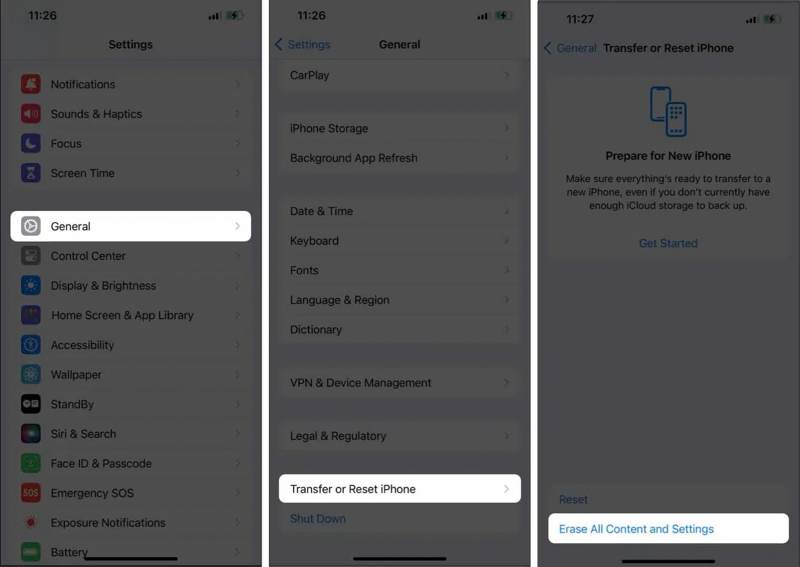
Stap 4. Lees de melding en tik Doorgaan.
Stap 5. Authenticeer met de toegangscode van je iPhone.
Stap 6. Tik op wanneer daarom wordt gevraagd Back-up overslaan.
Stap 7. Wacht tot je iPhone opnieuw is opgestart.
Stap 8. Volg de instructies op het scherm om uw apparaat in te stellen.
Stap 9. Zorg ervoor dat je verbinding maakt met een stabiele wifi-verbinding.
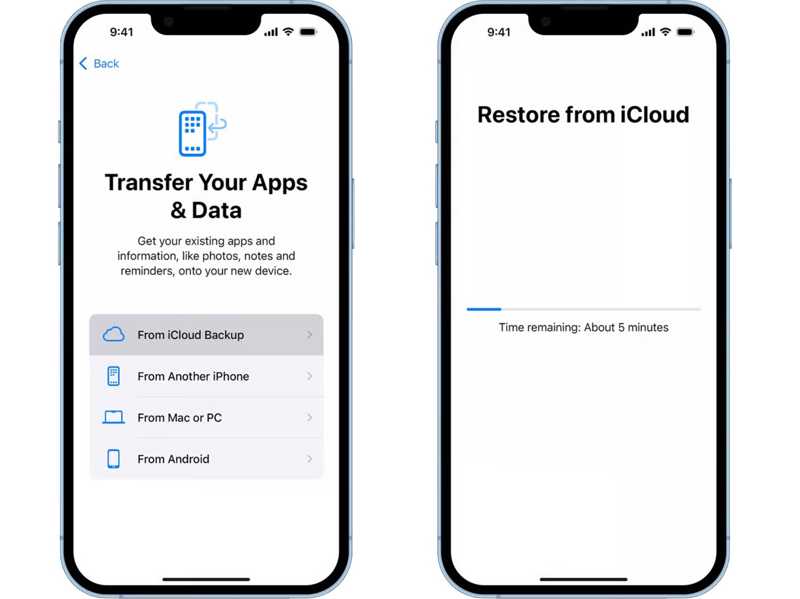
Stap 10. Kies Van iCloud-back-up aan de hand van de Breng uw apps en gegevens over scherm.
Stap 11. Voer uw Apple-accountgegevens en wachtwoord in.
Stap 12. Kies de laatste iCloud-back-up of de juiste back-up om verwijderde telefoongesprekken op je iPhone terug te halen.
Stap 13. Zodra het herstel van iCloud is voltooid, kunt u de installatie afronden.
Stap 14. Controleer tot slot de belgeschiedenis op je iPhone in de Telefoons-app.
Deel 2: Hoe u verwijderde oproepgeschiedenis op uw iPhone kunt terughalen vanuit een iTunes-back-up
Vanwege de beperkte opslagruimte van iCloud geven sommige iPhone-gebruikers er de voorkeur aan om een back-up van hun apparaat op een computer te maken. Daarom kunt u verwijderde oproepgeschiedenis van uw iPhone herstellen met behulp van... iTunes back-up met een computer. Houd er rekening mee dat de back-up de huidige gegevens op je iPhone zal overschrijven.
Stap 1. Verbind uw iPhone met uw pc via een USB-kabel.
Tips: iTunes is momenteel beschikbaar voor Windows en macOS Mojave of ouder.
Stap 2. Open de nieuwste versie van iTunes.
Stap 3. Klik op de Telefoonnummer Het menu verschijnt linksboven zodra je iPhone is gedetecteerd.
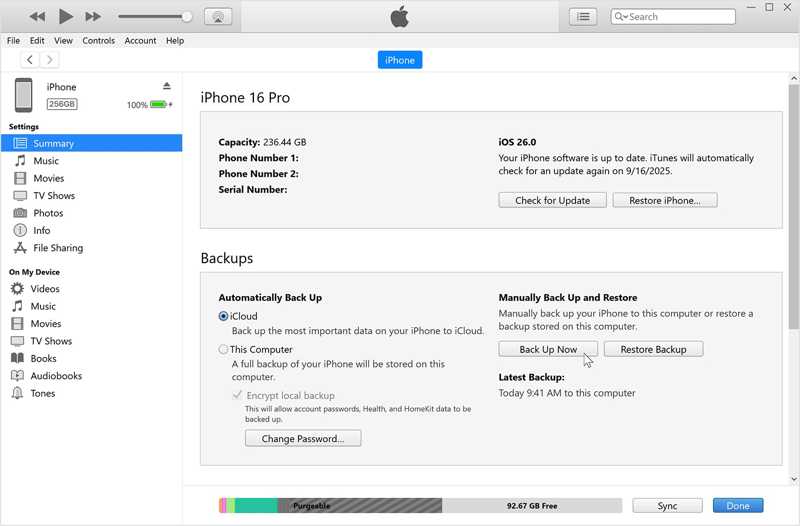
Stap 4. Ga naar uw Samenvatting tabblad en ga naar de Backups pagina.
Stap 5. Klik op de Back-up terugzetten knop.
Stap 6. Kies de gewenste back-up uit het keuzemenu.
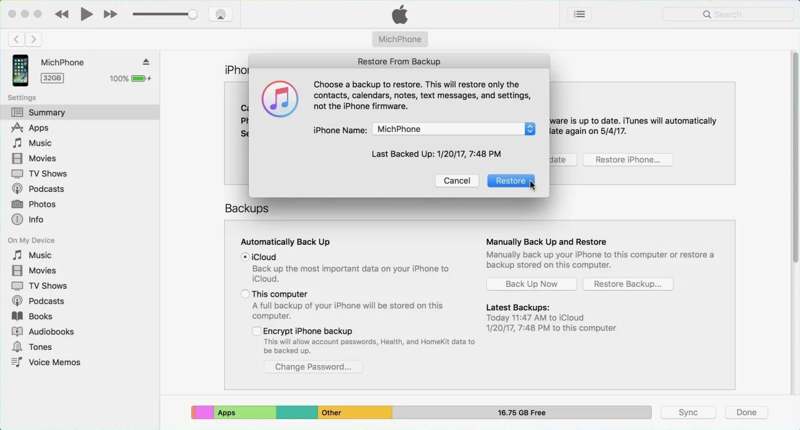
Stap 7. Als de back-up versleuteld is, voer dan het iTunes-back-upwachtwoord in.
Stap 8. Klik op de herstellen knop om de belgeschiedenis op je iPhone op te halen.
Deel 3: Hoe je de belgeschiedenis op je iPhone vanaf een Mac kunt bekijken
Hoewel Apple iTunes niet meer beschikbaar heeft gemaakt voor macOS Catalina en latere versies, kunnen gebruikers nog steeds gebruikmaken van iTunes. een back-up maken van hun iPhones Ofwel iPads naar een Mac met de Finder-app. Met andere woorden, je kunt verwijderde belgeschiedenis op je iPhone terugvinden als je een back-up van je gegevens op een Mac hebt gemaakt.
Stap 1. Sluit je iPhone met een compatibele kabel aan op een Mac.
Stap 2. Open de Finder-app vanuit de Dok bar.
Stap 3. Zodra uw apparaat is herkend, klikt u op de naam van de iPhone in de zijbalk.
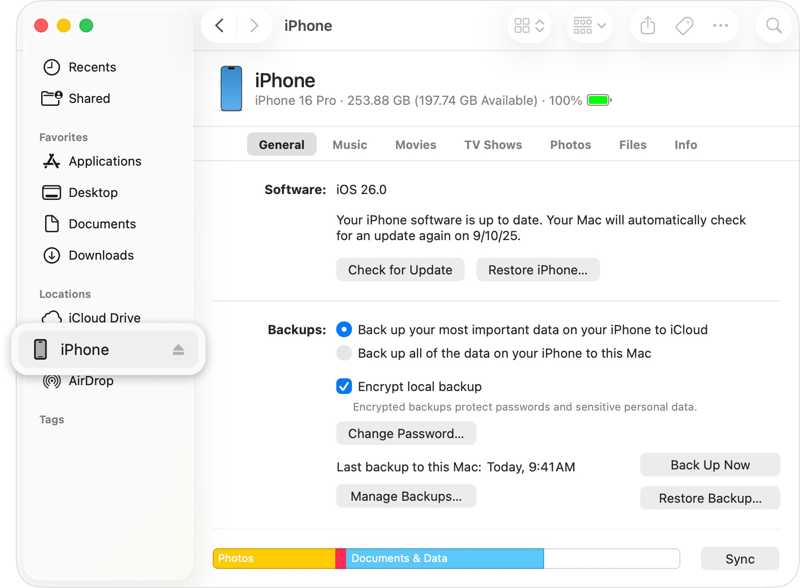
Stap 4. Ga naar de Algemeen tab en zoek de Backups rubriek.
Stap 5. Klik op de Back-up terugzetten knop.
Stap 6. Selecteer de juiste back-up uit de backup optie.
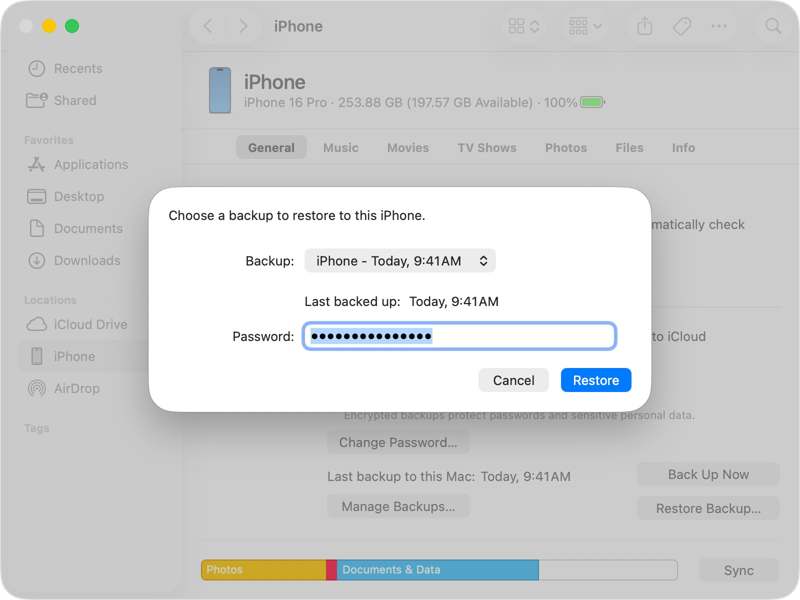
Stap 7. Voer het wachtwoord in als uw Mac-back-up is versleuteld.
Stap 8. Klik op de herstellen Klik op de knop om het proces te starten. Daarna kun je de belgeschiedenis op je iPhone bekijken.
Stap 9. Houd uw iPhone tijdens het proces verbonden met de computer.
Deel 4: Hoe vind je verwijderde belgeschiedenis op je iPhone via je provider?
De meeste grote providers bewaren je belgeschiedenis gedurende een bepaalde periode. Dit geeft je de mogelijkheid om verwijderde belgeschiedenis op je iPhone te herstellen, ook zonder back-up. Volgens ons onderzoek bewaren providers belgeschiedenis gedurende 1 tot 10 jaar. Je hebt verschillende manieren om je belgeschiedenis op te vragen. De eenvoudigste manier is om naar een winkel van je provider in de buurt te gaan en je belgeschiedenis af te drukken. Je kunt ook de officiële website van je provider bezoeken, inloggen met je account en je belgeschiedenis bekijken.
Deel 5: De ultieme manier om verwijderde oproepgeschiedenis op je iPhone te herstellen zonder back-up
Een andere manier om verwijderde oproepgeschiedenis op een iPhone te herstellen zonder back-up is Apeaksoft iPhone Data RecoveryHet kan het geheugen van je telefoon scannen en zoeken naar verloren oproepgeschiedenis en andere gegevenstypen, zelfs zonder back-up. Bovendien maakt het gebruiksvriendelijke ontwerp de navigatie eenvoudig.

Gedownload door meer dan 1,000,000 gebruikers
- Herstel je belgeschiedenis vanuit het geheugen van je iPhone in drie stappen.
- Haal de belgeschiedenis uit een iCloud- of iTunes-back-up zonder de telefoon opnieuw op te starten.
- Bekijk een voorbeeld van verwijderde gesprekslogboeken voor selectief gegevensherstel.
- Ondersteunt een breed scala aan gegevenstypen.
- Compatibel met de nieuwste versies van iOS en iPadOS.
Veilige download
Veilige download

Hoe u verwijderde oproepgeschiedenis op uw iPhone kunt herstellen zonder back-up
Stap 1. Maak verbinding met je iPhone
Start de iPhone-gegevensherstelsoftware nadat je deze op je pc hebt geïnstalleerd. Er is ook een versie voor Mac. Verbind je iPhone met je pc via een Lightning-kabel. Ga naar de Herstellen van iOS-apparaat Tab en klik op de knop Start scannen knop.

Tips: Voer desgevraagd de toegangscode van je iPhone in om verder te gaan.
Stap 2. Voorbeeld van gesprekslogboeken
Zodra de gegevensscan is voltooid, kiest u de Oproepgeschiedenis optie in de zijbalk. Vervolgens kunt u de belgeschiedenis op uw iPhone bekijken. Als er te veel items zijn, selecteer dan Alleen verwijderd weergeven van de bovenste optie.
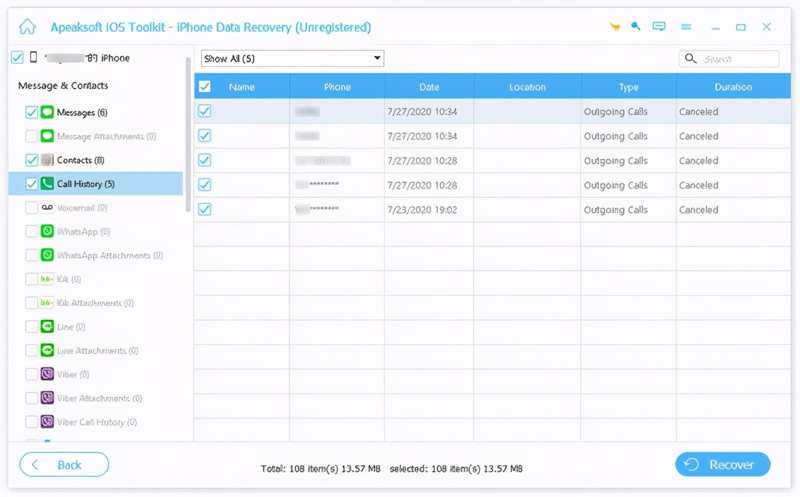
Stap 3. Verwijderde oproepgeschiedenis herstellen
Selecteer alle logbestanden die u wilt herstellen en klik op de Herstellen knop. Stel een uitvoermap in en klik Herstellen weer.

Conclusie
Deze handleiding beschreef verschillende manieren om te herstellen en Bekijk de belgeschiedenis op je iPhone.Als je een back-up van je iPhone hebt gemaakt, kun je de telefoonnummers terughalen via iCloud, iTunes of een back-up van je Mac, afhankelijk van je situatie. Als je geen back-up hebt, dien dan een verzoek in bij je provider. Apeaksoft iPhone Data Recovery Dit is een snelle manier om je gespreksgeschiedenis op je iPhone terug te krijgen, zelfs zonder back-up.
 Apeaksoft iPhone Data Recovery
 Herstel verwijderde of verloren gegevens van iOS-apparaten, iTunes en iCloud-back-ups.
Veilige download
Veilige download
Gerelateerde artikelen




