


Hoe u plaknotities in Windows 11 kunt herstellen: 5 methoden

Sticky Notes is een handige Windows-app voor het opslaan van herinneringen, wachtwoordhints, werknotities en snelle ideeën. Je notities kunnen echter verdwijnen na een onbedoelde verwijdering, een app-update, een wijziging in je aanmelding of een systeemprobleem. Vraag je je af hoe je verwijderde Sticky Notes kunt herstellen? De juiste oplossing hangt af van of de notities permanent zijn verwijderd of gewoon verloren zijn gegaan.
In dit artikel wordt uitgelegd Hoe Sticky Notes te herstellen Op Windows 11 wordt gebruikgemaakt van accountsynchronisatie, bestaande back-ups en lokale databasebestanden. Ook wordt uitgelegd wat te doen wanneer een notitie wordt gesloten in plaats van verwijderd, en hoe toekomstig verlies van notities kan worden voorkomen.
PAGINA-INHOUD:
- Deel 1: Controleer eerst de lijst met plakbriefjes.
- Deel 2: Plaknotities herstellen via uw Microsoft-account
- Deel 3: Sticky Notes herstellen vanuit een lokale back-up
- Deel 4: Plaknotities herstellen vanuit Windows Bestandsgeschiedenis of een andere back-up
- Deel 5: Wat als u verwijderde plaknotities niet kunt herstellen?
- Deel 6: Hoe voorkom je dat plakbriefjes opnieuw verdwijnen?
- Deel 7: Veelgestelde vragen over het herstellen van plaknotities
Deel 1. Controleer eerst de lijst met plakbriefjes.
Voordat u de onderstaande geavanceerde herstelmethoden probeert, moet u ervoor zorgen dat de notities daadwerkelijk zijn verwijderd. Het sluiten van een notitie verwijdert deze bijvoorbeeld niet automatisch. Sticky Notes kan gesloten notities in de notitielijst bewaren, zodat u ze later weer kunt openen.
Volg deze stappen om een verdwenen plakbriefje terug te vinden:
- Open de Start menu en zoek naar Plaknotities.
- Open de Sticky Notes-app en zoek de lijst met notities.
- Als er slechts één notitie verschijnt, klik dan op de Meer menu (met een pictogram met drie puntjes) en selecteer Notitielijst, indien beschikbaar.
- Zoek of blader door de lijst om te zien of de ontbrekende notitie erbij staat.
- Dubbelklik op de notitie om deze opnieuw te openen en verder te bekijken.
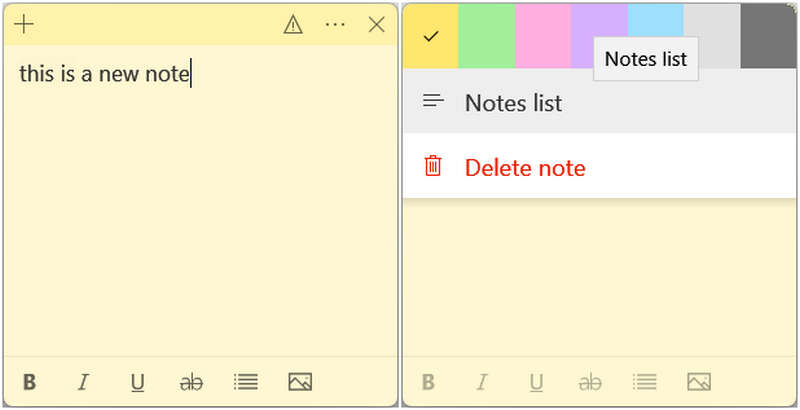
Als u de gewenste notitie niet kunt vinden, controleer dan of Sticky Notes is aangemeld met het juiste Microsoft-account.
Deel 2. Plaknotities herstellen via uw Microsoft-account
Als u zich eerder bij Sticky Notes hebt aangemeld en synchronisatie hebt ingeschakeld, zijn uw notities mogelijk beschikbaar via uw Microsoft-account op een andere computer of in de Outlook-cloudopslag op het web.
Controleer je account en synchronisatie:
- 1.Open Sticky Notes en selecteer settings.
- 2.Controleer met welk account is ingelogd.
- 3.Meld u aan met het Microsoft-account dat u gebruikte voordat de notities verdwenen.
- 4.Als je notities nog steeds niet verschijnen, controleer dan de synchronisatie-instellingen van de app en gebruik Synchroniseer nu, indien beschikbaar.
Je kunt ook met hetzelfde account inloggen bij Outlook via de webbrowser en controleren of je gesynchroniseerde notities beschikbaar zijn.
Houd er rekening mee dat het synchroniseren van accounts en gegevens geen garantie biedt voor het herstellen van verwijderde Sticky Notes. Microsoft stelt dat het verwijderen van een Sticky Note permanent is en niet via de app ongedaan kan worden gemaakt. Als de notitie die u wilt herstellen daadwerkelijk is verwijderd, controleer dan of er een andere kopie of back-up bestaat voordat u ervan uitgaat dat deze kan worden hersteld.
Deel 3. Sticky Notes herstellen vanuit een lokale back-up
Als uw Windows Sticky Notes lokaal waren opgeslagen, kan een back-up van de Sticky Notes-database u mogelijk helpen ze te herstellen. Deze methode is met name handig als u een back-up van uw Windows-gebruikersgegevens hebt gemaakt voordat u een notitie verwijderde of kwijtraakte.
Stap 1. Zoek de Sticky Notes-database op.
Bij ondersteunde versies van de Windows Sticky Notes-app worden lokale gegevens doorgaans opgeslagen in een map die er ongeveer zo uitziet:
%LocalAppData%PackagesMicrosoft.MicrosoftStickyNotes_8wekyb3d8bbweLocalState
Om de map te openen:
- 1.Media Win + R om het dialoogvenster Uitvoeren te openen.
- 2.Voer het bovenstaande mappad in en druk op Enter.
- 3.Zoek naar een bestand met de naam plum.sqlite.
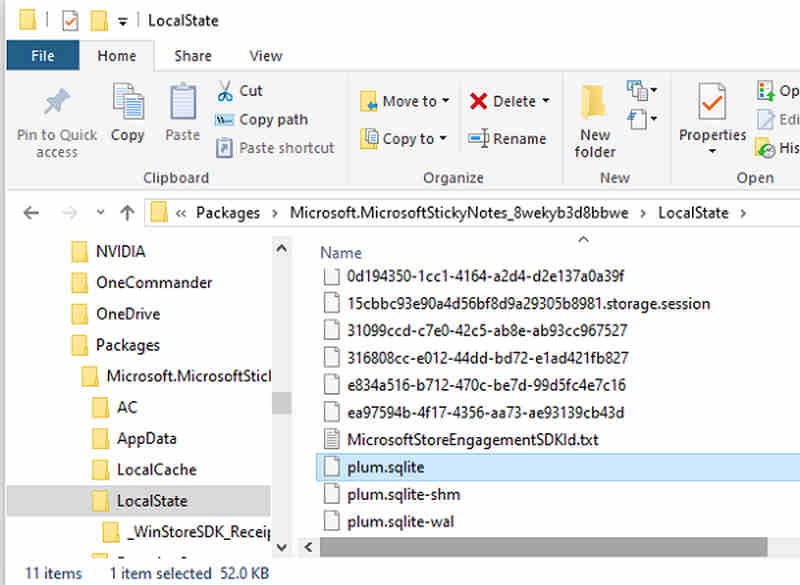
Het databasebestand bevat Sticky Notes-gegevens, maar het is geen prullenbak en ook geen volledig overzicht van eerdere versies van notities. Het simpelweg openen van de huidige database zal verwijderde notities niet per se herstellen.
Stap 2. Vervang de database door een back-up.
Als u een oudere versie van plum.sqlite hebt, neem dan de volgende voorzorgsmaatregelen:
- 1.Sluit de plaknotities volledig af.
- 2.Kopieer de huidige database naar een aparte map als back-up.
- 3.Laat de originele back-up ongewijzigd en werk met een duplicaat.
- 4.Vervang de huidige database alleen als u de gevolgen begrijpt en hebt bevestigd dat de back-up bij dezelfde app en accountconfiguratie hoort.
- 5.heropenen Plaknotities en controleer of de verwachte notities verschijnen.
Het herstellen van een oudere database kan ertoe leiden dat nieuwere notities worden vervangen of dat onvolledige gegevens worden weergegeven. Als u geen back-up hebt gemaakt vóór het verlies, is het mogelijk dat deze methode de ontbrekende inhoud niet kan herstellen.
Deel 4. Plaknotities herstellen vanuit Windows Bestandsgeschiedenis of een andere back-up.
De back-uptools van Windows kunnen mogelijk een verschil maken als de Sticky Notes-gegevens al in een back-up waren opgenomen voordat het probleem zich voordeed.
Gebruik bestandsgeschiedenis
Als bestandsgeschiedenis was ingeschakeld en de betreffende map in de back-up was opgenomen:
- 1.Open het Configuratiescherm en zoek naar file History.
- 2.Selecteren Herstel persoonlijke bestanden.
- 3.Bekijk de beschikbare back-updatums en -mappen.
- 4.Zoek naar een eerdere versie van de Sticky Notes-database of gerelateerde applicatiegegevens.
- 5.Herstel het benodigde bestand indien mogelijk eerst naar een aparte locatie, zodat u de huidige gegevens kunt behouden.
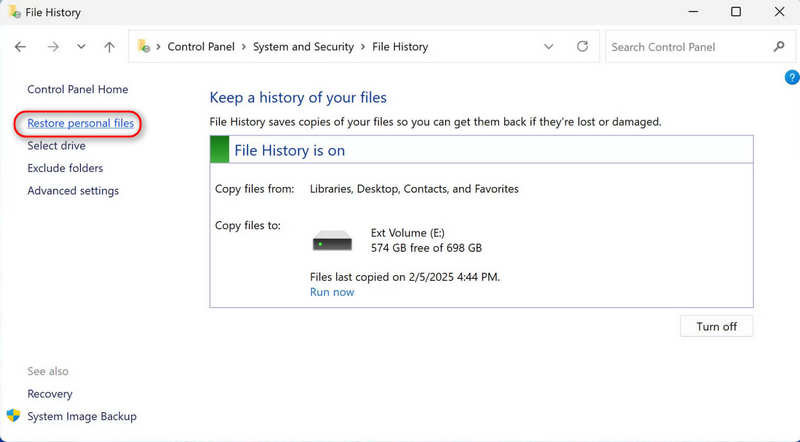
De exacte herstelopties zijn afhankelijk van uw Windows-configuratie en wat er is geback-upt. Bestandsgeschiedenis kan geen bestand herstellen dat nooit in de back-up is opgenomen.
Controleer andere back-upbronnen.
Je kunt ook zoeken naar kopieën in Windows-back-uplocaties, op externe schijven of in eerder gemaakte systeemback-ups. Als je onlangs bent overgestapt naar een nieuwe computer, controleer dan of de oude computer de originele notities nog bevat.
Vermijd het resetten of verwijderen van Sticky Notes voordat u uw back-upopties hebt gecontroleerd. Afhankelijk van de app-versie en of synchronisatie was ingeschakeld, kunnen deze acties lokale gegevens verwijderen.
Verder lezen
Deel 5. Wat als u verwijderde plaknotities niet kunt herstellen?
Als u de notitielijst hebt gecontroleerd, het account hebt bevestigd, de gesynchroniseerde notities hebt bekeken en in beschikbare back-ups hebt gezocht, maar uw gewenste plaknotities nog steeds niet kunt vinden, betekent dit dat uw herstelmogelijkheden mogelijk beperkt zijn en dat u eigenlijk plaknotities wilt herstellen zonder eerdere back-up.
Apeaksoft Data Recovery Dit programma is een goede keuze om verloren bestanden te herstellen, zoals Sticky Notes, video's, foto's, Word-bestanden, Excel-bestanden en vele andere bestandstypen op Windows 11 of 10. U hoeft zich geen zorgen te maken of u back-ups hebt; gebruik dit programma om uw computer te detecteren en de bestanden eenvoudig terug te halen.
Stap 1. Download Apeaksoft Data Recovery
Klik op de Download gratis Klik op de knop hieronder om Apeaksoft Data Recovery te downloaden, te installeren en te starten.
Veilige download
Veilige download
Stap 2. Scan uw computer
Nu kunt u een harde schijf kiezen waarop uw Sticky Notes ooit zijn opgeslagen. Klik vervolgens op de Start scannen knop.

Stap 3. Controleer en herstel verloren plakbriefjes
Dit programma scant uw apparaat. Tijdens het scannen worden de verloren bestanden geleidelijk weergegeven. U kunt de gewenste verloren plaknotities selecteren en erop klikken. Herstellen om ze te herstellen.

Deel 6: Veelgestelde vragen over het herstellen van plaknotities
Kan ik plaknotities die ik lang geleden heb verwijderd, terughalen?
Mogelijk, als een oudere back-up of gesynchroniseerde kopie de notities nog bevat. Zonder back-up is herstel veel minder waarschijnlijk, omdat de lokale database van de app niet automatisch een volledige geschiedenis van verwijderde inhoud bewaart.
Waar worden plaknotities opgeslagen in Windows 11?
De Windows-app slaat lokale gegevens doorgaans op in de map LocalState van het pakket, waarbij plum.sqlite als belangrijk databasebestand fungeert. De exacte opslagmethode kan variëren afhankelijk van de app-versie en -configuratie.
Worden mijn notities verwijderd als ik Sticky Notes verwijder?
Ja, dat kan. Het resultaat hangt af van de app-versie, de accountsynchronisatie en of lokale gegevens bewaard blijven. Controleer de synchronisatie en maak een back-up voordat u de app verwijdert of opnieuw installeert.
Waarom zijn mijn plaknotities verdwenen na een Windows-update?
De notities ontbreken mogelijk omdat de app is uitgelogd, het verkeerde account actief is, de synchronisatie is mislukt of lokale applicatiegegevens zijn beschadigd. Controleer uw account en notitielijst voordat u probeert de database te herstellen.
Conclusie
Naar Sticky Notes herstellen in Windows 11Begin met het controleren van de notitielijst en het bevestigen van uw Microsoft-account. Zoek vervolgens naar gesynchroniseerde kopieën en bestaande back-ups. Als een notitie permanent is verwijderd en er geen eerdere kopie bestaat, is herstel mogelijk niet mogelijk. Regelmatige synchronisatie, back-ups en bevestiging van verwijdering zijn de meest betrouwbare manieren om uw notities in de toekomst te beschermen. Als u uw notities met geen van de bovenstaande methoden kunt vinden, betekent dit dat uw back-ups en cloudopslag ze niet bevatten. U hebt dan een andere methode nodig. Apeaksoft Data Recovery Om u te helpen ze allemaal gemakkelijk en snel terug te vinden en te herstellen. Dit programma kan u ook helpen andere verloren bestanden, informatie en gegevens te herstellen zonder back-up.
 Apeaksoft Data Recovery
 Herstel verwijderde of verloren gegevens op Windows- en Mac-computers.
Veilige download
Veilige download
Gerelateerde artikelen




