

Hoe u snel een eerdere versie van uw Excel-bestand kunt herstellen

Begrijpen hoe je moet eerdere versies van Excel-bestanden herstellen Dit is cruciaal in gevallen waarin Excel of uw pc plotseling afsluit zonder uw werkmap op te slaan. De ingebouwde functies voor automatisch herstellen en automatisch opslaan slaan uw werk regelmatig op, afhankelijk van uw instellingen. Gelukkig is de workflow niet zo ingewikkeld als het lijkt. Dit artikel begeleidt u door het hele proces op Windows, Mac en online.
PAGINA-INHOUD:
- Deel 1: Hoe u de vorige versie van een Excel-bestand op een pc kunt herstellen
- Deel 2: Hoe u de vorige versie van een Excel-bestand op een Mac kunt herstellen
- Deel 3: Hoe u de vorige versie van een Excel-bestand kunt herstellen via OneDrive
- Deel 4: Hoe u de vorige versie van een Excel-bestand kunt herstellen vanuit SharePoint
- Deel 5: Hoe Excel-bestanden zonder eerdere versie te herstellen
Deel 1: Hoe u de vorige versie van een Excel-bestand op een pc kunt herstellen
Zodra u de automatische opslagmodus inschakelt of automatisch herstel instelt, slaat MS Excel uw werkmap regelmatig automatisch op. Als u het bestand sluit zonder het op te slaan of als Excel onverwacht afsluit, kunt u een eerdere versie van het Excel-bestand herstellen.
Stap 1. Open de meest recente versie van uw Excel-bestand.
Stap 2. Ga naar uw Dien in menu.
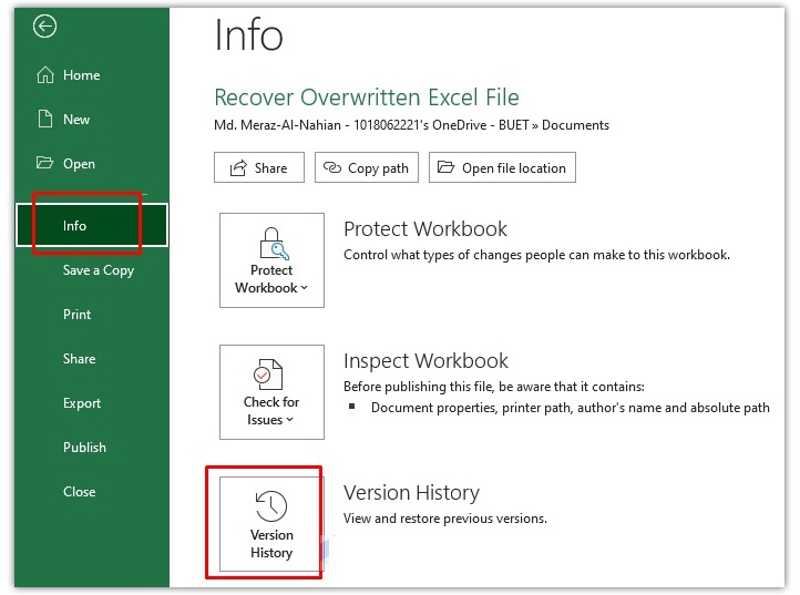
Stap 3. Klik op de Info optie en kies versie Geschiedenis.
Stap 4. Vervolgens krijg je alle eerdere versies van het bestand te zien. versie Geschiedenis brood.
Stap 5. Kies de juiste versie om het te openen.
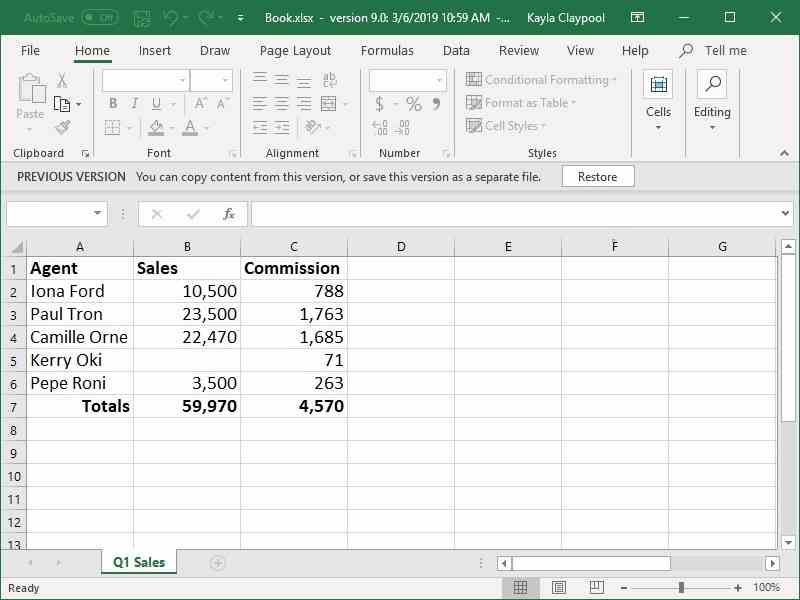
Stap 6. Controleer het bestand en klik op de herstellen knop.
Let op: Als je het Excel-bestand nog nooit hebt opgeslagen, klik dan op de link. Je kunt de inhoud van deze versie kopiëren of deze versie als een apart bestand opslaan. in plaats van de herstellen knop.
Deel 2: Hoe u de vorige versie van een Excel-bestand op een Mac kunt herstellen
De functie AutoHerstel is beschikbaar in MS Excel voor Mac. Dit betekent dat u in verschillende situaties een eerdere versie van een Excel-bestand op uw MacBook kunt herstellen. De werkwijze is iets anders. Hieronder vindt u het volledige proces:
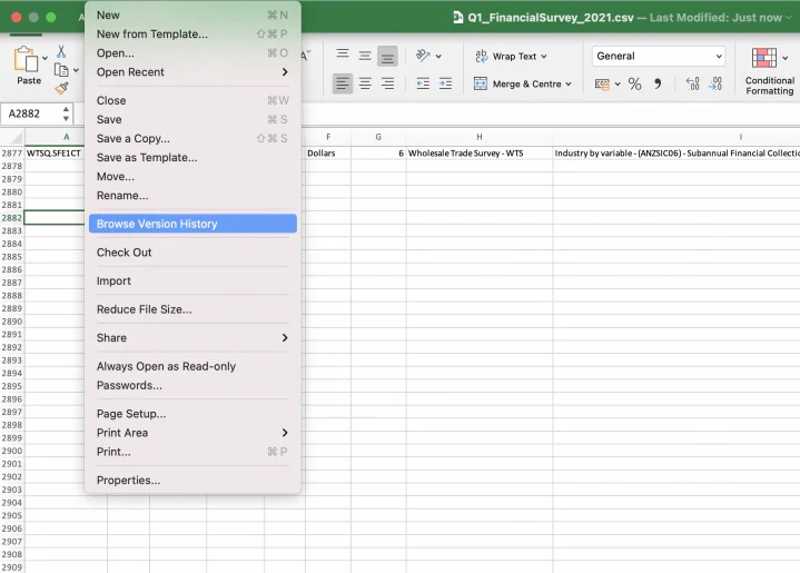
Stap 1. Open het Excel-bestand dat u wilt herstellen.
Stap 2. Ga naar uw Dien in menu en kies Door de versiegeschiedenis bladeren.
Stap 3. Klik vervolgens op Open versie om de versies van de bestandsgeschiedenis te bekijken.
Stap 4. Klik op een versie op de versie Geschiedenis brood.
Stap 5. Als de versie correct is, klik dan op de herstellen knop. Zo niet, klik dan op een andere versie.
Deel 3: Hoe u de vorige versie van een Excel-bestand kunt herstellen via OneDrive
Sommige gebruikers loggen in bij Office met hun Microsoft-account. Hierdoor kunnen ze documenten en werkmappen online back-uppen naar OneDrive. Het goede nieuws is dat je eerdere versies van Excel-bestanden online kunt herstellen.
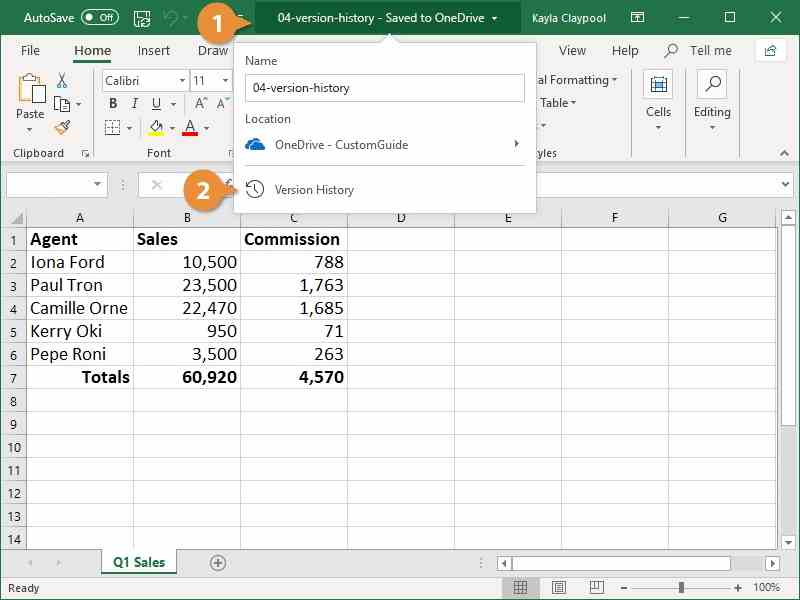
Stap 1. Open MS Excel.
Stap 2. Klik op de titelbalk en kies versie Geschiedenis.
Stap 3. Kies de juiste versie voor het gewenste bestand.
Stap 4. Klik vervolgens op de herstellen knop of de link op de Vorige versie bar.
Verder lezen
Deel 4: Hoe u de vorige versie van een Excel-bestand kunt herstellen vanuit SharePoint
SharePoint is een onafhankelijk Microsoft-product voor het maken van websites en contentbeheer. Het biedt echter ook de mogelijkheid om een eerdere versie van een Excel-bestand te herstellen. Hieronder volgen de stappen om een eerdere versie van uw werkmap terug te vinden.
Stap 1. Start SharePoint en klik op de Dien in knop.
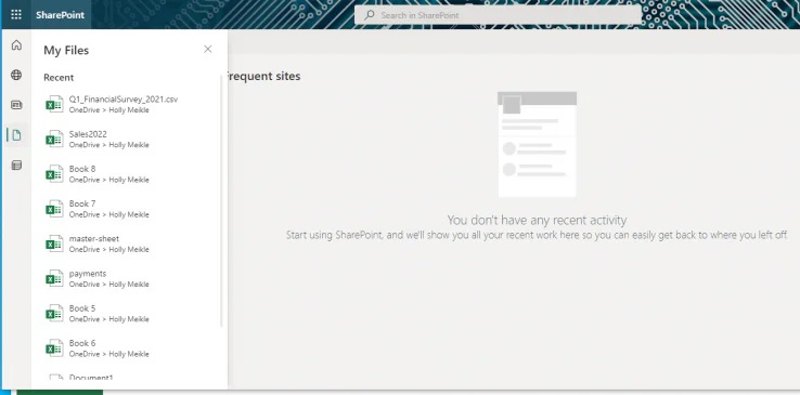
Stap 2. Dubbelklik op het Excel-bestand dat u wilt herstellen.
Stap 3. Klik op de bestandsnaam bovenaan en kies versie Geschiedenis.
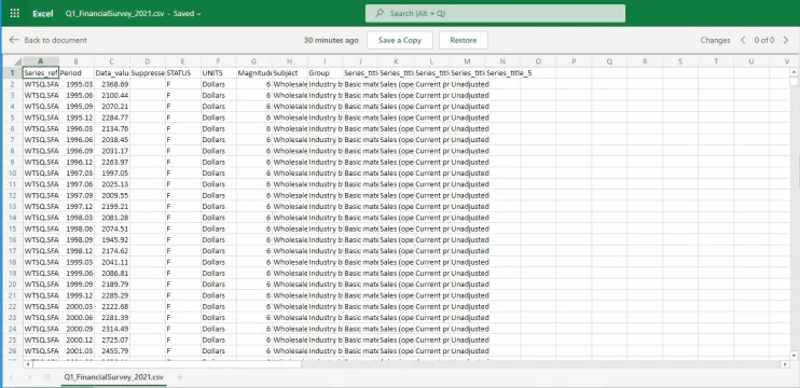
Stap 4. Kies vervolgens een versie in het venster.
Stap 5. Dan klikken herstellen om het bestand te herstellen of klik Bewaar een kopie om als een ander bestand op te slaan.
Deel 5: Hoe Excel-bestanden zonder eerdere versie te herstellen
Als u het Excel-bestand niet kunt vinden in de versiegeschiedenis, probeer dan het volgende: Apeaksoft Data RecoveryHet programma kan een overschreven Excel-bestand herstellen, zelfs als er geen eerdere versie beschikbaar is. Belangrijker nog, de gebruiksvriendelijke interface maakt het programma gemakkelijk in gebruik.
- Herstel al uw Excel-bestanden met één klik.
- Werk aan overschreven en vastgelopen Excel-bestanden.
- Bekijk een voorbeeld van verloren Excel-bestanden voordat u ze herstelt.
- Ondersteuning van een breed scala aan bestandstypen en formaten.
Veilige download
Veilige download

Hoe Excel-bestanden te herstellen waarvan geen eerdere versie beschikbaar is
Stap 1. Scan uw schijf
Start de Excel-bestandsherstelsoftware nadat u deze op uw pc hebt geïnstalleerd. Er is ook een versie voor Mac. Kies de Harde schijf herstel modus, selecteer de juiste schijf en klik Start scannenAls uw Excel-bestand op een externe harde schijf is opgeslagen, kiest u de optie USB / SD-kaartherstel modus en klik Schijf scannen.

Stap 2. Voorbeeld van Excel-bestanden
Zodra de schijfscan is voltooid, ga je naar de Type lijst tab en kies DocumentNu kunt u alle herstelbare Excel-bestanden bekijken. Met de filteroptie kunt u snel een specifiek Excel-bestand vinden.

Stap 3. Excel-bestanden herstellen
Selecteer de bestanden die u wilt terughalen en klik op Herstellen knop. Stel een uitvoermap in en bevestig het herstel van Excel.

Conclusie
Deze gids legt uit hoe u: een eerdere versie van een Excel-bestand herstellen Op Windows, macOS en online. U kunt onze concrete handleiding volgen om verloren werkmappen terug te vinden nadat u AutoSave of AutoRecover hebt ingesteld. Apeaksoft Data Recovery Dit is de ultieme optie om verloren Excel-bestanden te herstellen zonder back-up of eerdere versies.
Gerelateerde artikelen




