

Fabrieksinstellingen herstellen Toshiba-laptop zonder herstelschijf

Fabrieksreset Toshiba laptop helpt om het te versnellen, elimineert potentiële risico's of computervirussen en verlengt de gebruiksduur. Dit artikel illustreert hoe een Toshiba-laptop te herstellen.
Voordat u reset, moet u een back-up maken van uw essentiële persoonlijke bestanden. Maar als uw bestanden te omslachtig zijn om te back-uppen, biedt dit artikel ook een betrouwbare oplossing voor gegevensherstel.
PAGINA-INHOUD:
Deel 1: Hoe u een Toshiba-laptop herstelt [Windows 7/Windows Vista/Windows XP]
Er is geen fabrieksresetoptie in Windows 7 OS. Veel grote merken computers, zoals Dell, HP, Toshiba, etc., hebben echter hun eigen gepatenteerde fabrieksresettool. Dus, hoe reset je Toshiba-laptops die vooraf zijn geïnstalleerd met Windows 7? Volg de instructies.
Stap 1. Maak je laptop klaar
Maak een back-up van uw computer en sluit deze af. Verwijder randapparatuur, zoals een mechanisch toetsenbord, een muis of een USB-station. Sluit uw Toshiba-laptop aan op het lichtnet.
Stap 2. Opties voor systeemherstel oproepen
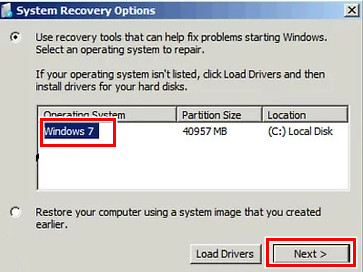
Druk op de energie toets en cijfer 0 tegelijkertijd indrukken en loslaten totdat u een Opties voor systeemherstel venster. Kies uw besturingssysteem (kies hier Windows 7). Kies Volgende door op de pijltjestoetsen naar links of rechts te drukken en vervolgens op Enter bevestigen.
Stap 3. Herstel bevestigen
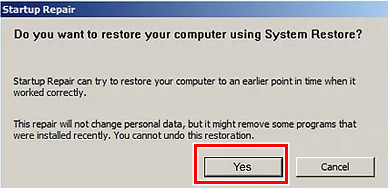
Wanneer u het waarschuwingsvenster ziet, selecteert u Ja te gaan.
Stap 4. Selecteer herstelopties
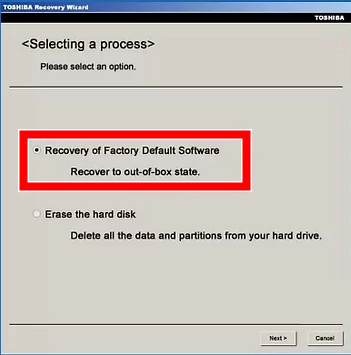
Kies in dit scherm de Herstel van fabrieksinstellingen software optie. Als een andere Herstel van fabrieksinstellingen software venster verschijnt na uw selectie, u kunt selecteren Herstellen naar de out-of-box-status in dit venster.
Stap 5. Begin met resetten
Het resetproces begint nu en duurt meestal ongeveer 2 uur. Haal daarom de stekker van uw laptop niet uit het stopcontact als deze wordt onderbroken door een laag stroomverbruik.
Tips: Zorg ervoor dat u uw laptop uitschakelt en op de aan/uit-knop drukt om deze te starten in plaats van start uw laptop opnieuw op in stap 1 en 2. Een verkeerde bediening kan ertoe leiden dat de fabrieksreset mislukt.
Deel 2: Hoe herstel ik mijn Toshiba-laptop [Windows 10]
Windows 10 en 11 hebben de optie om de fabrieksinstellingen te herstellen in hun programma Instellingen. Dit maakt het herstellen van de fabrieksinstellingen eenvoudiger, omdat elk merk laptop dezelfde stappen volgt. Laten we eens kijken hoe je een Toshiba-laptop terugzet naar de fabrieksinstellingen.
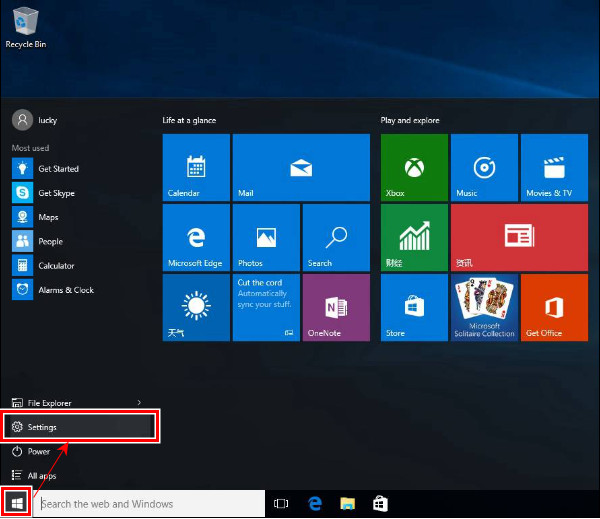
Stap 1. Zet uw laptop aan. Klik op de Windows-knop in de linkerbenedenhoek. Selecteer hier settings boven de aan/uit-knop.
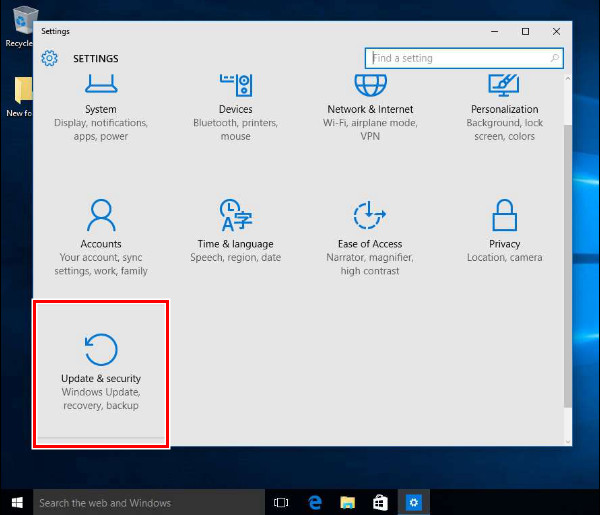
Stap 2. Scroll naar beneden op het instellingenscherm en kies onderaan de laatste optie, Bijwerken en herstellen.
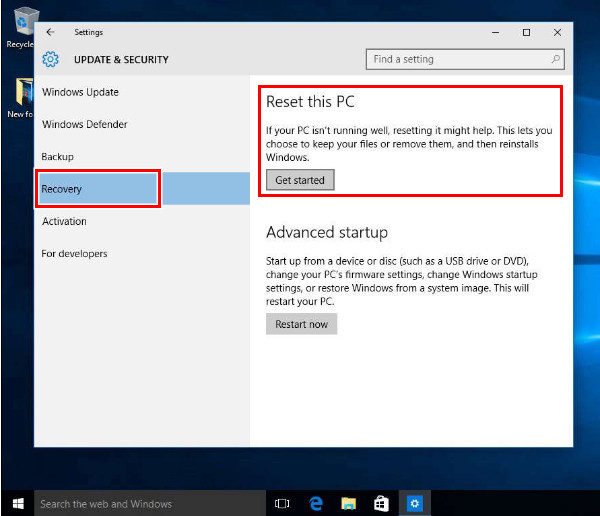
Stap 3. Klik Herstel in het linkermenu. Klik Start voor Reset de pc optie.
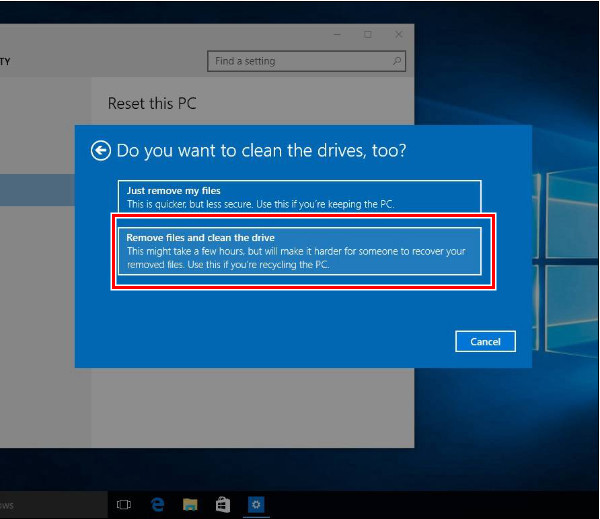
Stap 4. Klik Verwijder allesSelecteer een van de verwijderingsopties op het volgende scherm: Verwijder mijn bestanden or Bestanden verwijderen en de schijf opschonen (hier kiezen we voor Bestanden verwijderen en Schijf opschonen).
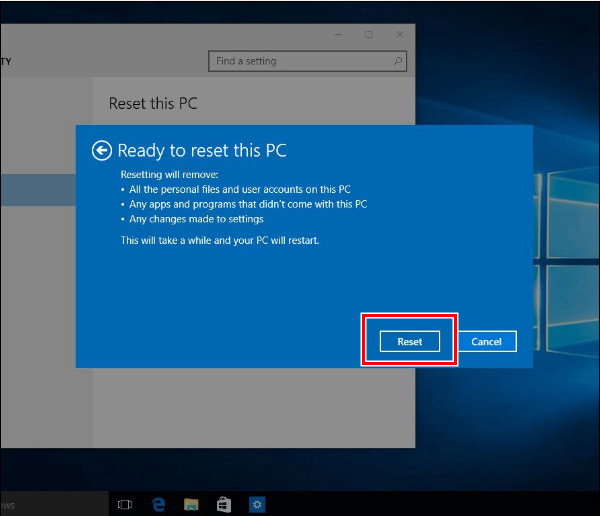
Stap 5. Klik Reset om te bevestigen. Nu wordt uw Toshiba-laptop veilig gereset.
Tips:
1. U kunt ook proberen de fabrieksinstellingen van uw Toshiba-laptop te herstellen naar Windows 7 op uw Windows 10-systeem, omdat Toshiba mogelijk nog steeds een herstelprogramma heeft gereserveerd voor Windows 10-laptops.
2. Als uw laptop een wachtwoord heeft en u bent het vergeten, kunt u deze methode niet gebruiken voordat u Windows-wachtwoord herstellen omdat u het wachtwoord van uw laptop moet invoeren.
Bonus: Hoe verwijderde bestanden van mijn Toshiba-laptop te herstellen
Zoals we al zeiden, kan het lastig zijn om al je bestanden te back-uppen als er te veel zijn. Daarom kun je eerst je Toshiba-laptop herstellen en ze er vervolgens weer op terugzetten met Apeaksoft Data Recovery. De potentieel schadelijke systeembestanden worden niet hersteld omdat u alleen uw bestanden in dit programma kunt doorbladeren en herstellen. Dit programma is professioneel in het herstellen van bestanden na een fabrieksreset. Daarnaast heeft het ook veel andere opvallende functies.
Herstel alle verwijderde bestanden van uw Toshiba-laptop
- Herstel alle soorten bestanden, foto's, video's, documenten, e-mails, enz.
- Herstel eenvoudig gegevens uit de Prullenbak, harde schijf, flashdrive, geheugenkaart, mobiele telefoons, digitale camera's en meer.
- Compatibel met zowel Windows als Mac.
- Hoog slagingspercentage en snelle herstelsnelheid.
Veilige download
Veilige download

Dit programma is niet gratis omdat het in bijna elke situatie werkt en 24 uur technische ondersteuning biedt. U kunt het echter downloaden, een gratis preview van uw gegevens bekijken voordat u het herstelt en kijken of het de gewenste bestanden detecteert. Bovendien biedt het 30 dagen geld-terug-garantie.
Tips: Deze tool kan u ook helpen een Excel herstellen/Word/PDF-bestand.
Conclusie
Hoe u Toshiba-laptops terugzet naar de fabrieksinstellingen? Concluderend, u kunt uw computer resetten met de app Instellingen als uw Toshiba Windows 10 of 11 besturingssysteem gebruikt. Als dat niet het geval is, moet u de optie Toshiba fabrieksinstellingen herstellen aanroepen. Vergeet trouwens niet om het bonusprogramma voor gegevensherstel gratis uit te proberen.
Gerelateerde artikelen




