


Hoe maak je een screenshot op een Toshiba-laptop onder Windows?

Key Takeaways
Er zijn verschillende manieren om een screenshot te maken op een Toshiba-laptop:
- Om het hele scherm vast te leggen, drukt u op PrtSc, Fn + PrtSc of Windows + PrtSc om de schermafbeelding automatisch op te slaan.
- Om het huidige venster vast te leggen, gebruikt u Alt + PrtSc.
- Om een screenshot van een bepaald deel van het scherm te maken, gebruik je Windows + Shift + S.
- Als je meer bewerkingsfuncties of flexibele opnamemogelijkheden nodig hebt, gebruik dan een screenshotprogramma zoals Apeaksoft Screen Recorder.
"Hoe maak je een screenshot op een Toshiba-laptop?"
"Waar bevindt zich de Print Screen-toets op een Toshiba-laptop?"
"Waar worden schermafbeeldingen opgeslagen na het gebruik van Print Screen op een Toshiba-laptop?"
Nou, als je dezelfde vraag hebt, heb je geluk dat je dit artikel vindt.
Hieronder vind je verschillende manieren om te leren. Hoe maak je een screenshot op een Toshiba-apparaat? Een Satellite-laptop met sneltoetsen, screenshotsoftware en online tools. Lees hier meer en vind de beste oplossing.
PAGINA-INHOUD:
Deel 1. Hoe maak je een screenshot op een Toshiba met behulp van toetsencombinaties?
In dit gedeelte leer je stap voor stap hoe je een screenshot maakt op een Toshiba-laptop met de standaard toetsencombinatie. Lees de instructies aandachtig door en controleer of je geen toets of stap bent vergeten.
| kortere weg | Best voor |
| PrtSc / Fn + PrtSc | Volledig scherm vastleggen |
| Alt + PrtSc | Huidig venster vastleggen |
| Windows+Shift+S | Leg een deel van het scherm vast. |
Voordat u begint - Zorg ervoor dat uw Toshiba voldoende stroom heeft.
Voordat u een schermafbeelding maakt op een Toshiba-computer, moet u uw Toshiba-laptop inschakelen en controleren of er voldoende stroom is om een schermafbeelding te maken. Vermijd het gebruik van uw laptop in de energiebesparende modus, aangezien het scherm dan kan dimmen of automatisch kan uitschakelen. Open vervolgens het scherm dat u wilt vastleggen en pas de positie van het venster of de inhoud aan voor een betere schermafbeelding.
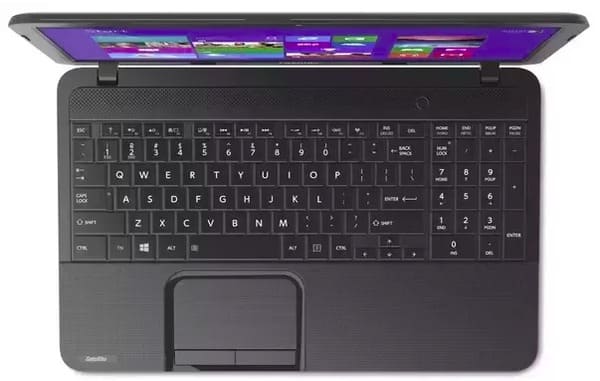
Methode 1: Screenshot maken op volledig scherm op een Toshiba-laptop met PrtSc
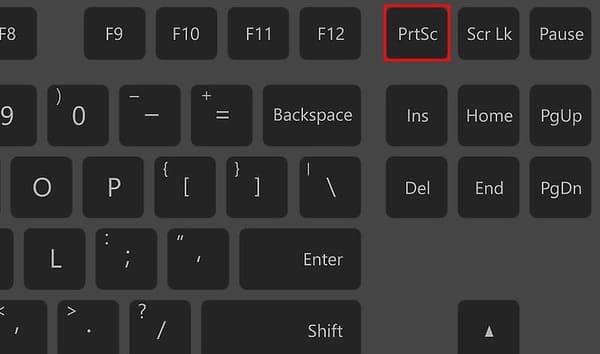
Stap 1. Druk op de PrtSc
Media PrtSc om het hele scherm vast te leggen. Bij sommige oudere Toshiba Satellite-modellen moet u mogelijk op drukken. Fn + PrtSc or Fn + Windows + End als de Print Screen-functie wordt gecombineerd met een andere toets.
Tips: Om het duidelijker te maken, PrtSc is de afkorting van Print ScreenNiet alle laptops hebben een toets met een label. Print ScreenOp Toshiba-toetsenborden bevindt deze toets zich meestal in de rechterbovenhoek en kan deze worden weergegeven als PrtSc, PrtScn of Print Scr.
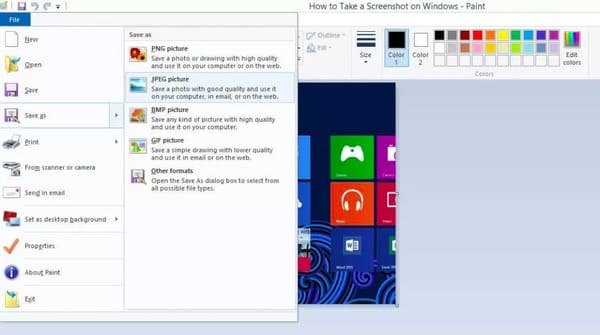
Stap 2. Plak de schermafbeelding inSchilderen en exporteren
Je moet een fotobewerkingsprogramma openen om de schermafbeelding vanuit het klembord op te slaan. Paint is een populaire keuze voor het opslaan van schermafbeeldingen van Toshiba-apparaten. Zoek en open Schilder vanuit het startmenu.
Er is een leeg canvas in Paint. Druk op de knop. Ctrl + V samen om een Toshiba-screenshot in Paint te plakken. Kies vervolgens Opslaan als uit de vervolgkeuzelijst Dien in menu. kiezen JPEG-afbeelding of andere afbeeldingsformaten om de schermafbeelding te exporteren.
Methode 2: Maak een schermafbeelding van een actief venster op een Toshiba-laptop met Alt + PrtSc.
Stap 1. Media Alt + PrtSc Om het momenteel actieve venster vast te leggen. De schermafbeelding wordt naar het klembord gekopieerd.
Stap 2. Plak de schermafbeelding in een beeldbewerkingsprogramma en sla deze op.
Methode 3: Een geselecteerd gebied vastleggen op een Toshiba-laptop met een Windows-snelkoppeling
Stap 1. Media Windows+Shift+S Om het Knipprogramma te openen, wordt je scherm gedimd en verandert je cursor in een kruisje. Je kunt dit kruisje slepen om het gebied te selecteren dat je wilt vastleggen.
Stap 2. Bewerk en sla de schermafbeelding op nadat je deze hebt gemaakt.
Methode 4: Automatisch schermafbeeldingen opslaan op een Toshiba-laptop met Windows + PrtSc
Als u uw schermafbeelding na het gebruik van de voorgaande methoden niet kunt vinden en schermafbeeldingen direct in een map wilt opslaan in plaats van ze naar het klembord te kopiëren, druk dan op Windows + PrtScWindows maakt een schermafbeelding van het hele scherm en slaat de afbeelding automatisch op in Bestandsverkenner > Afbeeldingen > Schermafbeeldingen.
Deze methode werkt op de meeste Toshiba-laptops met Windows 10 en Windows 11.
Tips: Alle bovenstaande methoden zijn toepasbaar wanneer u een schermafbeelding van Windows Media Player.
Deel 2. Flexibele screenshottools voor Toshiba (Windows 11/10/8/7)
Windows-sneltoetsen werken prima voor eenvoudige schermafbeeldingen op een Toshiba-laptop. Als u geavanceerde opties nodig hebt, zoals scrollende schermafbeeldingen of het toevoegen van aantekeningen na het maken van een schermafbeelding, dan is een speciaal schermafbeeldingsprogramma zoals Apeaksoft Screen Recorder kan een nuttig alternatief zijn.
Het is een van de eenvoudigste manieren om een screenshot te maken op een Toshiba-computer en deze direct te bewerken. Er zijn zeven secties voor schermopnames beschikbaar, waarmee gebruikers opnames kunnen maken van video's, audio, games, vensters, webcams, telefoons en de laatst gebruikte opname.

Gedownload door meer dan 1,000,000 gebruikers
- Maak gratis screenshots op je Toshiba-laptop.
- Leg het volledige scherm, een geselecteerd gebied of scrollende pagina's vast met flexibele screenshot-opties.
- Bewerk schermafbeeldingen met annotaties, tekst, markeringen en meer.
- Sla schermafbeeldingen eenvoudig op, pin ze vast of beheer ze na het maken ervan.
Veilige download
Veilige download

Stap 1. Lancering Apeaksoft Screen Recorder
Download en installeer Apeaksoft Screen Recorder gratis op je Toshiba-laptop. Start de schermopnamesoftware na de installatie. Als je alleen een screenshot wilt maken, kun je het gewenste venster op je Toshiba-laptop selecteren. Screen Capture uit de vervolgkeuzelijst.

Tips: U kunt ook op de klikken Menu (knop met drie streepjes linksboven) om te zoeken Voorkeur> HotkeysVervolgens kunt u de sneltoetsen aanpassen aan uw eigen wensen.
Stap 2. Maak een screenshot op een Toshiba-laptop
Nu kunt u met uw muis het schermgebied selecteren dat u wilt vastleggen. Wanneer u de muis loslaat, verschijnt een bewerkingsvenster. Hiermee kunt u uw schermafbeelding tekenen en van aantekeningen voorzien met lijnen, pijlen, tekst en meer.
Ook al past u het verkeerde foto-effect toe, u kunt "ongedaan maken" of "opnieuw uitvoeren" gebruiken om de fout gemakkelijk te herstellen.
Kies later de Opslaan Optie om uw schermafbeelding naar de Toshiba Satellite-laptop te exporteren.
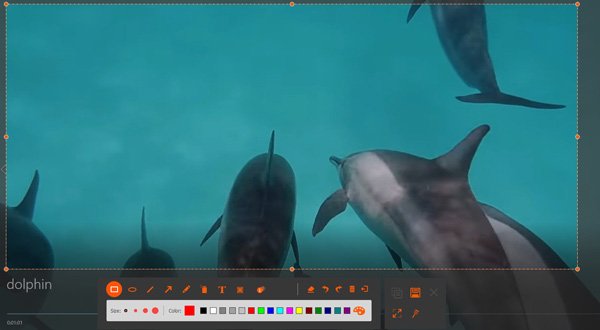
Met Screen Recorder kun je snel en eenvoudig screenshots maken op een Toshiba-laptop in slechts twee stappen. Het standaard uitvoerformaat voor screenshots is PNG. Je kunt indien nodig andere afbeeldingsformaten kiezen. Bovendien kun je in de hoofdinterface de verschillende opnamefuncties met verschillende toegangsniveaus bekijken. Als je de activiteiten op het scherm wilt opnemen in video's, kun je daar ook meer over leren. Hoe neem je video's op een pc op?.
Deel 3. Screenshot maken op Toshiba met online tools
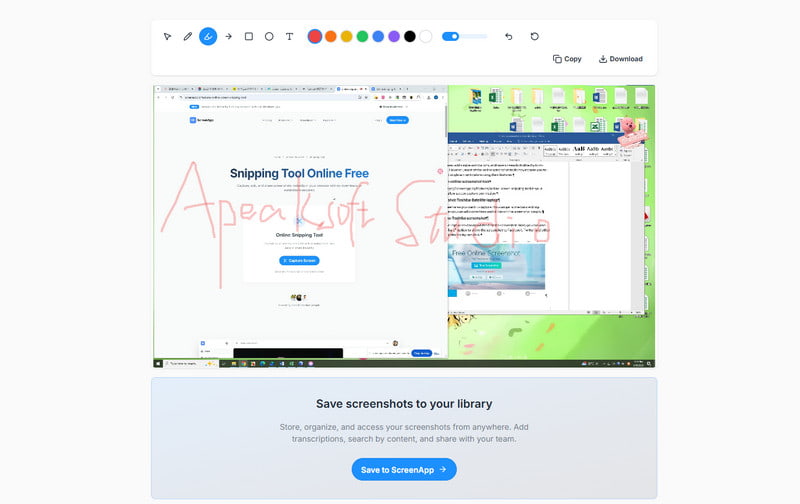
Als u geen screenshotsoftware wilt installeren, kunt u ook online screenshottools gebruiken om een screenshot van uw Toshiba-scherm te maken. Met deze tools kunt u het opnamegebied selecteren, eenvoudige aantekeningen toevoegen en screenshots rechtstreeks vanuit uw browser opslaan. Houd er echter rekening mee dat u bij de meeste online screenshottools mogelijk eerst moet inloggen met een Google-account voordat u de functies kunt gebruiken.
Stap 1. Open een online screenshot-tool
Zoek in uw browser naar https://screenapp.io/features/online-screen-snipping-tool en geef toestemming voor het maken van schermafbeeldingen.
Stap 2. Neem alsschermafbeelding een Toshiba Satellite laptop
Selecteer het gedeelte van het scherm dat u wilt vastleggen. U krijgt toegang tot enkele basisbewerkingsfuncties. Vervolgens kunt u eenvoudig lijnen en cirkels aan de schermafbeelding toevoegen.
Stap 3. Sla de Toshiba-screenshot op
Klik op de Opslaan in SchermApp Met deze knop kunt u de schermafbeelding downloaden en opslaan op uw Toshiba-laptop.
Deel 4: Veelgestelde vragen over het maken van een screenshot op Toshiba
Waar worden schermafbeeldingen opgeslagen op een Toshiba-laptop?
U kunt uw printscreen-afbeeldingen op het klembord controleren nadat u ze in een grafisch programma hebt geplakt en ze vervolgens afdrukken of opslaan.
Waarom kan ik mijn screenshot niet laten werken op mijn Toshiba-laptop?
Als de Windows-logotoets en de PrtSc-toets niet werken, of als je Toshiba-laptop geen PrtSc-toets heeft, kun je FN + Windows-logotoets + End/PrtSc proberen. Hiermee zou je een schermafbeelding moeten kunnen maken.
Hoe maak je een screenshot van een video op je Toshiba-laptop?
U kunt de knop Print Screen gebruiken. Druk vervolgens op Ctrl + V om het in een programma te plakken.
Conclusie
Op deze pagina vind je een aantal eenvoudige manieren een screenshot maken op Toshiba computer. Je kunt de toetsencombinatie gebruiken om snel schermafbeeldingen te maken en op te slaan, of online schermafbeeldingsprogramma's proberen om schermafbeeldingen te maken en te downloaden. Als je meer bewerkingsfuncties en flexibele schermafbeeldingopties nodig hebt, Apeaksoft Screen Recorder Met deze tool kunt u eenvoudig schermafbeeldingen maken en bewerken in Windows 11/10/8/7, inclusief effecten.
 Apeaksoft Screen Recorder
 Neem video en audio op met uw telefoon of computerscherm.
Veilige download
Veilige download
Gerelateerde artikelen




