

Eén tutorial om u te leren hoe u de Android-prullenbak kunt herstellen

Heb je ooit per ongeluk foto's, video's of belangrijke bestanden verwijderd? Geen zorgen! De meeste Android-apparaten hebben een ingebouwde prullenbak. Je kunt je verwijderde bestanden daar binnen een bepaalde tijd terughalen.
In dit bericht wordt stap voor stap uitgelegd hoe u dit kunt doen Android Prullenbak herstel, waarmee u eenvoudig verwijderde bestanden op Android kunt terughalen.
PAGINA-INHOUD:
- Deel 1: Heeft Android een enkele prullenbak zoals een computer?
- Deel 2: Hoe verwijderde foto's uit de prullenbak op Android te herstellen
- Deel 3: Hoe u verwijderde bestanden uit de prullenbak op Android kunt vinden en herstellen
- Deel 4: Alles-in-één oplossing voor het herstellen van de Android-prullenbak
Deel 1: Heeft Android een enkele prullenbak zoals een computer?
Zoals we allemaal weten, worden verwijderde bestanden op Windows/Mac verplaatst naar één prullenbak, waar gebruikers ze later gemakkelijk kunnen vinden, herstellen of permanent kunnen verwijderen. Veel gebruikers zullen zich dan ook afvragen: waar is de prullenbak op mijn Android-apparaat? Gaan alle verwijderde bestanden in dezelfde prullenbak op mijn Android-apparaat terecht?
Dat is niet het geval. Android werkt heel anders.
Android heeft geen uniforme Prullenbak. In plaats daarvan heeft elke app, zoals Galerij, Bestandsbeheer en Google Drive, een eigen prullenbak binnen de app. Dit artikel laat zien hoe je de Prullenbak op Android kunt vinden en verwijderen.
Deel 2: Hoe verwijderde foto's uit de prullenbak op Android te herstellen
Per ongeluk je dierbare foto's op Android verwijderd? Geen zorgen! Bijna elke Android-telefoon heeft een Prullenbak of Recent Verwijderd-functie in de album-app. Nadat je de foto's hebt verwijderd, worden ze niet direct gewist. In plaats daarvan worden ze tijdelijk opgeslagen in de Prullenbak en na 30 dagen verwijderd. In dit gedeelte leer je stap voor stap hoe je toegang krijgt tot de Prullenbak en foto's uit de Prullenbak kunt herstellen.
Algemene Android-telefoons:
Stap 1. Open je Foto's app.
Stap 2. Klik Album onderaan en zoek de Onlangs verwijderd map.
Stap 3. Selecteer de foto's die u wilt herstellen en klik op de knop Herstellen.
Tips:
1. De bijbehorende knopnamen variëren per telefoonmodel. Raadpleeg de daadwerkelijke opties die op uw apparaat worden weergegeven.
2. Normaal gesproken worden uw verwijderde foto's slechts 30 dagen bewaard. Daarna worden ze definitief verwijderd.
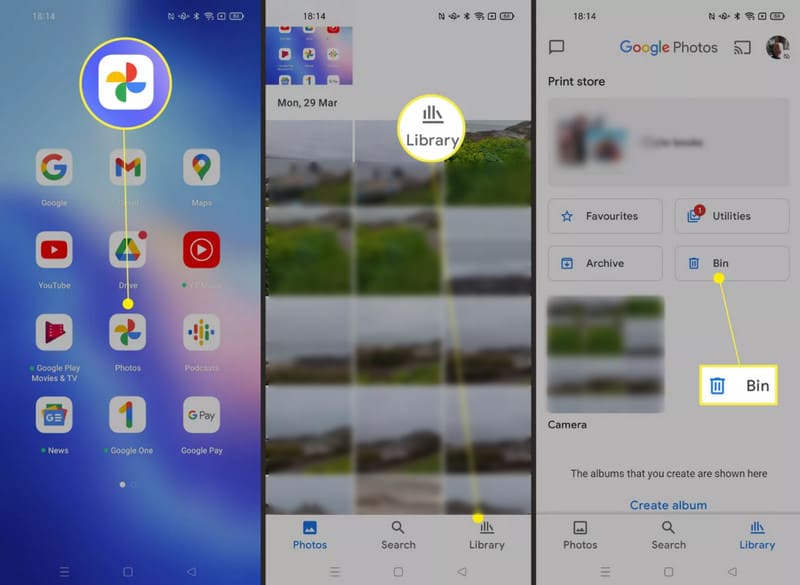
Telefoons met Google Foto's:
Stap 1. Lancering Google Foto's op je Android-telefoon.
Stap 2. Klik Bibliotheek/Collecties aan de onderkant.
Stap 3. kies Prullenbak op de volgende pagina.
Stap 4. Klik op de foto en druk vervolgens op de herstellen knop onderaan.
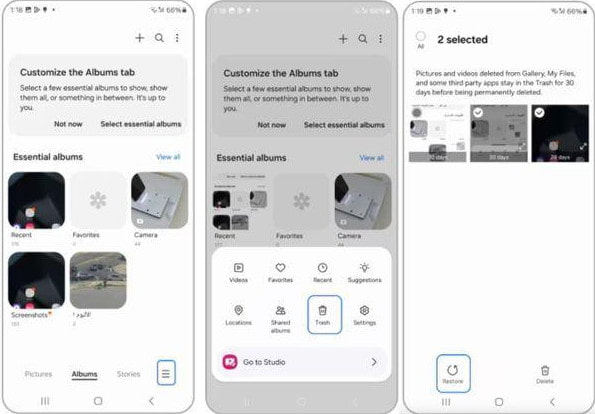
Samsung-telefoons:
Stap 1. Open de Galerij app op uw Samsung-telefoon.
Stap 2. Klik op de Menu (drie horizontale lijnen) knop onderaan.
Stap 3. Klik uitschot.
Stap 4. Controleer de foto en druk vervolgens op de Herstellen knop.
Tips: Soortgelijke stappen zijn ook van toepassing als u: verwijderde video's op Android herstellen.
Deel 3: Hoe u verwijderde bestanden uit de prullenbak op Android kunt vinden en herstellen
Net als foto's worden bestanden op je Android-apparaat niet direct verwijderd nadat je ze hebt verwijderd. De meeste Android-apparaten hebben een Prullenbak of Recent Verwijderd-functie die verwijderde bestanden tijdelijk opslaat, meestal 30 dagen, zodat je ze op elk gewenst moment kunt herstellen. Hieronder vind je gedetailleerde stappen om bestanden uit de Prullenbak op Android te herstellen.
Stap 1. Klik op de bestandsbeheerder op je Android-telefoon. De naam kan verschillen afhankelijk van het merk van je telefoon, zoals Mijn bestanden op Samsung of Bestanden op Google-apparaten.
Stap 2. Voer de bijbehorende bewerkingen uit op uw Android-telefoon.
• Tik op de Menu (drie horizontale lijnen) knop en klik uitschot.
• Kraan Recents or Categorieën , Selecteer dan Prullenbak.
• Kraan Blader en selecteer Onlangs verwijderd.
• Kraan Schoon or Blader, scrol omlaag en selecteer uitschot.
•…
Stap 3. Zoek de gewenste bestanden en klik herstellen.
Deel 4: Alles-in-één oplossing voor het herstellen van de Android-prullenbak
Zoals we hierboven al zeiden, worden verwijderde foto's of bestanden slechts 30 dagen in de Prullenbak of de map 'Recent verwijderd' bewaard. Na die periode worden ze automatisch permanent verwijderd. Hoe kun je de prullenbak op Android dan herstellen? Apeaksoft Android Data Recovery is hier om u te helpen!
Herstel permanent verwijderde Android-prullenbak
- Herstel bestanden die niet in de Prullenbak staan.
- Intuïtieve interface en bediening met één klik.
- Compatibel met alle moderne Android-telefoons.
- Werkt op Windows en Mac.
Veilige download
Veilige download

Stap 1. Download deze krachtige Android-tool voor gegevensherstel gratis naar uw computer.
Stap 2. Start het programma en verbind uw Android-telefoon ermee.

Stap 3. Kies de gegevenstypen en klik op de Volgende knop.

Stap 4. Selecteer de gewenste bestanden. Druk vervolgens op de Herstellen knop.

Conclusie
We hebben je er doorheen geleid Android Prullenbak herstel in detail. Ik hoop dat je de locatie van de Prullenbak kunt vinden en de verwijderde bestanden succesvol kunt terughalen. Maak je bovendien geen zorgen als je bestanden niet in de Prullenbak staan. Apeaksoft Android Data Recovery staat altijd voor je klaar. permanent verwijderde bestanden op Android herstellen.
Gerelateerde artikelen
Ontdek waar verwijderde tekstberichten op Android worden opgeslagen en ontdek hoe u op verschillende bewezen manieren tekstberichten op Android kunt herstellen!
Bent u op zoek naar de beste Android-software voor dataherstel? Er zijn zoveel tools die beweren de beste te zijn op de markt voor Android-dataherstel, maar hoe kiest u de beste?
Wilt u een back-up maken van apps en deze herstellen op Android? U kunt de onderstaande methoden bekijken om het probleem met het artikel op te lossen.
Is er een Android-prullenbak om de verwijderde bestanden terug te halen? Bekijk gewoon de beste oplossing voor het alternatief voor de prullenbak op Android.



