

Wat is de herstelmodus voor MacBook Pro/Air en iMac?

De macOS-herstelmodus Herstelmodus is een ingebouwde, krachtige functie voor het diagnosticeren en oplossen van systeemproblemen, zoals logische fouten, het opnieuw installeren van macOS en meer. Elke keer dat u inlogt op macOS, komt u in de standaardmodus terecht. Soms moet u uw computer of laptop echter in de herstelmodus zetten. Voor de gemiddelde gebruiker is het niet altijd even makkelijk om de herstelmodus onder de knie te krijgen. Deze handleiding legt deze modus uit en beschrijft de benodigde kennis.
PAGINA-INHOUD:
Deel 1: Wat is de Mac-herstelmodus
Zoals de naam al doet vermoeden, is de macOS Herstelmodus ontworpen om je macOS te herstellen. Het is een softwarefunctie die kan worden geladen voordat je het besturingssysteem opstart. Hierdoor kan het ernstige softwareproblemen oplossen.
Hieronder volgen enkele situaties waarin de herstelmodus van de Mac van pas kan komen:
1. Herstel logische fouten.
2. macOS opnieuw installeren.
3. Herstel uw Mac vanuit een Time Machine-back-up.
4. Configureer een volume.
5. Schone installatie van macOS.
6. Fabrieksinstellingen van de Mac herstellen.
7. Start Terminal om problemen op systeemniveau te isoleren.
8. Firmwarewachtwoorden instellen en opnieuw instellen.
Deel 2: Hoe u de herstelmodus op een Mac kunt openen
De procedures voor het herstarten van een Mac in de herstelmodus verschillen, afhankelijk van de chip. Als uw macOS niet goed werkt, kunt u onze stappen volgen om de Mac-herstelmodus te openen en schijven te diagnosticeren.
Hoe open je de herstelmodus op een Mac met Intel-processor?
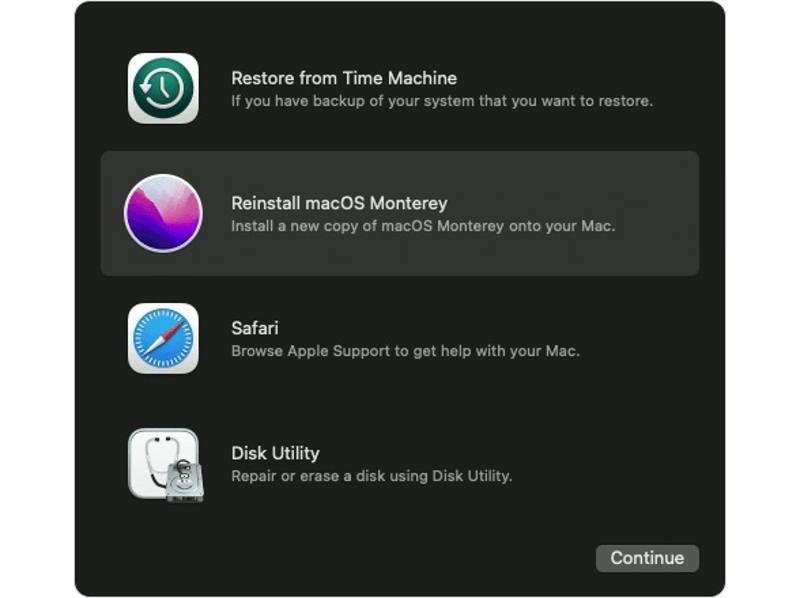
Stap 1. Ga naar uw Appel menu en kies HerstartAls je Mac is uitgeschakeld, zet hem dan aan.
Stap 2. Zodra het begint, houd dan onmiddellijk de knop ingedrukt. Command + R toetsen op uw toetsenbord.
Stap 3. Laat de toetsen los zodra u het Apple-logo ziet.
Tip: Als je een inlogscherm of bureaublad te zien krijgt, heb je de toetsen niet vroeg genoeg ingedrukt. Je moet het opnieuw proberen.
Stap 4. Voer desgevraagd een beheerdersgebruikersnaam en -wachtwoord in.
Stap 5. Als het venster macOS Hulpprogramma's verschijnt, betekent dit dat je Mac opstart in de herstelmodus.
Hoe zet je macOS in de herstelmodus op een M1 Mac?
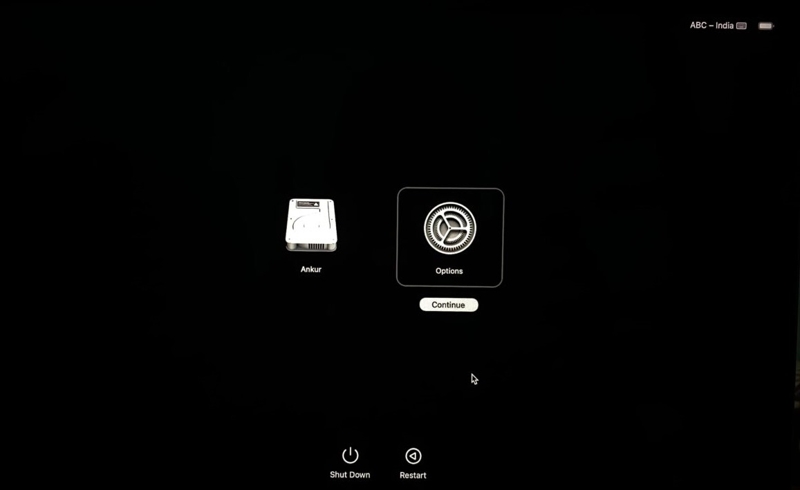
Stap 1. Zet je Mac uit.
Stap 2. Houd de toets ingedrukt Power Druk op de knop totdat de opstartopties voor het laden verschijnen.
Stap 3. Klik op de opties knop.
Stap 4. Klik vervolgens op de Doorgaan knop.
Stap 5. Voer desgevraagd het wachtwoord van uw beheerdersaccount in om Mac in herstelmodus te starten.
Deel 3: Hoe gebruik je de Mac-herstelmodus?
Nadat je je Mac in de herstelmodus hebt opgestart, kun je herstel je Mac van Time Machine Maak een back-up, installeer macOS opnieuw, open Safari voor online hulp en wis de schijf met Schijfhulpprogramma. Hieronder laten we zien hoe je de macOS-herstelmodus gebruikt:
Hoe een Time Machine-back-up te herstellen
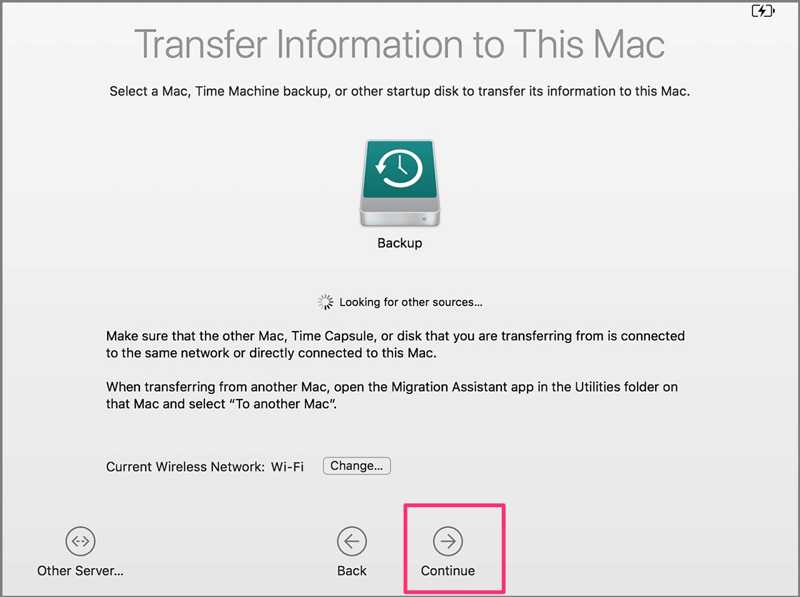
Stap 1. Sluit uw Time Machine-back-upstation aan op uw Mac.
Stap 2. Kies Herstellen van Time Machine-back-up en klik op Doorgaan.
Stap 3. Kies ervoor om te herstellen vanaf een externe back-upschijf, een Time Capsule of een back-upschijf op het netwerk.
Stap 4. Selecteer de datum en tijd van de back-up en volg de instructies om deze te herstellen in de Mac-herstelmodus.
Hoe macOS opnieuw te installeren
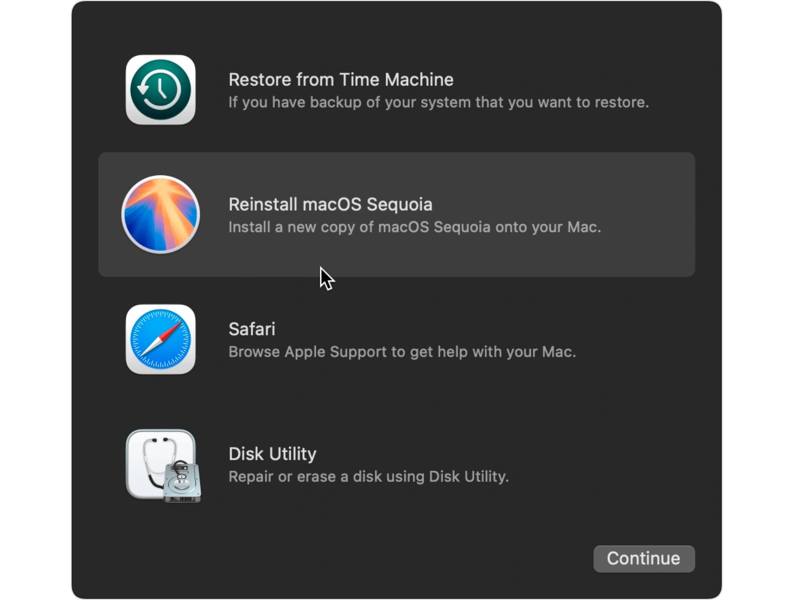
Stap 1. Kies macOS Sequoia opnieuw installeren of een beschikbare versie.
Stap 2. Klik op de Doorgaan om verder te gaan.
Stap 3. Selecteer het Macintosh HD dat je macOS wilt installeren.
Stap 4. Volg de instructies op het scherm om een nieuwe kopie van macOS te installeren.
Let op: Het opnieuw installeren van macOS in de herstelmodus verwijdert uw persoonlijke gegevens niet.
Hoe Safari te starten
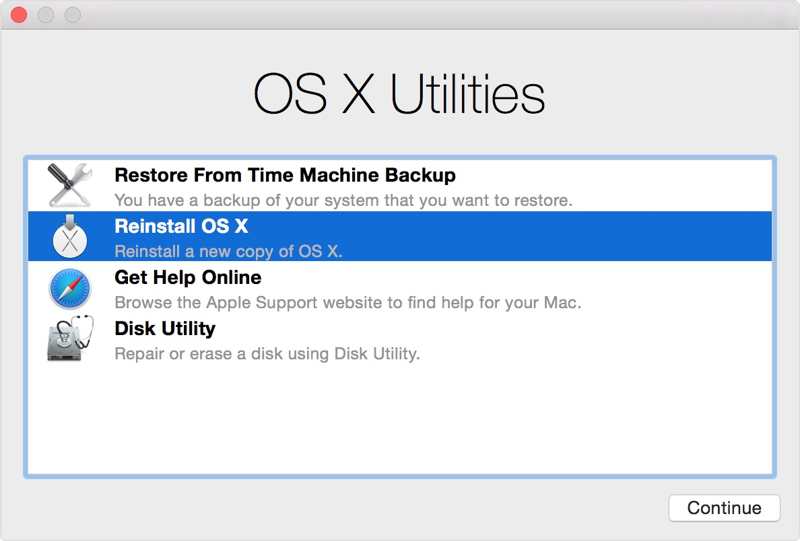
Stap 1. Kies verre or Hulp online nadat je je Mac in de herstelmodus hebt gezet.
Stap 2. Klik Doorgaan om je browser te openen.
Stap 3. Nu kun je online hulp zoeken.
Hoe krijg ik toegang tot de terminal?
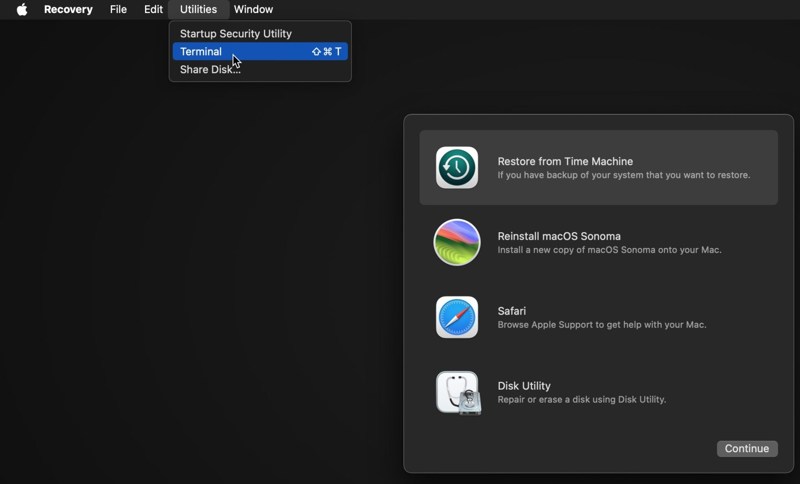
Stap 1. Ga naar uw Nutsbedrijven menu in de Mac-herstelmodus.
Stap 2. Kies terminal Terminal uitvoeren.
Stap 3. Nu kunt u via de opdrachtregel softwareproblemen oplossen.
Een schijf repareren of wissen met Schijfhulpprogramma
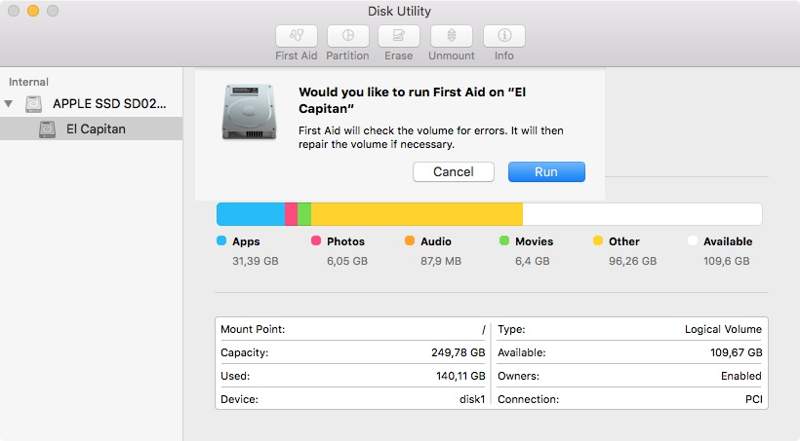
Stap 1. Kies schijfhulpprogramma in de Mac-herstelmodus.
Stap 2. Klik op de Doorgaan knop.
Stap 3. Selecteer de schijf die u wilt repareren of wissen.
Stap 4. Klik op de EHBO knop. Als u uw Mac wilt wissen vanuit de herstelmodus, klikt u op de Wissen knop.
Stap 5. Bevestig ten slotte de actie.
Deel 4: Hoe verlaat u de Mac-herstelmodus?
Na het oplossen van problemen, het herstellen of wissen van de Mac, moet u de Mac-herstelmodus verlaten en opstarten in de standaardmodus. Apple biedt uiteraard de optie 'Afsluiten' om terug te keren naar het normale aanmeldscherm.
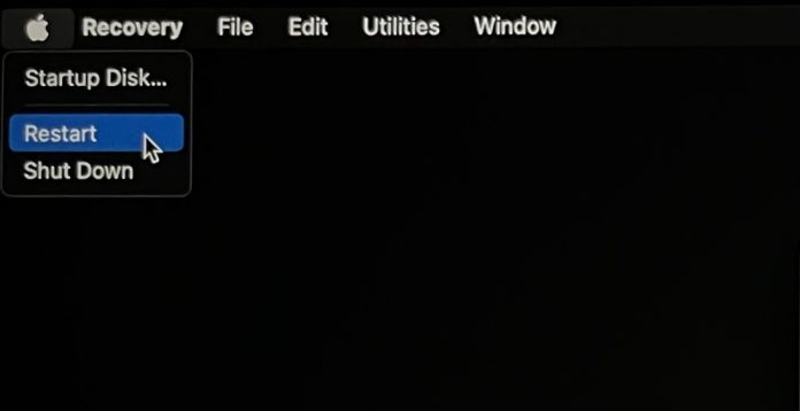
Stap 1. Klik op het Apple-menu.
Stap 2. Kies Herstart or Afsluiten om je computer opnieuw op te starten.
Stap 3. Vervolgens krijg je het inlogscherm te zien.
Let op: Als je Mac vastloopt in de herstelmodus, kies dan voor Opstartschijf in de Appel Ga naar het menu, selecteer je opstartschijf en herstart je computer. Als het niet werkt, heeft je Mac mogelijk geen werkend besturingssysteem. Je kunt het beste macOS opnieuw installeren en de herstelmodus verlaten.
Deel 5: Hoe u gegevens op een Mac kunt herstellen na wissen in de herstelmodus
Als je je Mac repareert en wist in de herstelmodus, kunnen je belangrijke bestanden en gegevens verloren gaan. Gelukkig... Apeaksoft Data Recovery voor Mac Dit programma kan u helpen dit probleem op te lossen. Het kan uw schijven scannen, naar verloren bestanden zoeken en deze terughalen. Belangrijker nog, het is ontworpen voor gewone gebruikers en vereist geen technische kennis.
Een snelle manier om gegevens te herstellen na het wissen van je Mac in de herstelmodus.
- Herstel verloren gegevens van Mac en externe harde schijven.
- Bekijk een voorbeeld van verloren bestanden voor selectief herstel.
- Ondersteuning van een breed scala aan bestandstypen en formaten.
- Voer een grondige scan uit om meer bestanden te vinden.
- Compatibel met Mac OS X 10.7 en hoger.
Veilige download
Veilige download

Hoe u gegevens kunt herstellen na het wissen van uw Mac in de herstelmodus
Stap 1. Installeer de Mac-hersteltool.
Download de Mac Data Recovery Tool en volg de instructies op het scherm om deze op uw computer te installeren. Kies Mac Data Recovery Om de startpagina te openen. Selecteer de schijf waarop uw verloren gegevens zijn opgeslagen en klik op de aftasten knop om een snelle scan te starten.

Stap 2. Voorbeeld van bestanden
Ga na het scannen van de schijven naar de Type lijst Ga naar het tabblad en selecteer het gegevenstype dat u wilt herstellen. Om bijvoorbeeld afbeeldingen te herstellen, kiest u Beeld en bekijk een voorbeeld van alle verloren afbeeldingen op uw schijf. U kunt de verloren bestanden snel terugvinden met de Filter functie. Je kunt de gewenste bestanden ook vinden in de Padenlijst tab. Het kan je gemakkelijk helpen Prullenbak herstellen op Mac.
Als u de verloren bestanden niet kunt vinden, klik dan op de Diepe scan Druk op de knop om een grondige scan uit te voeren en meer verloren bestanden te vinden. Het kan even duren voordat het proces is voltooid.

Stap 3. Gegevens herstellen
Selecteer vervolgens de bestanden die u wilt herstellen. De bestanden worden dan gemarkeerd. Klik op de Herstellen Klik op de knop rechtsonder. In het pop-upvenster kunt u een uitvoermap selecteren en het gegevensherstel bevestigen. Klik vervolgens op de knop. Map openen Klik op de knop om de herstelde bestanden te bekijken.

Let op: Het is raadzaam een andere schijf of map te selecteren om de herstelde gegevens op te slaan.
Conclusie
Deze handleiding legde uit wat Mac Recovery Mode Apeaksoft Data Recovery voor Mac is een handige functie waarmee je je Mac kunt herstellen, macOS opnieuw kunt installeren of problemen kunt oplossen. Volg onze handleiding om deze functie te leren gebruiken op MacBook Pro/Air, iMac en meer. Na een Mac-herstel, -wissen en -herinstallatie kun je de herstelmodus snel verlaten. Apeaksoft Data Recovery voor Mac is een snelle manier om je gegevens terug te krijgen na het wissen van een schijf, zelfs zonder technische kennis.
Gerelateerde artikelen
Vertraagt McAfee je Mac? Leer nu de complete verwijderingstechnieken om alle achtergebleven bestanden te verwijderen en de systeemprestaties grondig te verbeteren.
Om BlueStacks Android-emulatorplatform volledig van Mac te verwijderen zonder restjes, kunt u onze gids lezen en volgen.
In deze tutorial worden de 5 beste knipprogramma's voor Mac geïntroduceerd en leggen we uit hoe je het knipprogramma op Mac gebruikt. Lees en knip met gemak op Mac!
Deze stapsgewijze handleiding legt uit hoe je foto's draadloos of met een kabel van je iPhone naar een Mac-computer of -laptop kunt overzetten.



