

Wat u moet weten over Recuva-software voor gegevensherstel

Gegevensverlies is een vervelende realiteit die iedereen op elk moment kan overkomen. Of het nu gaat om onbedoelde verwijdering, een beschadigde harde schijf of een onverwachte systeemcrash, betrouwbare software voor gegevensherstel is onmisbaar. Recuva-gegevensherstelis bijvoorbeeld een van de beste tools voor dataherstel. Dit artikel bevat een diepgaande review van de software, gebaseerd op onze laboratoriumtest en honderden gebruikersrapporten. Dat kan u helpen een betere beslissing te nemen.
PAGINA-INHOUD:
Deel 1: Recuva Data Recovery Review
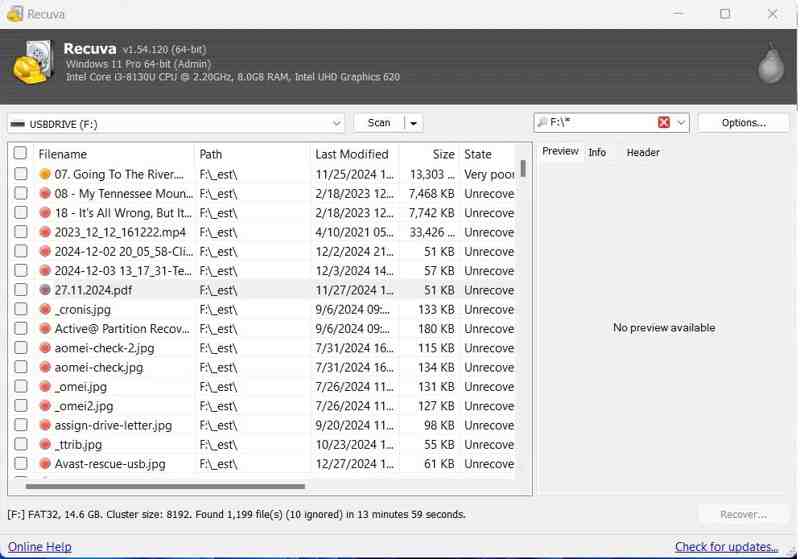
Recuva Data Recovery belooft elk bestandstype van elk medium te herstellen. Het is uitgebracht door Piriform en heeft een solide reputatie opgebouwd op de freewaremarkt. Wil je de software leren kennen? Lees dan de onderstaande functies.
Belangrijkste kenmerken van Recuva Data Recovery Software
1. Herstel verloren en verwijderde bestanden op Windows.
2. Bied een gratis versie aan.
3. Integreer een snelle scan- en een diepe scanmodus.
4. Ondersteun documenten, afbeeldingen, video's, audio, archieven en e-mails.
5. Geschikt voor FAT12/16/32, exFAT en NTFS-bestandssystemen.
6. Basisvoorbeeld voor veelgebruikte bestandsformaten.
7. Zoek naar specifieke bestanden met behulp van trefwoorden.
8. Bied een veilige tool aan om bestanden te verwijderen.
9. Beschikbaar voor USB-schijven, interne en externe harde schijven en geheugenkaarten.
10. Bespreek de meest voorkomende scenario's, zoals onbedoeld verwijderen, een lege Prullenbak of een geformatteerde schijf.
Beoordeling van Recuva-bestandsherstelsoftware
- Recuva File Recovery is beschikbaar in een gratis en een professionele versie.
- Het geeft u een schatting van de mate van bestandsherstel.
- Er zijn twee werkingsmodi: eenvoudig en geavanceerd.
- Het kan uw bestanden overschrijven, waardoor ze niet meer hersteld kunnen worden.
- Gebruikers kunnen scannerinstellingen configureren.
- Het mag niet commercieel gebruikt worden.
- Het maken van afbeeldingen is alleen mogelijk in de betaalde versie.
- Het kan alleen partities scannen, maar niet de hele schijf.
- De interface is verouderd.
- Het is alleen beschikbaar op Windows.
Prijs van Recuva Data Recovery Tool
De gratis versie is volledig gratis te downloaden en te gebruiken. Bovendien ondersteunt het geavanceerd bestandsherstel. De professionele versie kost $ 24.95. Het ondersteunt virtuele harde schijven en automatische updates.
Deel 2: Hoe Recuva Data Recovery te gebruiken
Als u belangrijke gegevens moet herstellen, is de gratis tool Recuva Data Recovery een goed startpunt. U kunt het op uw pc installeren en zoeken naar de verloren bestanden. Het is beschikbaar voor Windows 11/10/8/7/XP/Vista.
Stap 1. Download Recuva Data Recovery van de officiële website.
Stap 2. Open het installatiebestand en volg de instructies op het scherm om het programma op uw pc te installeren.
Stap 3. Zodra de installatie is voltooid, opent u het programma vanaf uw bureaublad.
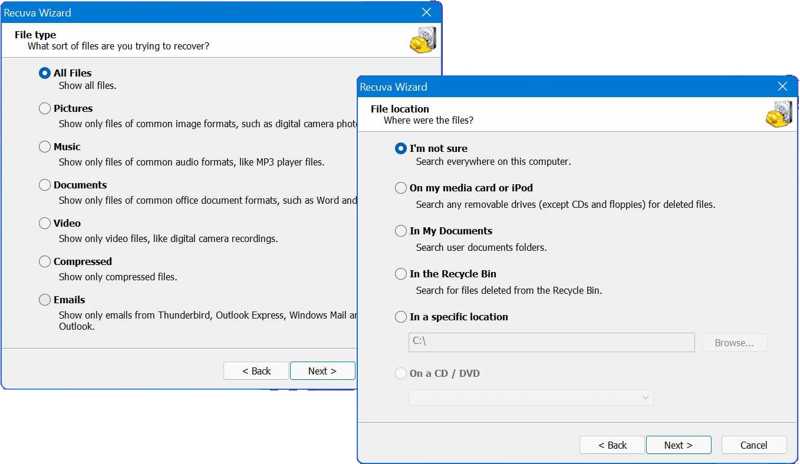
Stap 4. Selecteer het bestandstype dat u wilt herstellen en klik op Volgende. U kunt bijvoorbeeld verwijderde video's herstellenAls u het niet zeker weet, selecteer dan Alle bestanden in plaats daarvan. Het duurt echter langer om alle bestanden te scannen.
Stap 5. Selecteer waar de bestandslocatie zich bevindt of klik Blader om een specifieke locatie te selecteren. Als u het niet zeker weet, selecteer dan ik weet het niet zeker. Raken Volgende verdergaan.
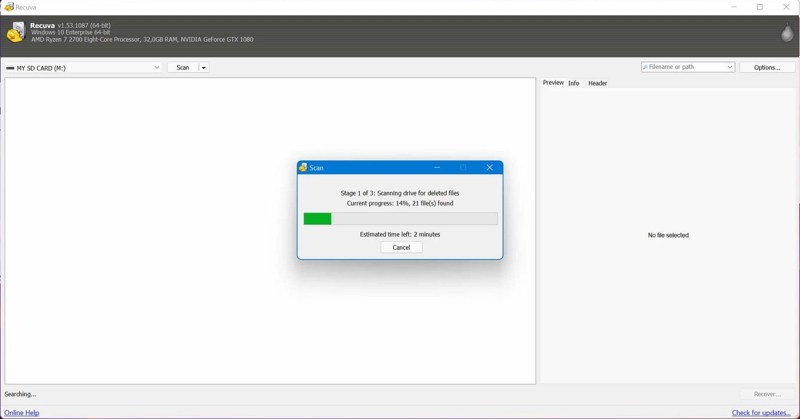
Stap 6. Als de snelle scan niet beschikbaar is, vink dan het vakje aan om Activeer diepe scan.
Stap 7. Klik op de Start om te beginnen met het scannen van verloren bestanden op uw schijf.
Stap 8. Wanneer de scan is voltooid, ziet u een basislijst met gevonden bestanden. Klik Overschakelen naar geavanceerde modus om het gedetailleerde overzicht te openen.
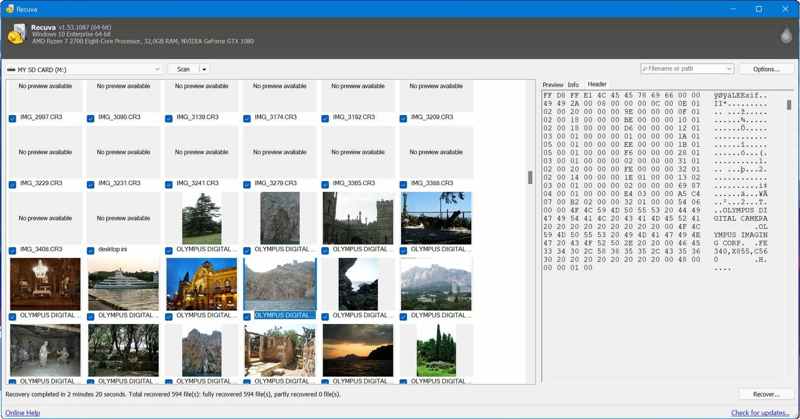
Stap 9. Selecteer een bestand en bekijk de Voorbeschouwing tabblad. Hier ziet u de miniatuur.
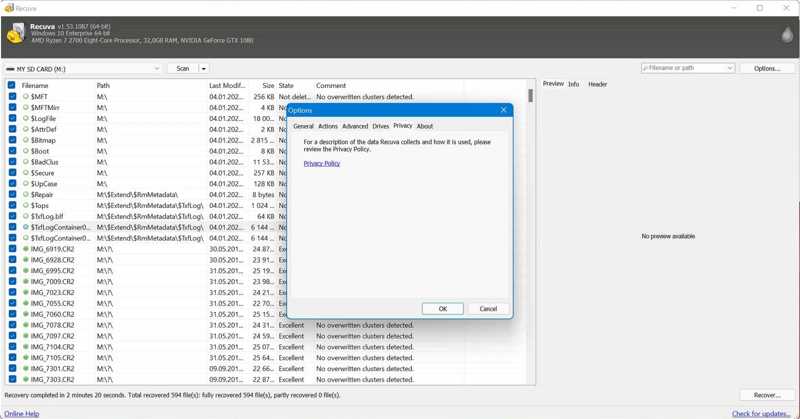
Stap 10. Selecteer alle herstelbare bestanden die u wilt ophalen en klik op de knop Herstellen om ze op een andere schijf op te slaan.
Let op: Bij het opslaan van bestanden moet u de opties aanpassen aan uw behoeften.
Deel 3: Het beste alternatief voor Recuva Data Recovery
Volgens ons onderzoek kan Recuva Data Recovery-software voor pc slechts een beperkt aantal bestanden herstellen. Bovendien kunnen sommige bestanden niet worden hersteld. Bovendien werkt de software niet op macOS. Daarom heeft u een alternatieve oplossing nodig, zoals Apeaksoft Data RecoveryHet gebruiksvriendelijke ontwerp vereenvoudigt de workflow.
Het beste alternatief voor de Recuva Data Recovery Tool
- Herstel snel gegevens van interne en externe harde schijven.
- Ondersteunt bijna alle bestandstypen en bestandssystemen.
- Beschikbaar voor harde schijven, geheugenkaarten, mobiele apparaten, enz.
- Bekijk een voorbeeld van herstelbare bestanden en bestandsinformatie.
- Werkzaam voor een breed scala aan situaties, zoals systeemcrashes of fabrieksinstellingen.
Veilige download
Veilige download

Hoe u gegevens kunt herstellen met Recuva Data Recovery Alternative
Stap 1. Scan uw schijf
Start het beste alternatief voor Recuva Data Recovery nadat je het op je pc hebt geïnstalleerd. Er is een andere versie voor Mac-gebruikers. Ga naar Harde schijf herstel en selecteer de doelschijf. Als u gegevens van een externe schijf wilt herstellen, kiest u Herstel van USB/SD-kaart. Klik op de Start scannen om te beginnen met het scannen van uw schijf.

Stap 2. Bekijk een voorbeeld van verloren bestanden
Na de snelle scan voert de software automatisch een diepe scan uit, waarmee bestanden die al lang geleden zijn verwijderd, kunnen worden opgespoord. Zodra de gegevensscan is voltooid, kunt u een voorbeeld bekijken van de herstelbare bestanden. Ga naar Type lijst tabblad en kies de gewenste gegevenstypen, zoals Document, Beeld, Video, Audioen meer. U kunt ook snel specifieke bestanden vinden met behulp van de Filter en Zoekbalk. Bekijk een voorbeeld van de herstelbare bestanden en bestandsinformatie.

Stap 3. Herstel bestanden
Vink de vakjes aan naast de bestanden die u wilt herstellen en klik op de Herstellen Klik op de knop rechtsonder. Stel een bestemmingslocatie in en bevestig het gegevensherstel. U kunt beter een andere harde schijf instellen dan de oorspronkelijke map. Een paar minuten later kunt u de verloren bestanden op uw harde schijf openen.

Conclusie
In dit artikel wordt een van de beste gratis softwareprogramma's voor gegevensherstel besproken, Recuva Data Recovery-software voor pc. Het kan u helpen om verloren of verwijderde bestanden gratis van uw harde schijf terug te halen. Natuurlijk is het niet perfect, zoals blijkt uit het lage slagingspercentage. Bovendien is het alleen compatibel met Windows. Daarom raden we een alternatieve oplossing aan: Apeaksoft Data Recovery. Het is gebruiksvriendelijker en biedt een hoog slagingspercentage. Als u nog andere vragen over dit onderwerp heeft, kunt u deze gerust onder dit bericht schrijven en we zullen deze snel beantwoorden.
Gerelateerde artikelen
Om gegevens van uw harde schijf te herstellen, kunt u programma's zoals Apeaksoft Data Recovery en Disk Drill gebruiken. U kunt ook een beroep doen op hardeschijfherstelservices.
Twijfelt u over welke dataherstelsoftware u moet kiezen? Klik hier voor onze top 8 aanbevelingen voor dataherstelsoftware!
De USB-stick is een draagbare dataopslagtool. Het is echter ook makkelijker om gegevens te verliezen op een USB-stick. Dit bericht introduceert 5 uitstekende recoverytools.
Hoe ga je om met gegevensverlies op een kleine USB-stick? Lees hoe je verwijderde bestanden van een flashdrive of beschadigde USB kunt herstellen.



