


Hoe een Android-apparaat terug te zetten naar de fabrieksinstellingen

Een Android-apparaat terugzetten naar de fabrieksinstellingen Dit betekent dat je het apparaat terugzet naar de fabrieksinstellingen. Het werkt vergelijkbaar met formatteren. Wanneer je je Android-telefoon of -tablet herstelt, worden alle accounts, geïnstalleerde apps en bestanden volledig van het apparaat verwijderd. Voordat je je Android-apparaat weggeeft of wanneer je problemen ondervindt, kun je een fabrieksherstel uitvoeren. Deze handleiding beschrijft de beproefde methoden en de gedetailleerde stappen om dit te doen.
PAGINA-INHOUD:
- Deel 1: Android terugzetten naar fabrieksinstellingen
- Deel 2: Android terugzetten naar fabrieksinstellingen in de herstelmodus
- Deel 3: Hoe je Android terugzet naar de fabrieksinstellingen met Google Find My Device
- Deel 4: Hoe je een Samsung terugzet naar de fabrieksinstellingen
- Deel 5: Bonustip: Hoe u gegevens kunt herstellen na het herstellen van Android
Deel 1: Android terugzetten naar fabrieksinstellingen
De eenvoudigste manier om de fabrieksinstellingen van een Android-apparaat te herstellen, is via de ingebouwde Instellingen-app. Google heeft de optie 'Reset' toegevoegd aan alle Android-versies. Je hoeft alleen maar in te loggen met je pincode.
Stap 1. Zorg ervoor dat je telefoon voldoende batterij heeft.
Stap 2. Open de settings app vanuit de app-lade.
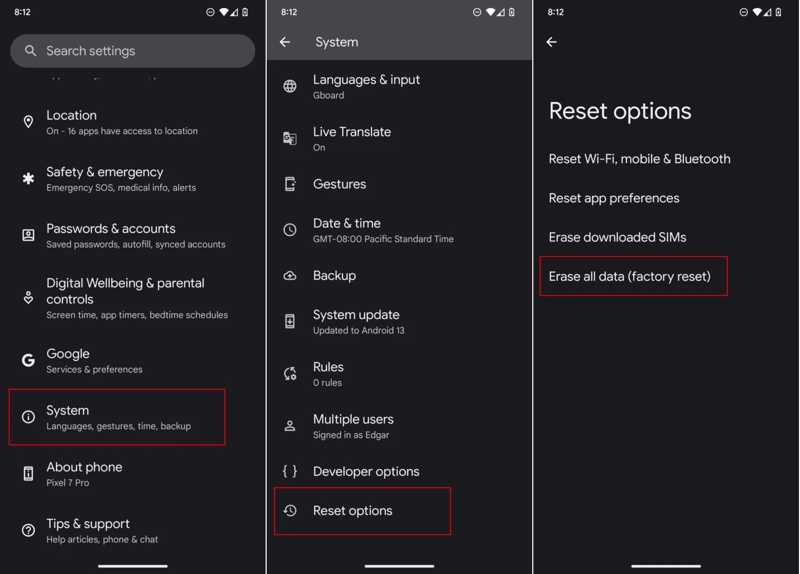
Stap 3. Navigeer naar Systeem en Reset opties.
Stap 4. Druk op Alle gegevens wissen (fabrieksinstellingen herstellen).
Stap 5. Lees de waarschuwing en tik op de Verwijder alle data knop nogmaals.
Stap 6. Voer vervolgens uw pincode in als daarom wordt gevraagd.
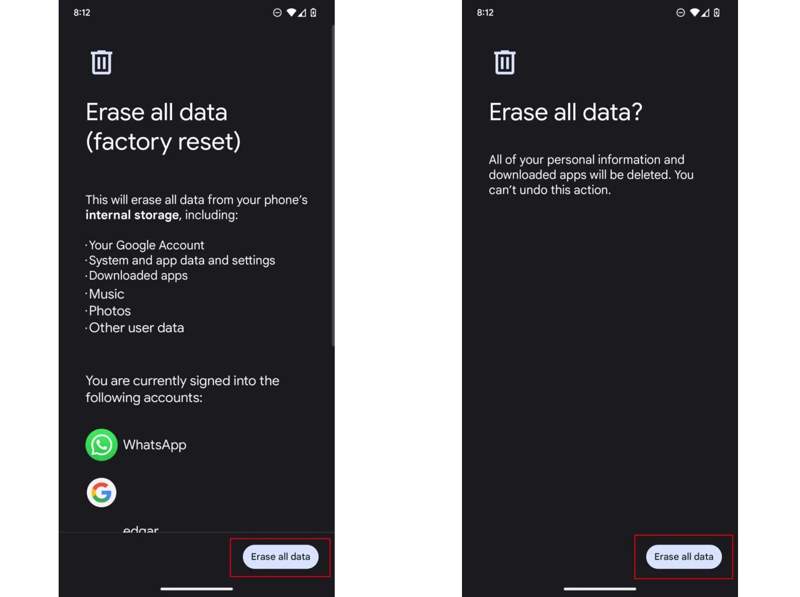
Stap 7. Tik ten slotte op Verwijder alle data om het te bevestigen.
Let op: De procedure kan verschillen, afhankelijk van uw Android-versie en de fabrikant.
Deel 2: Android terugzetten naar fabrieksinstellingen in de herstelmodus
Als je telefoon niet toegankelijk is of als je het wachtwoord van het vergrendelscherm bent vergeten, moet je Android terugzetten naar de fabrieksinstellingen. Recovery ModeDeze methode vereist geen extra software of hardware, maar de fysieke knoppen moeten wel functioneren.
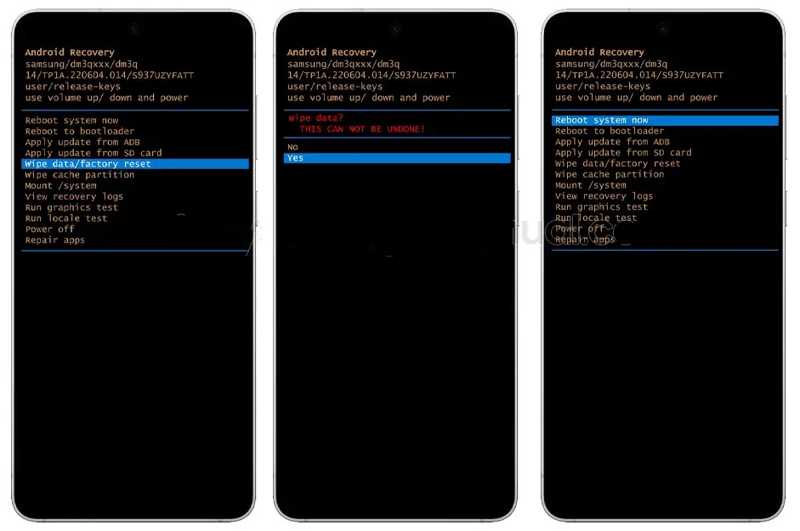
Stap 1. Houd de toets ingedrukt Power Druk op de knop totdat het energiemenu verschijnt.
Stap 2. Druk op Uitschakelen optie.
Stap 3. Bij de meeste Android-apparaten moet u de volgende knop ingedrukt houden: Volume omlaag + Power knoppen samen.
Bij Samsung-telefoons houd je de volgende knop ingedrukt: volume omhoog + Power knoppen tegelijkertijd.
Stap 4. Zodra het bootloader-scherm verschijnt, laat je de knoppen los.
Stap 5. Selecteer het Gegevens wissen / fabrieksinstellingen herstellen selecteer de optie met de volumeknoppen en druk op de Power knop om het uit te voeren.
Stap 6. Selecteer vervolgens de Ja selecteer de volumeknoppen en druk op de Power knop.
Stap 7. Wanneer het terugzetten van Android naar de fabrieksinstellingen is voltooid, keert u terug naar het bootloader-menu.
Stap 8. Selecteer het Herstart het systeem nu optie en druk op Power knop om op te starten in de standaardmodus.
Deel 3: Hoe je Android terugzet naar de fabrieksinstellingen met Google Find My Device
Met Google's 'Zoek mijn apparaat' kunt u een Android-tablet of -telefoon terugzetten naar de fabrieksinstellingen, zelfs als u het apparaat op dat moment in uw bezit hebt. De voorwaarde is wel dat u 'Zoek mijn apparaat' hebt ingeschakeld. Bovendien hebt u hiervoor het gekoppelde Google-account en wachtwoord nodig.
Op het webportaal
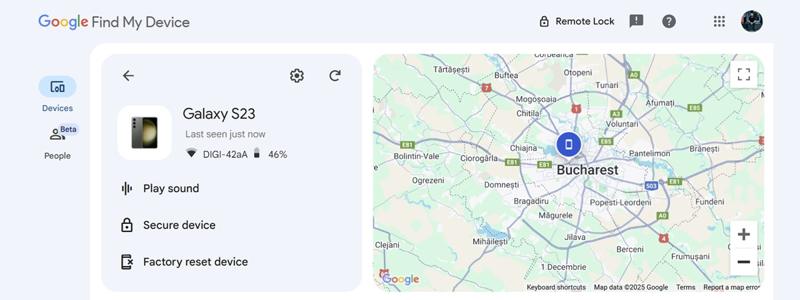
Stap 1. Ga naar www.google.com/android/find in een webbrowser.
Stap 2. Log vervolgens in met uw Google-account en wachtwoord die aan uw apparaat zijn gekoppeld.
Stap 3. Kies uw apparaat uit de Apparaten tab om het op de kaart te volgen.
Stap 4. Klik op de Fabrieksreset apparaat optie.
Stap 5. Lees de waarschuwing en klik op de Volgende knop.
In de app 'Mijn apparaat zoeken'
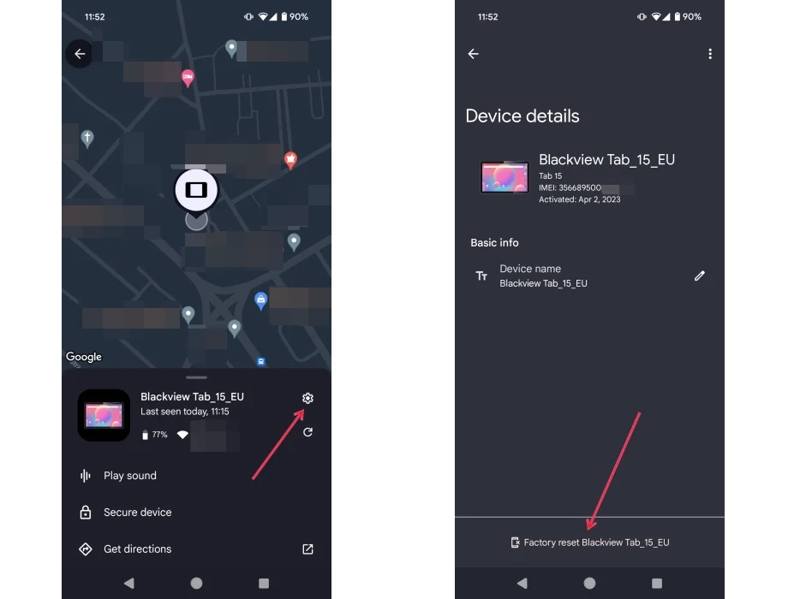
Stap 1. Start de Google-app 'Find My Device' op een ander Android-apparaat.
Stap 2. Log in met je Google account.
Stap 3. Ga naar uw Apparaten tabblad en kies uw apparaat.
Stap 4. Veeg vanaf de onderkant omhoog en tik op de settings knop met een tandwielpictogram.
Stap 5. Druk op Fabrieksinstellingen herstellen [naam van je telefoon] knop onderaan.
Stap 6. Tik vervolgens op de Reset knop om het te bevestigen. Als je Android back-upJe kunt een deel van de gegevens uit die back-upbestanden herstellen.
Deel 4: Hoe je een Samsung terugzet naar de fabrieksinstellingen
Voor Samsung-gebruikers kunnen SmartThings Find en Samsung Find worden gebruikt om een Android-telefoon op afstand terug te zetten naar de fabrieksinstellingen. De voorwaarde is wel dat 'Zoek mijn mobiel' is ingeschakeld.
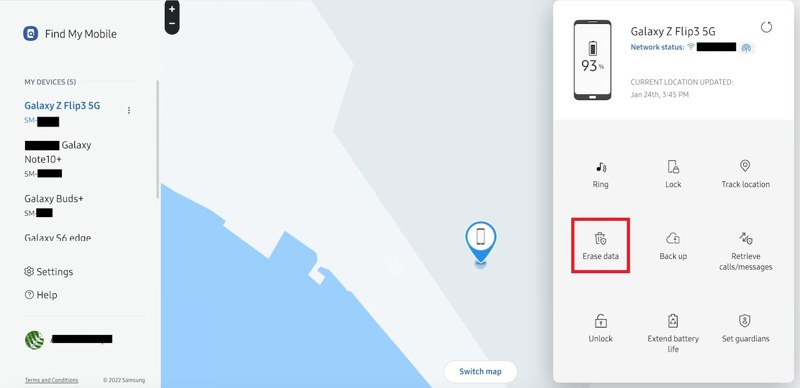
Stap 1. Ga in uw browser naar smartthingsfind.samsung.com/ of samsungfind.samsung.com/login.
Stap 2. Voer de Samsung-gebruikersnaam en het wachtwoord in die bij uw telefoon horen.
Stap 3. Kies uw apparaat onder de MIJN APPARATEN koptekst in de zijbalk.
Stap 4. Klik vervolgens op de Gegevens wissen optie in de gereedschapskist.
Stap 5. Verifieer opnieuw met uw Samsung-accountwachtwoord.
Stap 6. Lees het waarschuwingsbericht en klik op de Wissen knop.
Deel 5: Bonustip: Hoe u gegevens kunt herstellen na het herstellen van Android
Zoals eerder vermeld, worden alle gegevens op uw Android-apparaat gewist wanneer u de fabrieksinstellingen herstelt. Gelukkig... Apeaksoft Android Data Recovery Kan je helpen je gegevens terug te krijgen na een fabrieksreset. Bovendien vereenvoudigt het gebruiksvriendelijke ontwerp de workflow. Het kan het geheugen van je telefoon scannen en verloren bestanden opsporen. Belangrijker nog, de gebruiksvriendelijke interface maakt navigeren eenvoudig.

Gedownload door meer dan 1,000,000 gebruikers
- Verloren gegevens herstellen na een fabrieksreset van Android.
- Geschikt voor een breed scala aan gegevenstypen.
- Beschikbaar voor vergrendelde, uitgeschakelde of vastgelopen Android-apparaten.
- Bekijk een voorbeeld van de verloren gegevens voordat u ze herstelt.
- Ondersteuning voor alle apparaten van Samsung, LG, Google en meer.
Veilige download
Veilige download

Hoe herstel je gegevens na een fabrieksreset van Android?
Stap 1. Maak verbinding met je telefoon
Start de Android-gegevensherstelsoftware zodra u deze op uw computer hebt geïnstalleerd. De software is beschikbaar voor Windows 11 tot en met XP en Mac OS X 10.6 of hoger. Zorg ervoor dat u de software inschakelt. USB Debugging schakel de modus in op je telefoon. Verbind hem vervolgens met je computer via een USB-kabel. Selecteer indien nodig de gewenste modus. Bestanden overzetten in het dialoogvenster 'USB gebruiken voor'.

Stap 2. Voorbeeld van verloren gegevens
Zodra uw apparaat is gedetecteerd, selecteert u de gegevenstypen die u wilt herstellen. Als u het niet zeker weet, vinkt u het vakje aan. Alles selecteren. Klik op de Volgende Klik op de knop om het scannen van uw apparaat te starten. Bekijk vervolgens de verloren gegevens per type.

Stap 3. Gegevens herstellen na het herstellen van Android
Selecteer de bestanden en gegevens die u wilt ophalen en klik op de Herstellen knop. Stel de bestemmingsmap in en bevestig het gegevensherstel. Houd uw apparaat tijdens het proces verbonden.

Let op: Als u de gewenste bestanden niet kunt vinden, klikt u op het Diepe scan Klik op de knop voor meer informatie.
Conclusie
Deze gids biedt meerdere manieren om Android-telefoons terugzetten naar fabrieksinstellingen en tablets in diverse situaties. Als uw apparaat toegankelijk is, biedt de ingebouwde Instellingen-app de optie om de fabrieksinstellingen te herstellen. Zo niet, dan moet u het proces voltooien in de herstelmodus. Google Find My Device en Samsung Find My Mobile zijn opties om Android-apparaten op afstand te resetten. We raden ook aan om... Apeaksoft Android Data Recovery voor gegevensherstel na fabrieksreset.
 Apeaksoft Android Data Recovery
 Herstel diverse verwijderde of verloren gegevens van alle populaire Android-apparaten.
Veilige download
Veilige download
Gerelateerde artikelen




