


[Bijgewerkt in 2026] Hoe verwijderde apps op iPhone te herstellen

Hoewel het verwijderen van een app op een iPhone twee stappen vereist - de app ingedrukt houden en op 'Verwijderen' tikken - is het gemakkelijk om per ongeluk een app te verwijderen, vooral tijdens het opruimen van de iPhone-opslag of het beheren van apps. Soms kan het ook voorkomen dat een app ontbreekt na een iOS-update. In die gevallen worden alle instellingen en gegevens die aan die app zijn gekoppeld, verwijderd. In deze uitgebreide handleiding leggen we uit hoe je dit kunt doen. Hoe verwijderde apps op een iPhone te herstellen.
PAGINA-INHOUD:
Deel 1. Controleer of uw app verborgen is in de appbibliotheek.
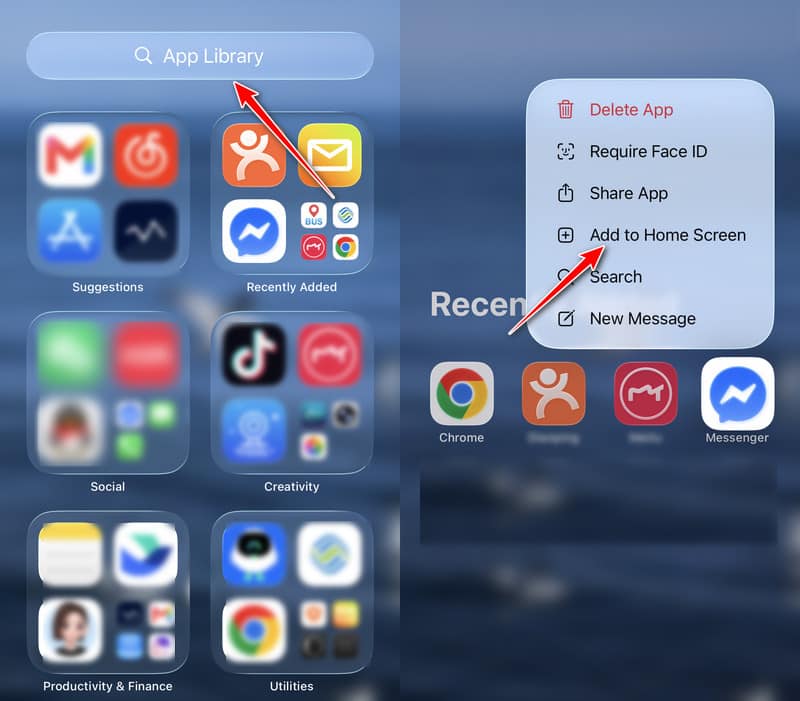
Als je merkt dat een app ontbreekt op je iPhone en je je afvraagt hoe je verwijderde apps kunt herstellen, controleer dan eerst de appbibliotheek. In veel gevallen is de app niet verwijderd, maar per ongeluk van het startscherm verdwenen toen je erop tikte. App verwijderen > Verwijderen van startschermJe kunt de onderstaande stappen volgen om te proberen verwijderde apps op je iPhone vanuit de Appbibliotheek te herstellen:
Stap 1. Blijf op je startscherm naar links vegen, helemaal tot aan de rechterkant. App-bibliotheek pagina.
Stap 2. Bekijk hier alle apps. Om de app die je zoekt snel te vinden, kun je de zoekbalk bovenaan gebruiken.
Stap 3. Als je de app ziet, houd deze dan ingedrukt en kies vervolgens... Zet in beginscherm.
In sommige versies van iOS worden geïnstalleerde apps automatisch verplaatst naar de Appbibliotheek in plaats van naar het startscherm. Hoewel het onhandig is dat apps standaard in de Appbibliotheek staan, biedt Apple gebruikers de mogelijkheid om deze instelling te wijzigen. Laten we eens kijken hoe dat kan.
Hoewel het onhandig is om apps standaard in de App Library te zetten, biedt Apple gebruikers manieren om de instellingen te wijzigen. Laten we eens kijken hoe we dat doen.
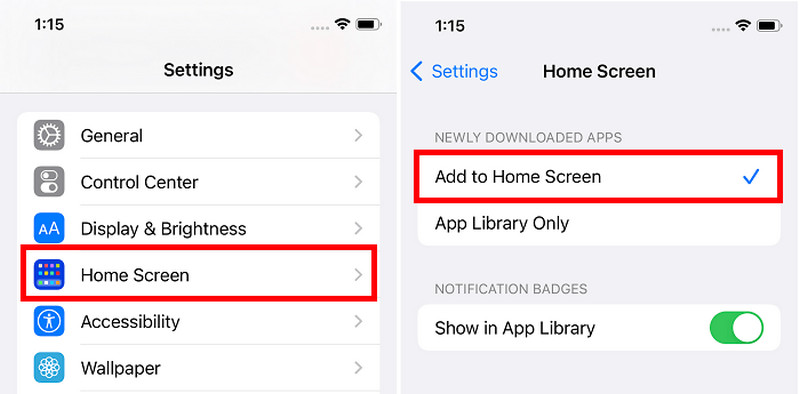
Stap 1. Ga naar uw settings app op je iPhone.
Stap 2. Scroll naar beneden om te vinden Home Screen en tik erop.
Stap 3. Onder NIEUW GEDOWNLOADE APPS, controleren Zet in beginschermNu kunt u de zojuist gedownloade app zien op zowel het startscherm als in de app-bibliotheek.
Deel 2. De verwijderde iPhone-app opnieuw installeren vanuit de App Store.
Bij de vorige methode, als u de app niet kunt vinden in de App Library, is de kans groot dat deze is verwijderd. In dit geval kunt u de app opnieuw installeren vanuit de App Store. Alle gedownloade apps onder dezelfde Apple ID worden weergegeven in de App Store, zelfs de app die niet op het apparaat is geïnstalleerd.
Laten we verwijderde apps op de iPhone herstellen met behulp van de App Store.
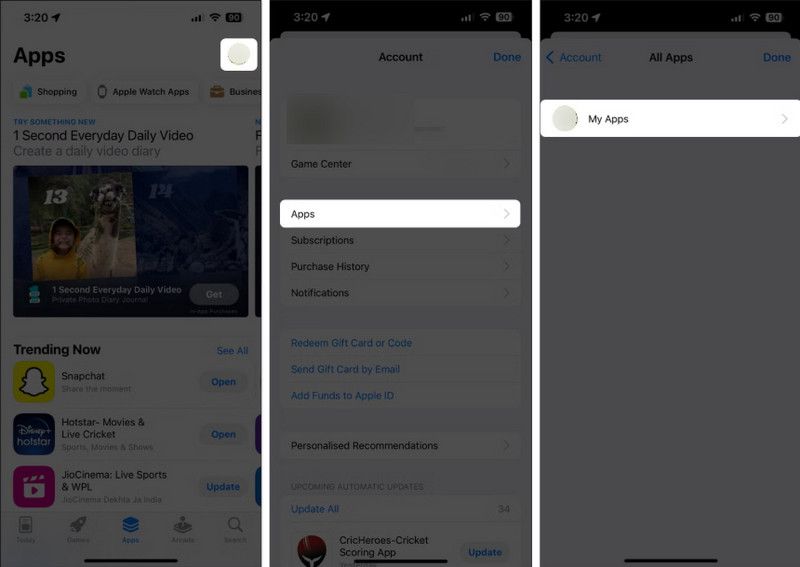
Stap 1. Open de App Store app op je iPhone.
Stap 2. Tik op de profielknop in de rechterbovenhoek om het accountscherm te openen. Kies Apps en aankoopgeschiedenis > Uw apps.
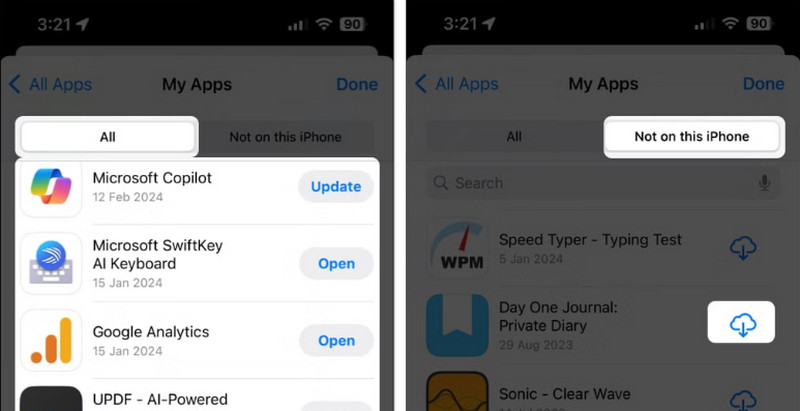
Stap 3. Je vindt hier alle apps die je ooit hebt geïnstalleerd. Ga naar het gedeelte 'Niet op deze iPhone' om de app te vinden die je per ongeluk hebt verwijderd en tik op het wolkje om hem te downloaden.
Deel 3. Verwijderde app-gegevens herstellen met behulp van iPhone-gegevensherstelsoftware.
Als een app daadwerkelijk van je iPhone is verwijderd, kan het herstellen vanuit de App Store alleen de app zelf herstellen, maar niet de app-gegevens. Of de gegevens kunnen worden hersteld, hangt af van of ze met je account waren gesynchroniseerd of dat je een back-up hebt gemaakt. De eenvoudigste manier om app-gegevens op je iPhone te herstellen, is met behulp van iPhone-gegevensherstelsoftware zoals Apeaksoft iPhone Data Recovery.
Het professionele programma is gespecialiseerd in het herstellen van iPhone-, iPad- en iPod-gegevens. herstelt video's, afbeeldingen, contacten, documenten, app-gegevens, enz. Zolang de gegevens ooit op uw apparaat zijn opgeslagen, kan dit programma ze voor u herstellen.
Bovendien vereenvoudigt het programma ook de workflow, zodat u de gewenste gegevens eenvoudig en snel kunt herstellen. Laten we eens kijken hoe u verwijderde apps op een iPhone kunt herstellen met Apeaksoft iPhone Data Recovery.

Gedownload door meer dan 1,000,000 gebruikers
- Herstel eenvoudig verwijderde app-gegevens.
- App-gegevens herstellen zonder back-up.
- Markeer de verwijderde app-gegevens in het rood.
- Bekijk een voorbeeld van de app-gegevens en herstel deze selectief.
- Gebruiksvriendelijk en virusvrij.
Veilige download
Veilige download

Stap 1. Download en installeer het programma van de vorige twee links naar uw Windows- of Mac-computer. Dubbelklik om het te starten. U wordt gevraagd om uw iPhone met deze computer te verbinden.
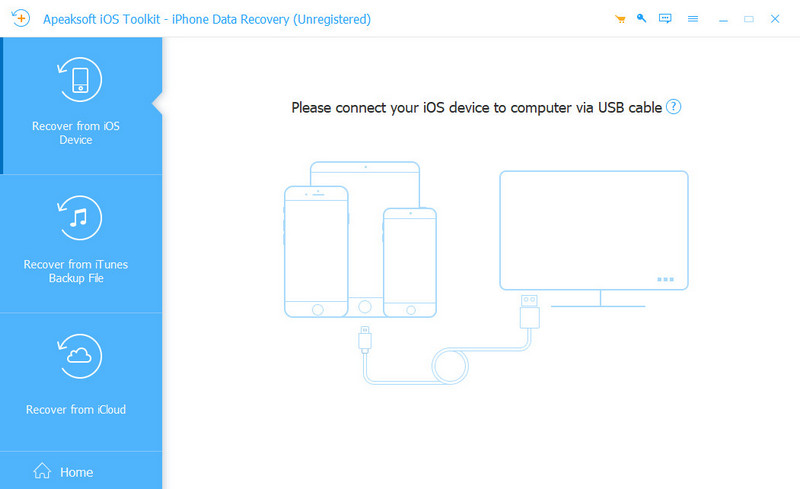
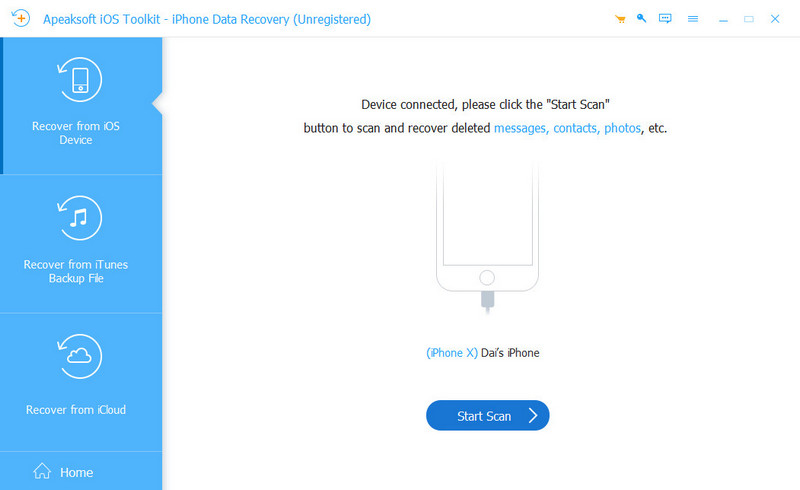
Stap 2. Verbind uw iPhone met deze computer via een USB-kabel. Tik op Vertrouwen in het pop-upvenster van uw iPhone. Zodra het apparaat succesvol is verbonden, ziet u de interface die in de volgende afbeelding wordt weergegeven. Klik Start scannen.
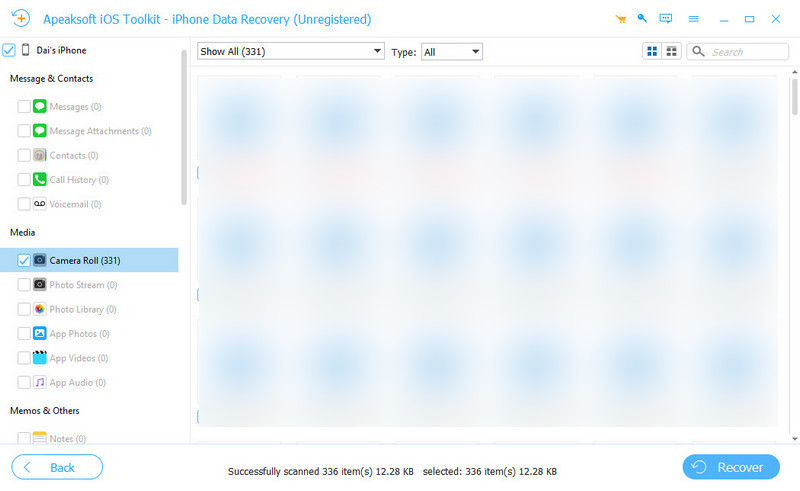
Stap 3. Dan zal het programma beginnen met het scannen van alle verwijderde inhoud op je iPhone. Zodra het scannen is voltooid, filter je eerst alle bestanden bovenaan en kies je Alleen verwijderd weergeven. Vervolgens kunt u de weergave wijzigen en alle verwijderde bestanden weergeven op de datum van verwijdering. Selecteer alle bestanden die zijn verwijderd op de dag dat u de app hebt verwijderd. Klik ten slotte op de Herstellen knop onderaan.
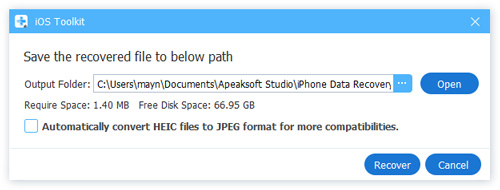
Stap 4. Klik Open en geef het uitvoerpad op. Klik vervolgens op Herstellen opnieuw. Binnen een paar minuten worden de gegevens hersteld.
Conclusie
Hoe verwijderde apps op een iPhone te herstellenIn dit artikel introduceren we 3 manieren om verwijderde of ontbrekende apps en app-gegevens te herstellen. Controleer eerst de appbibliotheek. Download vervolgens de verwijderde app opnieuw vanuit de App Store. Als u niet alleen de app, maar ook de app-gegevens wilt herstellen, gebruik dan de volgende methode. Apeaksoft iPhone Data Recovery.
 Apeaksoft iPhone Data Recovery
 Herstel verwijderde of verloren gegevens van iOS-apparaten, iTunes en iCloud-back-ups.
Veilige download
Veilige download
Gerelateerde artikelen




