

Hoe je een iPhone of iPad fabrieksmatig kunt herstellen zonder iTunes

Hoewel iTunes een veelzijdige toolkit is voor iPhone- en iPad-gebruikers, is Apple er sinds macOS Catalina mee gestopt. Na verloop van tijd heeft Apple te veel functies aan iTunes toegevoegd. Daardoor is het groot, traag en onbruikbaar geworden. Steeds meer gebruikers laten de toolkit daarom links liggen. Naast het maken van back-ups van iOS-apparaten is iTunes een essentiële tool voor het oplossen van problemen. Deze handleiding deelt vier manieren om iPhone en iPad herstellen zonder iTunes.
PAGINA-INHOUD:
Deel 1: Hoe je elke iPhone kunt herstellen zonder iTunes
Apeaksoft iPhone Data Recovery is een van de beste alternatieve oplossingen voor het back-uppen en herstellen van iPhones zonder iTunes, zowel op pc's als Macs. Belangrijker nog, bestaande gegevens op uw apparaat worden niet onderbroken of overschreven.
Het beste alternatief voor iTunes voor het herstellen van de iPhone
- Herstel iTunes-back-up voor iPhone zonder iTunes.
- Maak een back-up van iPhone-gegevens naar een pc via een Lightning-kabel.
- Bekijk een voorbeeld van verloren gegevens om ze selectief te herstellen.
- Compatibel met de nieuwste versies van iOS en iPadOS.
Veilige download
Veilige download

Hoe u een back-up van uw iPhone kunt maken en deze kunt herstellen zonder iTunes
Stap 1. Maak verbinding met je iPhone
Start de beste iPhone-herstelsoftware nadat u deze op uw computer hebt geïnstalleerd. Verbind uw iPhone met uw computer via een Lightning-kabel. Om een back-up van uw iPhone te maken, gaat u naar de Herstellen van iOS-apparaat tabblad. Voor iOS 13 en later voert u de toegangscode van uw iPhone in om de verbinding toe te staan.
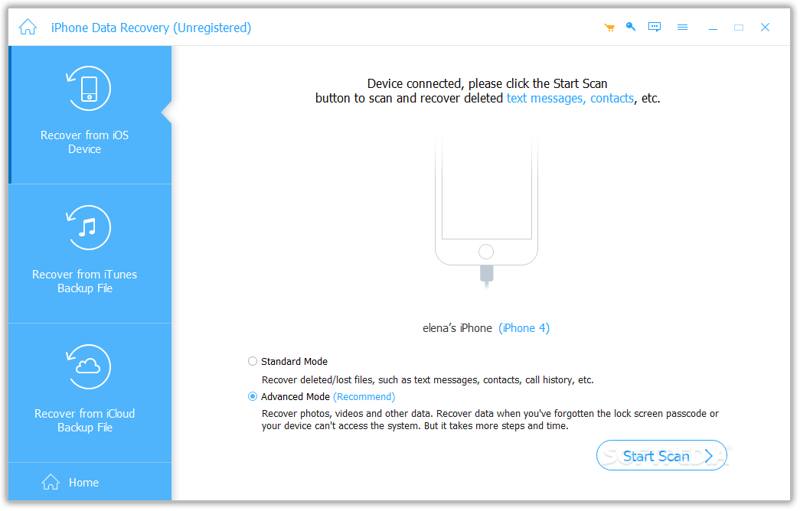
Tips: Als u een bestand wilt herstellen iTunes back-up, kies Herstel van het iTunes-back-upbestand, open de juiste back-up en herstel deze.
Stap 2. Scan je iPhone
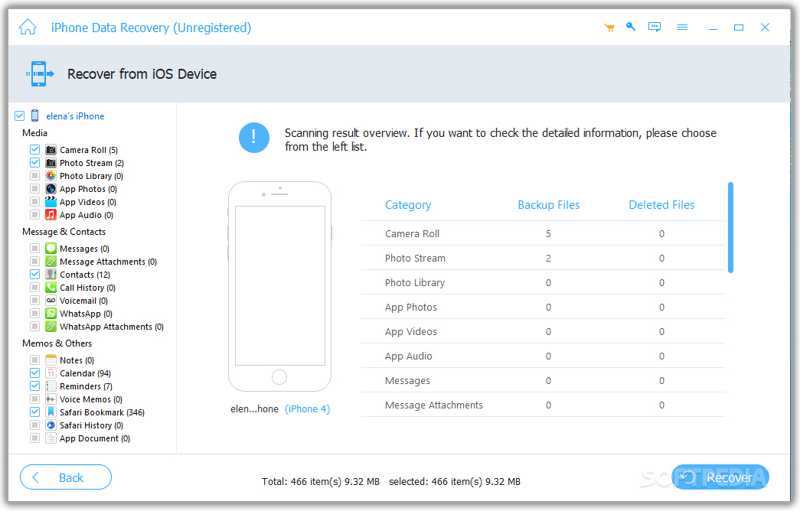
Klik op de Start scannen Klik op de knop om te beginnen met zoeken naar herstelbare gegevens op uw apparaat. Zodra dit is voltooid, worden al uw gegevens per type geordend.
Stap 3. Herstel je iPhone
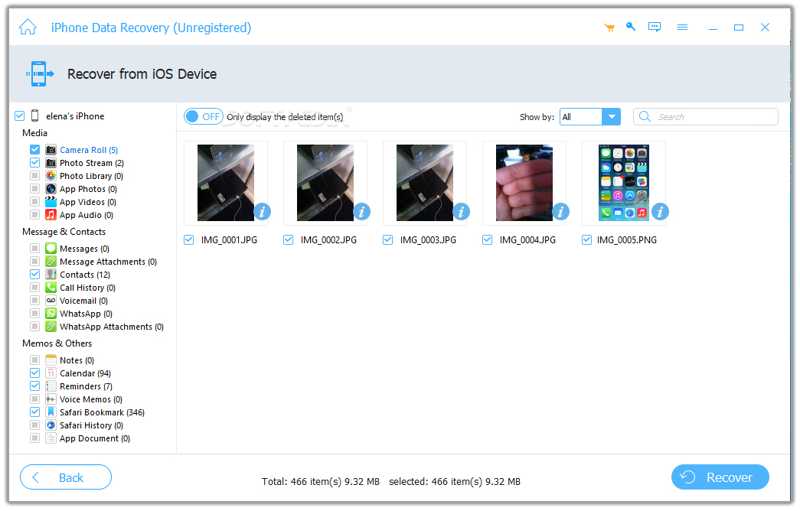
Controleer de gewenste gegevenstypen in de zijbalk en bekijk ze gedetailleerd. Selecteer vervolgens alle bestanden en items die u wilt herstellen en klik op Herstellen knop. Stel ten slotte een uitvoermap in en klik op Herstellen.
Deel 2: Hoe je je iPhone kunt herstellen zonder iTunes met iCloud
iCloud is veel meer dan een cloudservice voor iPhone- en iPad-gebruikers. Je kunt er een back-up mee terugzetten naar je iPhone of je apparaat terugzetten naar de fabrieksinstellingen. We demonstreren de workflows met onderstaande stappen:
Herstel iPhone-back-up zonder iTunes
Stap 1. Ga naar Algemeen in de Instellingen app.
Stap 2. Kies iPhone overzetten of resettenen tik op Wis alle inhoud en instellingen.
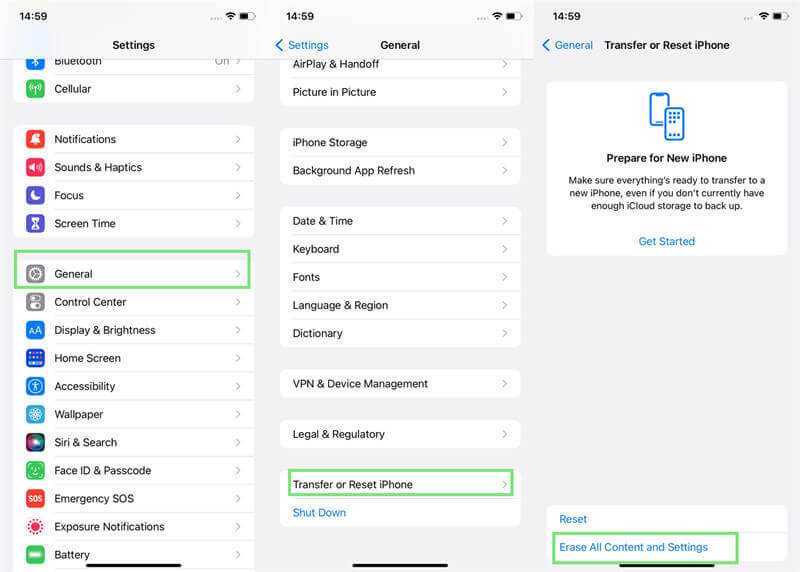
Stap 3. Tik Doorgaanen voer uw iPhone-toegangscode of Apple ID-wachtwoord in.
Stap 4. Wanneer uw iPhone opnieuw is opgestart, stelt u deze in en maakt u verbinding met een Wi-Fi-netwerk.
Stap 5. Kies Van iCloud-back-up aan de Apps & gegevens scherm.
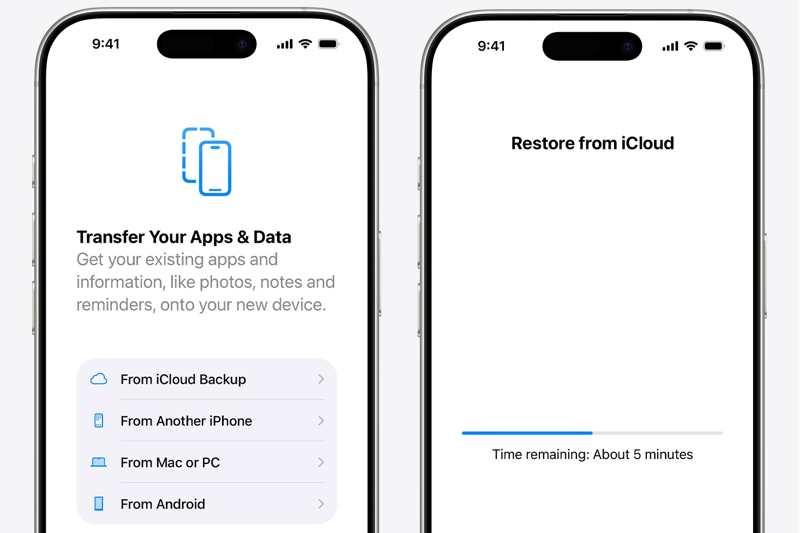
Stap 6. Voer uw Apple ID en wachtwoord in en herstel uw iPhone zonder iTunes vanaf een iCloud-reservekopie.
Fabrieksherstel iPhone zonder iTunes
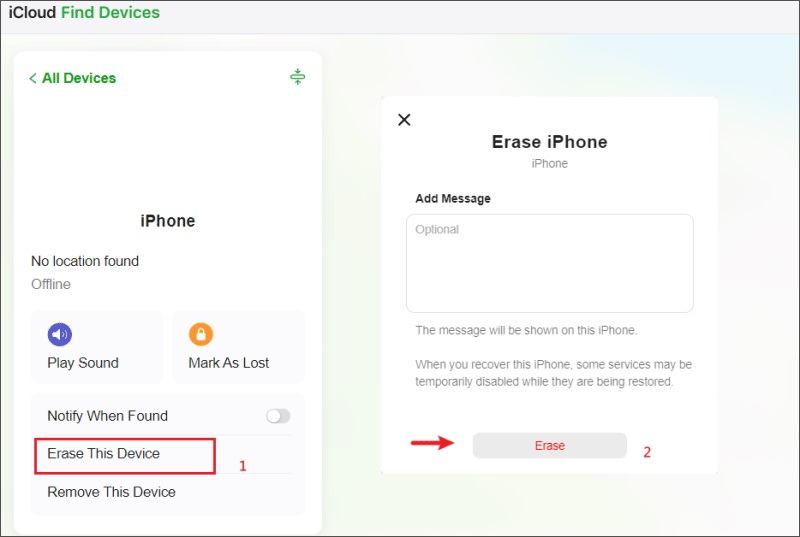
Stap 1. Ga naar www.icloud.com/find/ in een browser en meld u aan met uw Apple-account.
Stap 2. Kies uw iPhone of iPad uit de Werkt op alle toestellen lijst.
Stap 3. Klik vervolgens op Wis dit apparaat.
Stap 4. Voer uw Apple ID-wachtwoord opnieuw in en klik Wissen naar fabrieksherstel je iPhone zonder iTunes.
Deel 3: Een uitgeschakelde iPhone herstellen zonder iTunes op macOS Catalina of later
Het is bekend dat Apple iTunes heeft stopgezet op macOS Catalina en later. Je kunt een defecte iPhone ook zonder iTunes herstellen met de ingebouwde Finder-app. Op deze manier worden alle gegevens op je apparaat gewist.
Stap 1. Sluit uw iPhone aan op uw Mac met een USB-kabel.
Stap 2. Open de Finder-app.
Stap 3. Zet je iPhone in de herstelmodus:
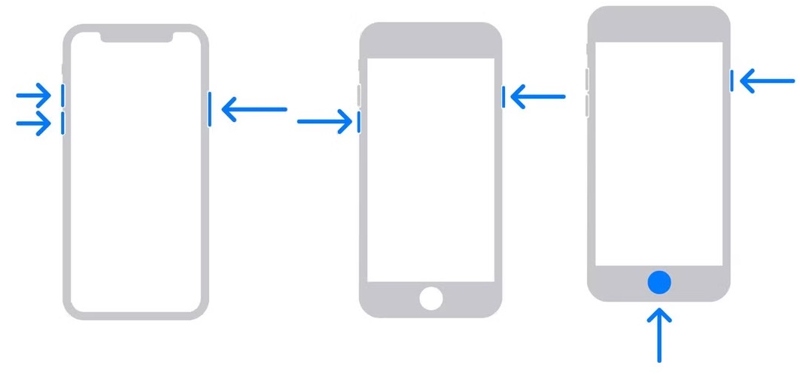
Voor iPhone 8 of hoger
Druk snel op en laat de knop los volume omhoog knop.
Druk snel op en laat de knop los Volume omlaag knop.
Houd de zijknop ingedrukt totdat het scherm voor het verbinden met de computer verschijnt.
Voor iPhone 7 / 7 Plus
Houd het Volume omlaag + zijkant knoppen ingedrukt totdat u het scherm ziet waarin u verbinding met de computer kunt maken.
Voor iPhone 6s of eerder
Houd het Thuis + Slapen/Wakker knoppen tegelijkertijd ingedrukt totdat het scherm voor het verbinden met de computer verschijnt.
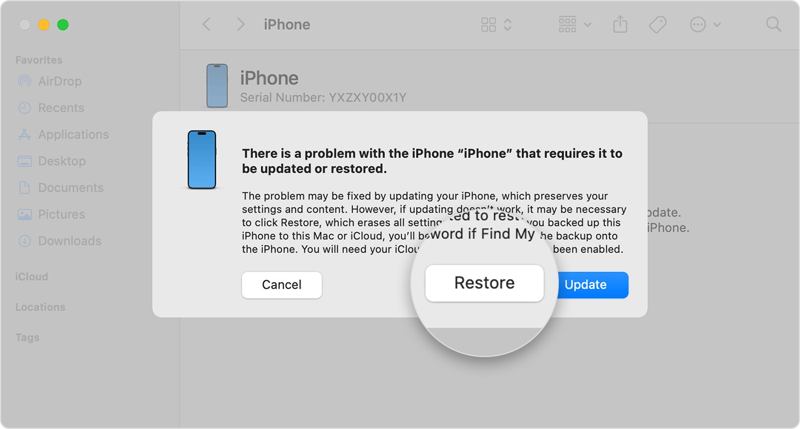
Stap 4. Klik op de herstellen knop in het pop-upvenster in Finder.
Deel 4: Een uitgeschakelde iPhone herstellen zonder iTunes op de pc
De Apple Devices-app is de opvolger van iTunes op Windows 10 en hoger. Hiermee kun je een iPhone herstellen vanaf een computer zonder iTunes. Het werkt vergelijkbaar met iTunes, maar is eenvoudig te gebruiken.
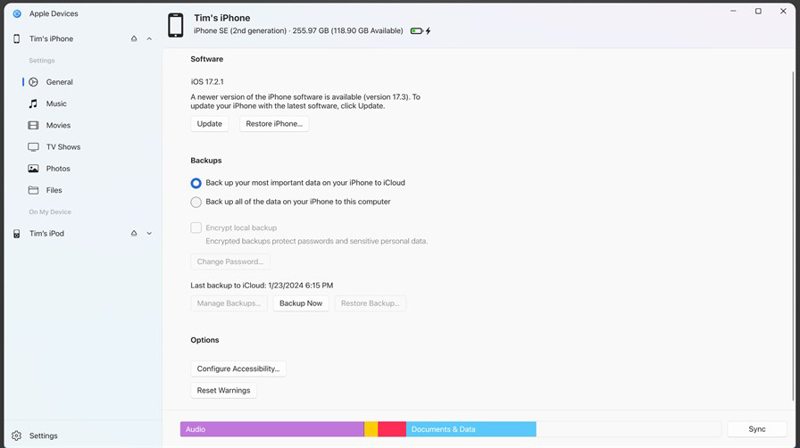
Stap 1. Sluit uw iPhone aan op uw pc met een compatibele kabel.
Stap 2. Open de Apple Devices-app. Je kunt deze downloaden uit de Microsoft Store.
Stap 3. Klik op de naam van uw apparaat en ga naar Algemeen.
Stap 4. Klik op de Herstel iPhone om uw iPhone te herstellen zonder iTunes.
Let op: Als u een reservekopie naar een iPhone wilt terugzetten, klikt u op de knop Back-up terugzetten knop, kies een back-up en druk op herstellen.
Conclusie
Deze gids laat verschillende manieren zien om een back-up maken en een iPhone herstellen en iPad zonder iTunes. Zelfs als je iTunes niet hebt, kun je een reservekopie terugzetten of de fabrieksinstellingen van je iOS-apparaat herstellen door onze stappen te volgen. Apeaksoft iPhone Data Recovery is de beste optie als u geen gegevens op uw apparaat wilt verwijderen.
Gerelateerde artikelen
Het artikel biedt u de gemakkelijkste oplossingen om uw iTunes-back-up of iCloud-back-up voor iPhone te scannen om gegevens van een dode iPhone effectief te herstellen.
Als je zojuist de iPhone hebt hersteld en een aantal belangrijke foto's hebt verloren, kun je meer informatie krijgen over hoe je iPhone-foto's kunt herstellen na het herstellen zonder back-up.
Als de aantekeningen van je iPhone verdwenen zijn zonder te weten waarom, kun je dit artikel lezen om eenvoudige methoden van 5 te leren om gemakkelijk opmerkingen terug te krijgen.
Wanneer u per ongeluk de oproepgeschiedenis van uw iPhone verwijdert, kunt u deze op uw iPhone herstellen met iCloud, iTunes, software van derden of via uw provider.



