


Hoe u uw iPhone kunt herstellen met of zonder back-up

Een iPhone terugzetten naar de fabrieksinstellingen Instellingen of een back-up gebruiken is een cruciale vaardigheid voor Apple-gebruikers. Het klinkt misschien eng, maar het is niet zo ingewikkeld als het lijkt. Uit ons onderzoek blijkt dat sommige iPhone-gebruikers hierover in de war zijn. In deze uitgebreide handleiding leer je wat het concept precies inhoudt, wanneer je het moet gebruiken en hoe je het in verschillende situaties veilig en op de juiste manier kunt doen.
PAGINA-INHOUD:
Deel 1: Wat houdt het herstellen van een iPhone in?
Wanneer we het hebben over het herstellen van een iPhone, bedoelen we eigenlijk twee dingen: het herstellen van een iPhone vanuit een back-up en het terugzetten naar de fabrieksinstellingen. Bij het eerste wordt je iPhone overschreven met een back-upbestand van iCloud, iTunes of je Mac. De huidige gegevens op je iPhone worden volledig verwijderd. Bij het tweede wordt je iPhone volledig gewist en de nieuwste versie van iOS opnieuw geïnstalleerd. Uiteraard worden je gegevens en persoonlijke instellingen dan verwijderd. Daarom is het herstellen van verloren gegevens onmisbaar nadat je je iPhone hebt hersteld vanuit een back-up of naar de fabrieksinstellingen.
Deel 2: Welke herstelmethode moet u kiezen?
Omdat het herstellen van een iPhone vanuit een back-up of naar de fabrieksinstellingen totaal verschillende dingen zijn, moet je dit in verschillende situaties doen. We leggen uit welke herstelmethode je in elk geval moet kiezen.
Wanneer moet je je iPhone herstellen vanuit een back-up?
- 1.Je verwijdert per ongeluk belangrijke gegevens.
- 2.Je raakt mediabestanden of documenten kwijt door softwarefouten.
- 3.Je wilt een nieuw iOS-apparaat instellen op basis van een oude iPhone.
- 4.Je moet gegevens overzetten tussen iOS-apparaten.
Wanneer moet je je iPhone terugzetten naar de fabrieksinstellingen?
- 1.Voordat je je iPhone verkoopt of weggeeft.
- 2.Je iPhone loopt vast, vertoont storingen of wil niet meer opstarten.
- 3.Je wilt helemaal opnieuw beginnen, zonder rommel achter te laten.
- 4.Software-update mislukt.
- 5.Je iPhone is uitgeschakeld of vergrendeld.
Deel 3: Hoe u uw iPhone kunt herstellen vanaf een back-up
Apple biedt gebruikers de mogelijkheid om een back-up van hun iPhones te maken naar iCloud, Windows en Mac. Met andere woorden, je kunt een iPhone herstellen vanuit een iCloud-back-up, een iTunes-back-up of een Mac-back-up, afhankelijk van je situatie.
Hoe iPhone te herstellen van iCloud Backup
Stap 1. Open de settings app op je iPhone.
Stap 2. Tik op je profiel, kies iCloudEn Select iCloud back-up.
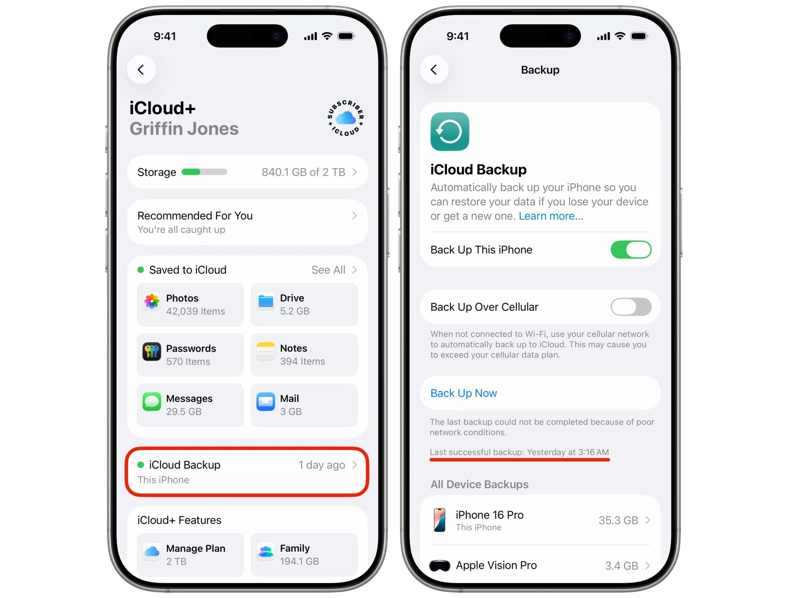
Stap 3. Controleer de laatst succesvolle back-up.
Stap 4. Als je geen back-up hebt, tik dan op de Nu backuppen knop.
Stap 5. Ga terug naar de settings app.
Stap 6. Navigeer naar Algemeen en iPhone overzetten of resetten.
Stap 7. Tik Wis alle inhoud en instellingenLees de waarschuwing en tik Doorgaan.
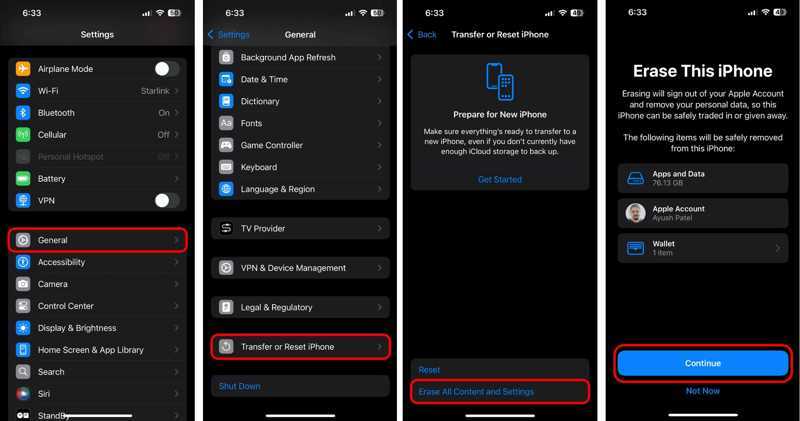
Stap 8. Hit Wissen van de iPhone naar fabrieksinstellingen uw iPhone.
Stap 9. Stel je iPhone in zodra deze opnieuw is opgestart.
Stap 10. Zorg ervoor dat je verbinding maakt met een wifi-netwerk.
Stap 11. Zodra u de bereikt Breng uw apps en gegevens over scherm, kies Van iCloud-back-up.
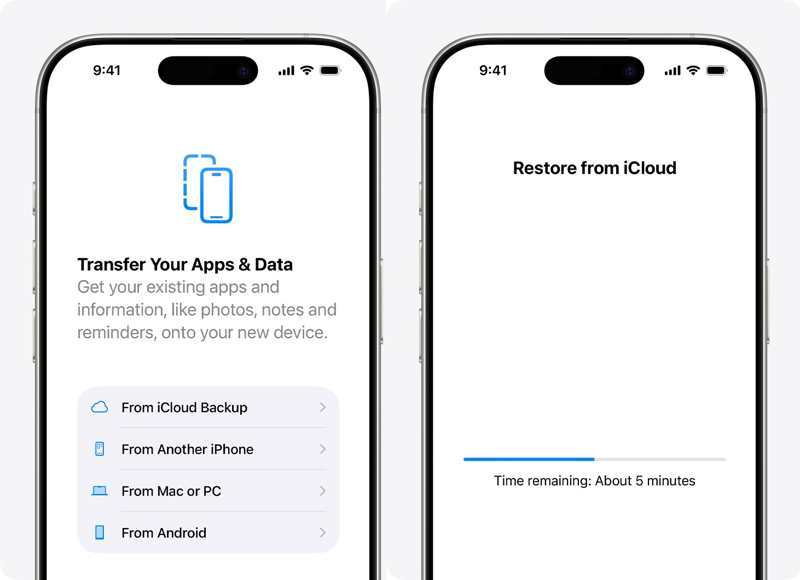
Stap 12. Voer uw Apple-accountgegevens en wachtwoord in.
Stap 13. Kies de laatste back-up om te beginnen met het herstellen van de iPhone vanuit de iCloud-back-up.
Stap 14. Voltooi vervolgens de installatie.
Hoe iPhone te herstellen van iTunes Backup
Stap 1. Sluit uw iPhone met een USB-kabel aan op een computer.
Stap 2. Open de nieuwste versie van iTunes op je pc. iTunes is ook beschikbaar voor macOS Mojave en eerdere versies.
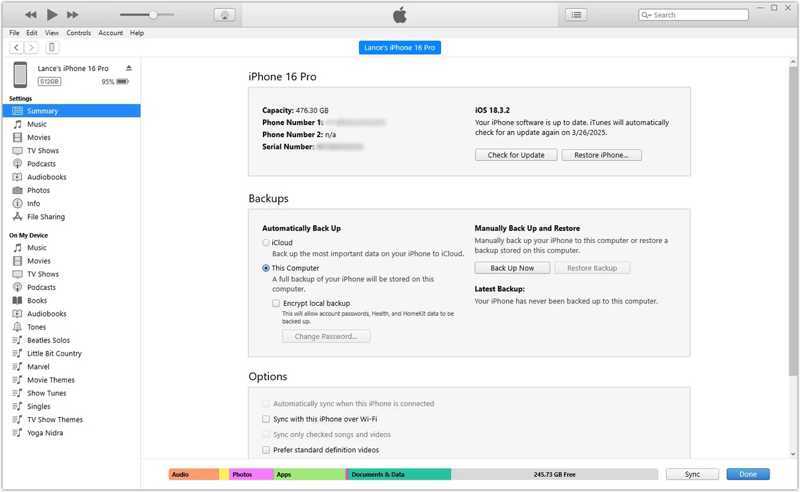
Stap 3. Klik op de Telefoonnummer Druk op de knop linksboven nadat je iPhone is gedetecteerd.
Stap 4. Ga naar uw Samenvatting tabblad en ga naar de Backups rubriek.
Stap 5. Klik op de Back-up terugzetten knop.
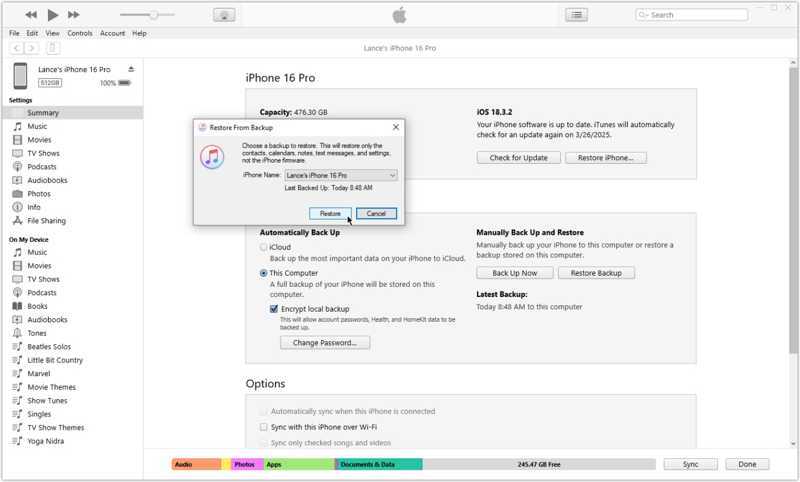
Stap 6. Kies vervolgens de laatste back-up uit de vervolgkeuzelijst en klik. herstellen.
Let op: Als de back-up versleuteld is, moet u het wachtwoord opgeven om uw iPhone vanuit de back-up te herstellen.
Hoe u een iPhone kunt herstellen vanuit een Mac-back-up
Stap 1. Start de Finder-app als uw computer macOS Catalina of een latere versie gebruikt.
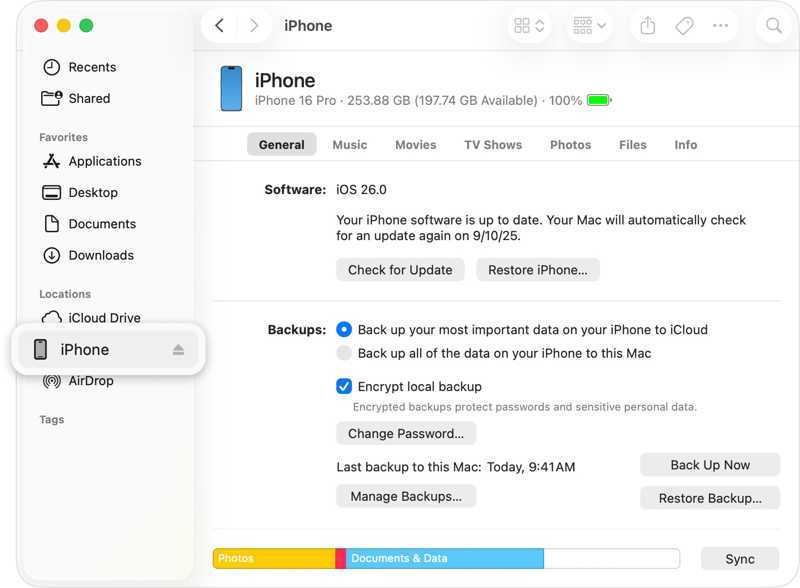
Stap 2. Sluit uw iPhone met een compatibele kabel aan op uw Mac.
Stap 3. Klik op de naam van uw apparaat in de zijbalk.
Stap 4. Hoofd naar Algemeen en zoek de Backups pagina.
Stap 5. Klik op de Back-up terugzetten knop.
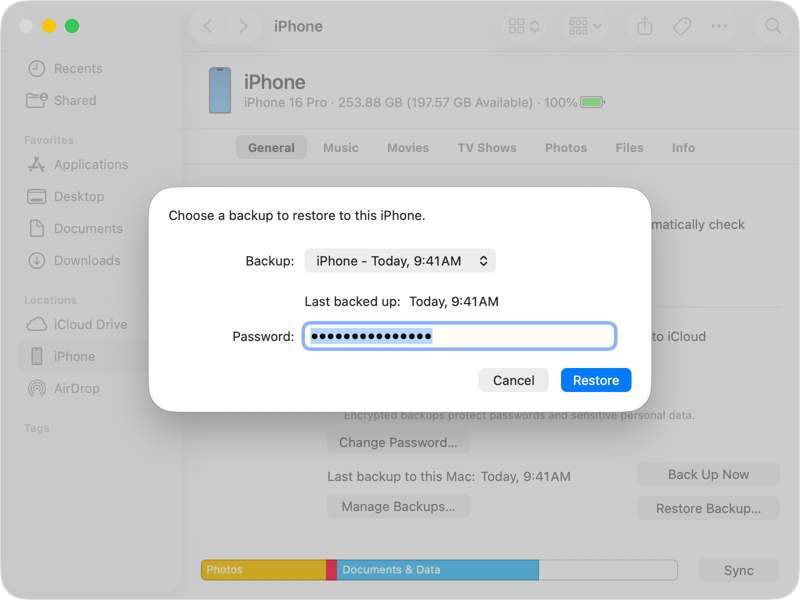
Stap 6. Selecteer de laatste back-up, voer het wachtwoord in en druk op Enter. herstellen.
Hoe je een iPhone kunt herstellen vanaf een iPhone-scherm
Stap 1. Schakel een nieuwe iPhone in en stel hem in door de instructies op het scherm te volgen.
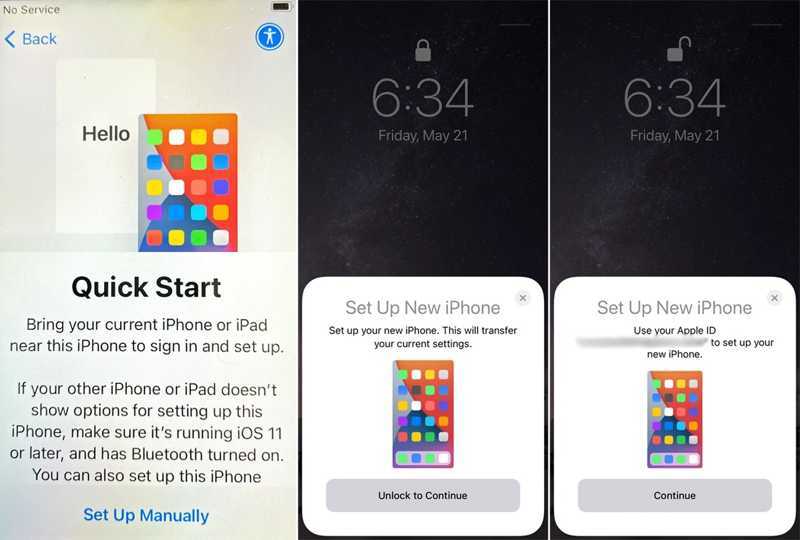
Stap 2. Wanneer je de Snel aan de slag Houd je oude iPhone bij de hand voor het scherm.
Stap 3. Zodra de oude iPhone je actie detecteert, tik je erop. Doorgaan aan de Nieuwe iPhone instellen doos.
Stap 4. Houd de oude iPhone vast en scan de code op het scherm van de nieuwe iPhone.
Stap 5. Voer vervolgens de toegangscode van de oude iPhone in op het nieuwe toestel.
Stap 6. Tik na verificatie op Doorgaan verdergaan.
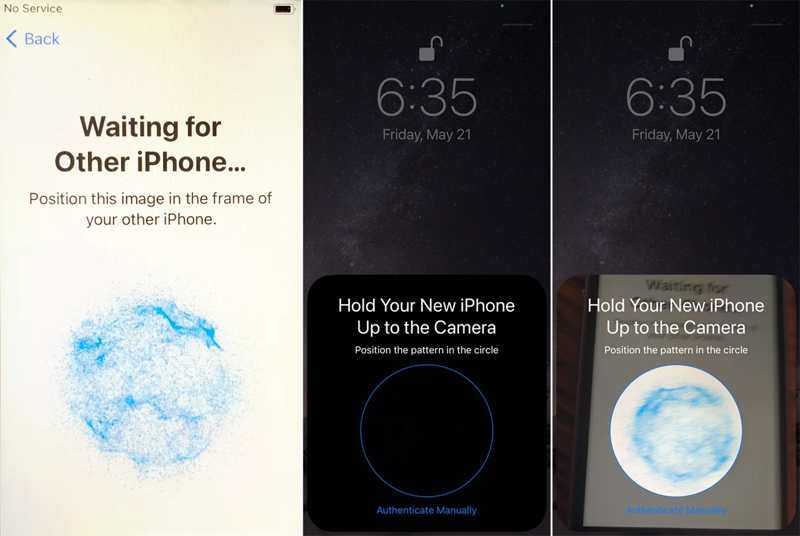
Stap 7. Lees de melding en ga akkoord met de algemene voorwaarden.
Stap 8. Tik ten slotte op Doorgaan Om te beginnen met het herstellen van de iPhone vanaf de iPhone.
Deel 4: Hoe u uw iPhone terugzet naar de fabrieksinstellingen
Zoals eerder vermeld, is het terugzetten van een iPhone naar de fabrieksinstellingen een cruciale manier om softwareproblemen op te lossen. Er zijn meerdere manieren om dit te doen, zelfs als je iPhone is uitgeschakeld of vastloopt.
Hoe iPhone terugzetten naar fabrieksinstellingen
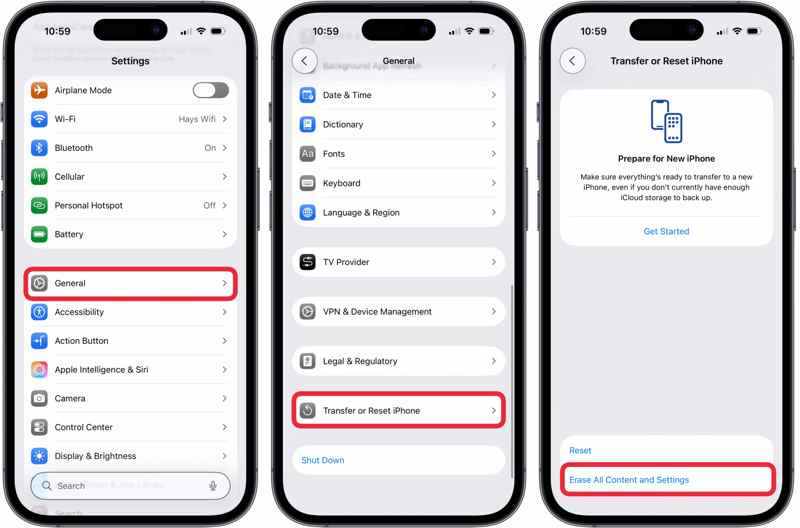
Stap 1. Als je iPhone toegankelijk is, zet hem dan aan en start je... settings app.
Stap 2. Ga naar Algemeen en iPhone overzetten of resetten.
Stap 3. Tik Wis alle inhoud en instellingen.
Stap 4. Lees het bericht en tik Doorgaan verder gaan.
Stap 5. Kies vervolgens Gegevens wissen, eSIM behouden en gegevens wissenof eSIM verwijderen en gegevens wissen.
Stap 6. Voer de toegangscode van je iPhone in om te bevestigen dat je je iPhone wilt terugzetten naar de fabrieksinstellingen.
Let op: Als je 'Zoek mijn iPhone' hebt ingeschakeld, zorg er dan voor dat je dit uitschakelt voordat je verdergaat. Anders wordt je gevraagd om je Apple-accountwachtwoord in te voeren tijdens de installatie.
Hoe je een iPhone kunt herstellen met iTunes/Finder
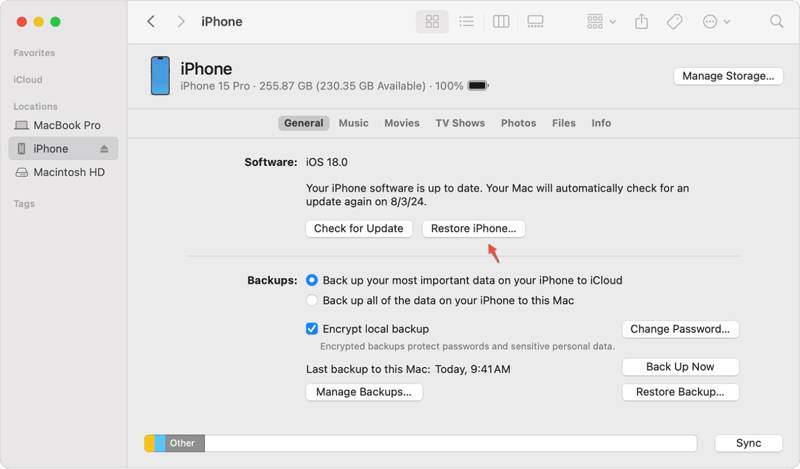
Stap 1. Open iTunes, Finder of Apple-apparaten, afhankelijk van je besturingssysteem.
Stap 2. Sluit uw iPhone met een compatibele kabel aan op uw computer.
Stap 3. Klik in iTunes op de Telefoonnummer knop en ga naar de Samenvatting Tab.
Klik in Finder of Apple-apparaten op de naam van je apparaat en ga naar de Algemeen Tab.
Stap 4. Klik vervolgens op de Herstel iPhone knop.
Stap 5. Volg de instructies op het scherm om je iPhone direct via iTunes te herstellen.
Hoe een uitgeschakelde iPhone te herstellen
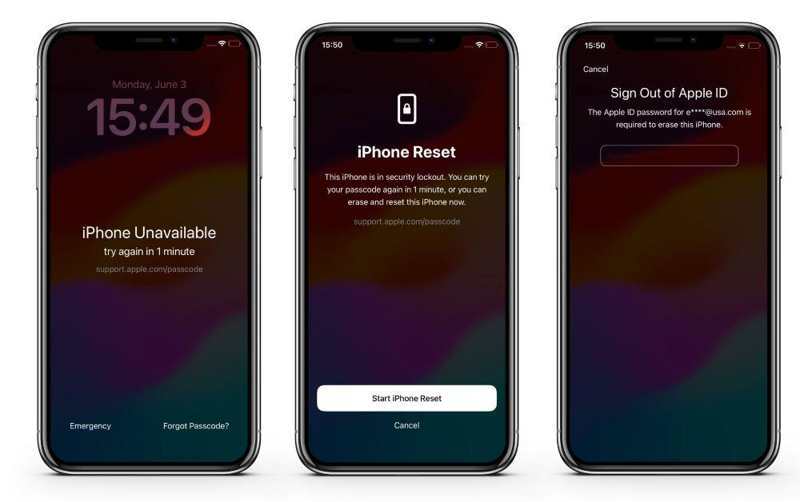
Stap 1. Als je bent buitengesloten en support.apple.com op je iPhone ziet, tik dan op de Toegangscode vergeten knop.
Stap 2. Kies Start iPhone-reset.
Stap 3. Voer uw Apple ID-wachtwoord in om het herstelproces van uw apparaat te starten.
Let op: Als je iPhone iOS 15.2 tot en met 16 gebruikt, tik dan op Wissen van de iPhone, raken Wissen van de iPhoneen voer je Apple ID-wachtwoord in.
Hoe een iPhone te herstellen vanuit de herstelmodus
Stap 1. Als je je Apple ID-wachtwoord bent vergeten en je iPhone wilt herstellen, sluit je hem aan op je computer.
Stap 2. Gebruik de nieuwste versie van iTunes of Finder.
Stap 3. Zet je iPhone in Recovery Mode:
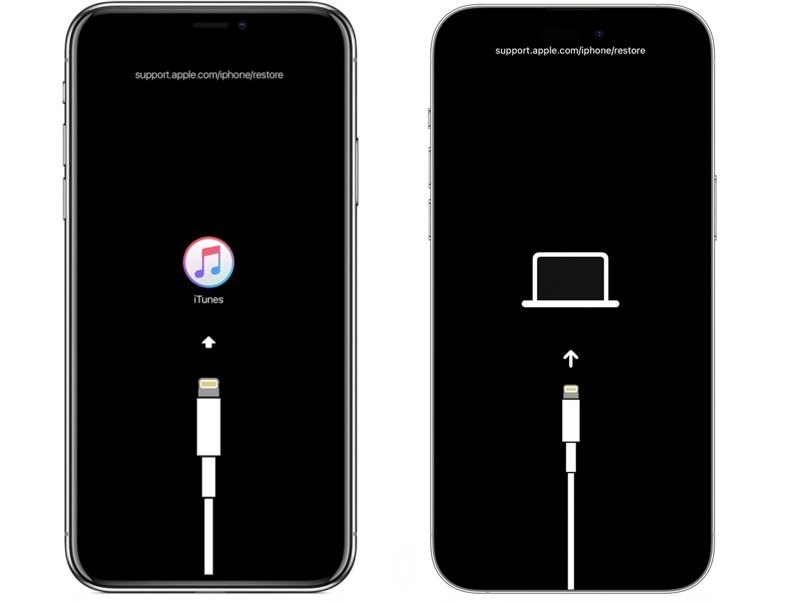
Op een iPhone met Face ID
Druk op de volume omhoog knop en laat deze snel los.
Druk op de Volume omlaag knop ingedrukt houden en loslaten.
Houd de toets ingedrukt Kant druk op de knop totdat je iPhone de herstelmodus ingaat.
Tip: Je kunt het bericht support.apple.com/iphone/restore zien op het scherm van de herstelmodus.
Op een iPhone 7/7 Plus
Houd de toets ingedrukt volume omhoog + Kant knoppen samen.
Laat de knoppen los wanneer je iPhone de herstelmodus ingaat.
Op een iPhone met een thuisknop
Druk lang op de Home + Power knoppen tegelijkertijd.
Zodra je apparaat in de herstelmodus staat, laat je de knoppen los.
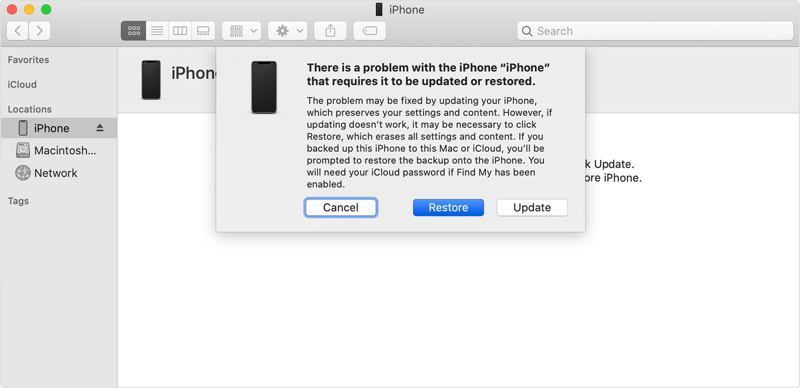
Stap 4. Als iTunes of Finder je iPhone in herstelmodus detecteert, klik dan op de herstellen Klik op de knop om uw apparaat terug te zetten naar de fabrieksinstellingen.
Hoe je een iPhone kunt herstellen met iCloud
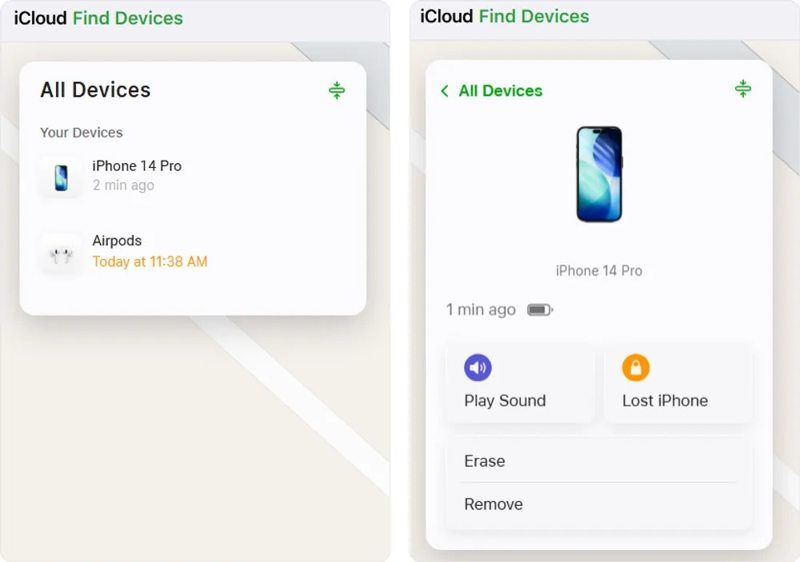
Stap 1. Ga naar www.icloud.com/find in een browser als je 'Zoek mijn iPhone' hebt ingesteld.
Stap 2. Kies je iPhone op de Werkt op alle toestellen lijst.
Stap 3. Als uw apparaat online is, wordt de locatie op de kaart weergegeven.
Stap 4. Klik op de Wissen knop in het dialoogvenster.
Stap 5. Voer, wanneer daarom wordt gevraagd, uw telefoonnummer in en druk op Enter. Wissen Om je iPhone op afstand terug te zetten naar de fabrieksinstellingen.
Hoe je een iPhone kunt herstellen via Zoek mijn iPhone
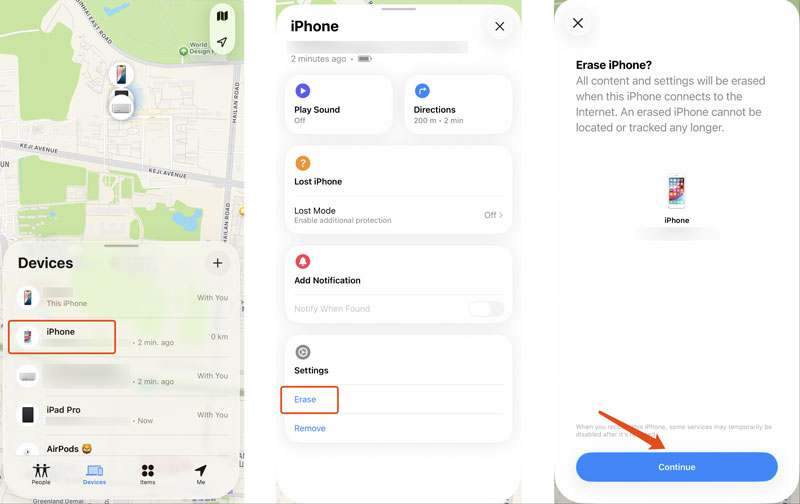
Stap 1. Installeer de Find My app op een geleend Apple-apparaat als Zoek mijn iPhone is ingeschakeld.
Stap 2. Log in met je Apple-account en wachtwoord.
Stap 3. Ga naar uw Apparaten Tik onderaan op het tabblad en selecteer je iPhone.
Stap 4. Vouw de gereedschapskist uit en klik op de Wissen knop.
Stap 5. Lees de waarschuwing en klik Doorgaan.
Stap 6. Volg vervolgens de instructies op het scherm om je iPhone terug te zetten naar de fabrieksinstellingen.
Deel 5: Kun je een iPhone herstellen zonder back-up?
Nadat je belangrijke gegevens van je telefoon hebt verwijderd, kan een back-up je helpen deze snel terug te halen. Maar wat als je geen back-up hebt? Kun je iPhone-gegevens herstellen zonder back-up? De verwijderde bestanden staan namelijk nog steeds in je geheugen voordat ze worden overschreven. Je hebt echter een krachtige tool voor gegevensherstel nodig om ze te kunnen lezen, zoals... Apeaksoft iPhone Data RecoveryDe software kan je geheugen scannen en verloren gegevens herstellen. Belangrijker nog, het compacte ontwerp maakt het toegankelijk voor beginners.

Gedownload door meer dan 1,000,000 gebruikers
- Herstel gegevens van je iPhone zonder back-up.
- Haal gegevens uit een iTunes/iCloud-back-up zonder je iPhone te resetten.
- Bekijk een voorbeeld van verloren gegevens per type voor selectief herstel.
- Werkt ook voor uitgeschakelde en vastgelopen iOS-apparaten.
- Ondersteunt bijna alle iPhone- en iPad-modellen.
Veilige download
Veilige download

Hoe iPhone-gegevens te herstellen zonder back-up
Stap 1. Scan je iPhone
Download en installeer iPhone-herstelsoftware op uw pc. Er is ook een versie voor Mac. Start deze software wanneer u iPhone-gegevens wilt herstellen zonder back-up. Kies de optie Herstellen van iOS-apparaat tabblad. Verbind vervolgens je iPhone met je pc met een Lightning-kabel. Tik indien nodig op 'Vertrouwen' op je scherm om je pc te vertrouwen. Klik op de Start scannen Klik op de knop om het scannen van je geheugen te starten.

Stap 2. Voorbeeld van verloren gegevens
Na het scannen van de gegevens verschijnt het voorbeeldvenster. Selecteer in de zijbalk de gegevenstypen die u wilt herstellen. Als er te veel bestanden zijn, kies dan voor de gewenste optie. Alleen verwijderd weergeven uit de bovenste dropdown-optie. Bovendien kunt u specifieke bestanden vinden door het trefwoord in de zoekbalk in te voeren en op te drukken. Enter toets op het toetsenbord.

Stap 3. iPhone herstellen zonder back-up
Selecteer ten slotte alle bestanden en items die u wilt herstellen en klik op de Herstellen knop onderaan. Stel een uitvoermap in en klik op Herstellen om het proces opnieuw op te starten.

Verder lezen
Conclusie
Deze handleiding legde uit hoe je herstel je iPhone naar de fabrieksinstellingen Of vanuit een back-up. Je kunt de twee relevante concepten leren kennen en ontdekken welke je in jouw situatie moet kiezen. Bovendien kun je de juiste methode selecteren en onze gedetailleerde stappen volgen om je gegevens of je apparaat te herstellen. We raden ook Apeaksoft iPhone Data Recovery aan, een eenvoudige manier om verloren gegevens van je iOS-apparaat te herstellen, zelfs als je geen back-up hebt.
 Apeaksoft iPhone Data Recovery
 Herstel verwijderde of verloren gegevens van iOS-apparaten, iTunes en iCloud-back-ups.
Veilige download
Veilige download
Gerelateerde artikelen




