


Hoe u uw MacBook Pro terugzet naar de fabrieksinstellingen

Er zijn een aantal redenen waarom je wellicht moet leren hoe je Een MacBook Pro terugzetten naar de fabrieksinstellingenStel, u wilt uw laptop weggeven of problemen met uw apparaat oplossen als deze vastloopt of crasht. Het goede nieuws is dat Apple dit proces al eerder dan andere fabrikanten van digitale apparaten heeft geoptimaliseerd. Deze concrete handleiding leidt u door de beproefde methoden en gedetailleerde stappen die u moet volgen.
PAGINA-INHOUD:
- Deel 1: Voor het terugzetten van de MacBook Pro naar de fabrieksinstellingen
- Deel 2: Hoe je je MacBook Pro terugzet naar de fabrieksinstellingen
- Deel 3: Hoe je je MacBook Pro terugzet naar de fabrieksinstellingen in de herstelmodus
- Deel 4: Hoe u uw MacBook Pro kunt herstellen via Zoek mijn MacBook Pro
- Deel 5: Hoe u gegevens kunt herstellen na het terugzetten van uw MacBook Pro naar de fabrieksinstellingen
Deel 1: Voor het terugzetten van de MacBook Pro naar de fabrieksinstellingen
Aangezien het terugzetten van je MacBook Pro naar de fabrieksinstellingen al je gegevens wist, is het verstandig om een back-up van je Mac te maken met Time Machine. Daarnaast moet je je account verwijderen uit alle services. Ook moet je FileVault uitschakelen.
Back-up maken van MacBook Pro
Stap 1. Sluit een back-upschijf of -apparaat aan op uw MacBook Pro.
Stap 2. Klik op de Appel menu en kies settings.
Stap 3. Ga naar Algemeen en klik op tijd Machine.
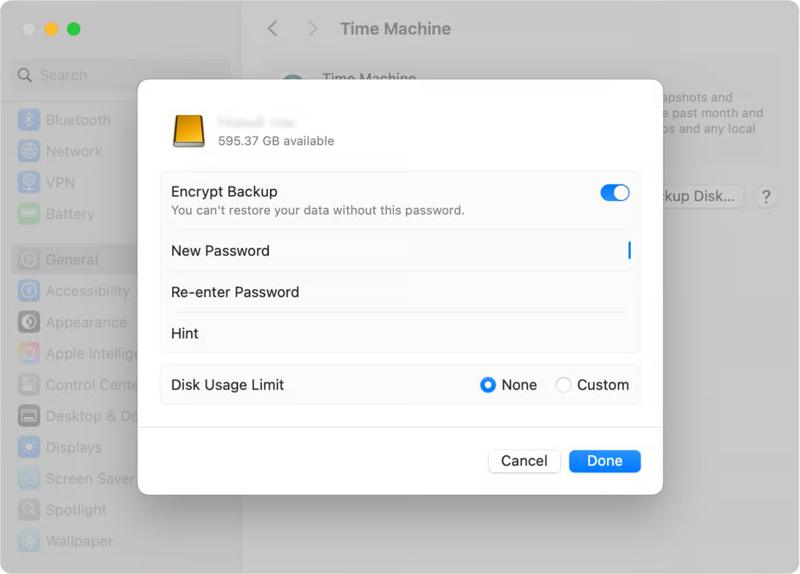
Stap 4. Klik Back-up schijf toevoegen en selecteer het back-upstation.
Stap 5. Klik op de Schijf instellen knop.
Stap 6. Voer een wachtwoord in als u de back-up wilt versleutelen.
Stap 7. Klik na de installatie op tijd Machine knop op de bovenste menubalk.
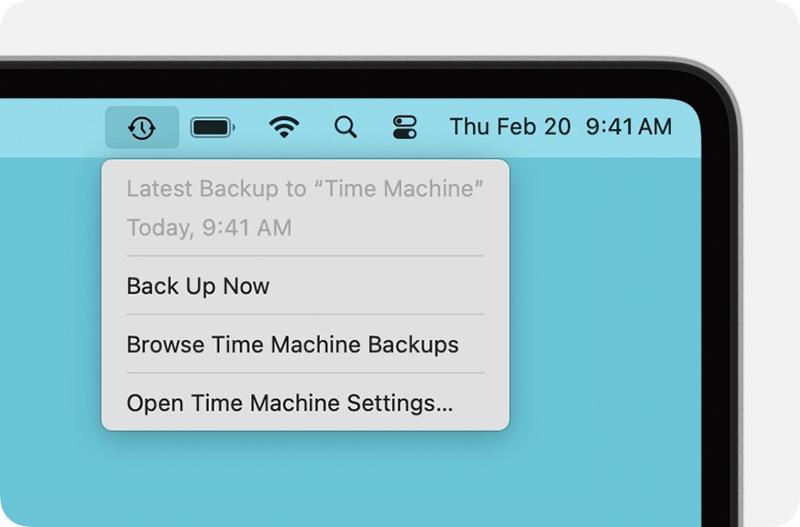
Stap 8. Kies Nu backuppen Maak een back-up van je MacBook Pro voordat je hem terugzet naar de fabrieksinstellingen.
Andere gebruikersaccounts verwijderen
Stap 1. Kies Systeem instellingen or System Preferences aan de hand van de Appel menu.
Stap 2. Ga naar Gebruikers & groepen.
Stap 3. Klik op de Info knop op een van de andere accounts.
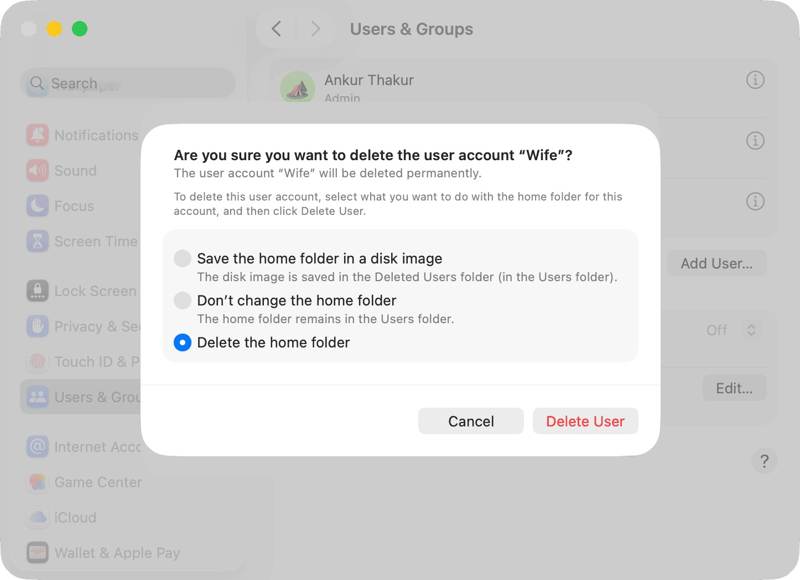
Stap 4. Klik op de Verwijder gebruiker knop.
Stap 5. Selecteren Verwijder de thuismap en klik op Verwijder gebruiker.
Stap 6. Herhaal de bovenstaande stappen om andere accounts te verwijderen.
Schakel FileVault uit
Stap 1. Open de Systeem instellingen app.
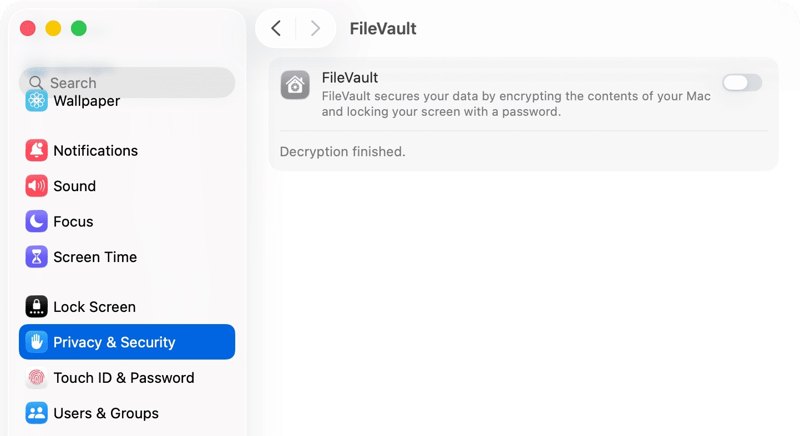
Stap 2. Ga naar uw Privacy & Beveiliging Tab.
Stap 3. Klik op de FileVault optie.
Stap 4. Uitschakelen FileVault.
Meld je af bij je Apple-account.
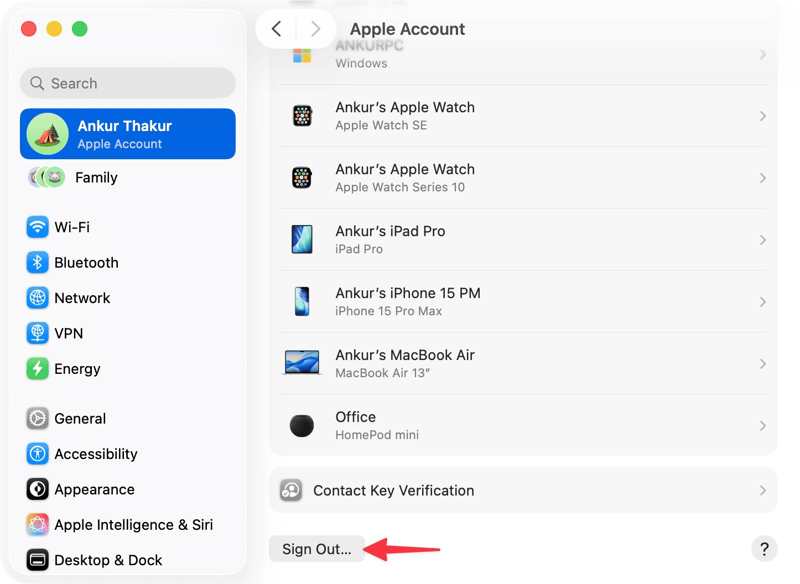
Stap 1. Open de Systeem instellingen or System Preferences app.
Stap 2. Klik Apple-account.
Stap 3. Ga naar iCloud, Alles Zienen Find My Mac.
Stap 4. Uitschakelen Find My Mac.
Stap 5. Ga terug naar het scherm van je Apple-account.
Stap 6. Scroll naar beneden en klik op de uitloggen knop.
Deel 2: Hoe je je MacBook Pro terugzet naar de fabrieksinstellingen
Een eenvoudige manier om de fabrieksinstellingen van een MacBook Pro te herstellen, is via de ingebouwde functie in Systeeminstellingen. Hiervoor is geen extra software of hardware nodig. Je hebt alleen je MacBook-wachtwoord nodig.
Stap 1. Schakel je MacBook Pro in waarop macOS Ventura of nieuwer draait.
Stap 2. Klik op de Appel menu en kies Systeem instellingen.
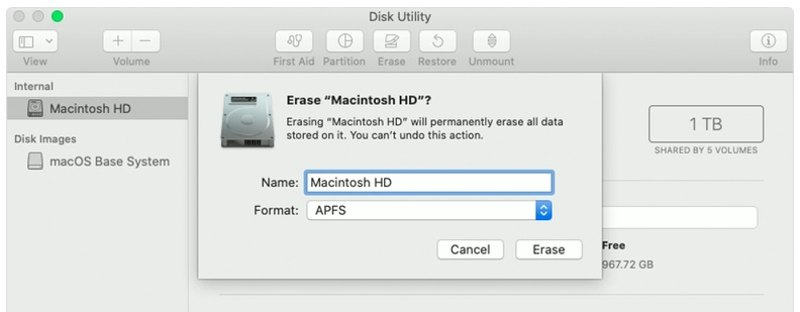
Stap 3. Kies Overzetten of resetten.
Tips: Ga op macOS Monterey naar Appel , System Preferencesen klik System Preferences.
Stap 4. Klik Wis alle inhoud en instellingen.
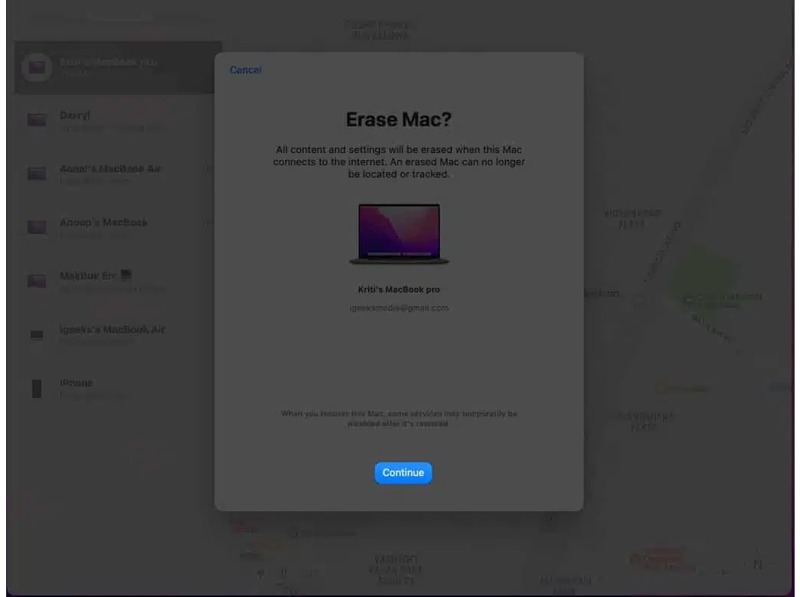
Stap 5. Voer uw Mac-inlogwachtwoord in en klik Doorgaan.
Deel 3: Hoe je je MacBook Pro terugzet naar de fabrieksinstellingen in de herstelmodus
Een andere manier om een MacBook Pro terug te zetten naar de fabrieksinstellingen is door het proces te voltooien in de herstelmodus. Deze methode is beschikbaar voor alle MacBooks, inclusief de oudere modellen. Hieronder volgen de stappen om uw apparaat terug te zetten naar de fabrieksinstellingen:
Stap 1. Ga naar uw Appel menu en kies Herstart.
Stap 2. Voor een Intel-gebaseerde Mac houdt u de volgende toets ingedrukt: Cmd + R Druk op de toetsen op je toetsenbord zodra je je computer opnieuw opstart. Laat de toetsen los zodra het Apple-logo verschijnt.
Voor een Apple Silicon Mac, houd de volgende toets ingedrukt: Power knop nadat je je Mac hebt uitgeschakeld. Wanneer de Opstartopties laden Het scherm verschijnt, laat de knop los. Kiezen opties en klik op Doorgaan.
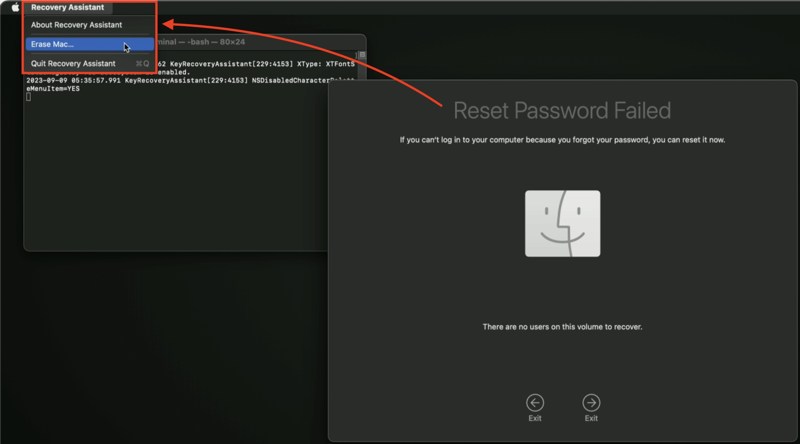
Stap 3. Klik op de Herstelassistent menu en kies Wis Mac.
Stap 4. Klik vervolgens op Wis Mac weer.
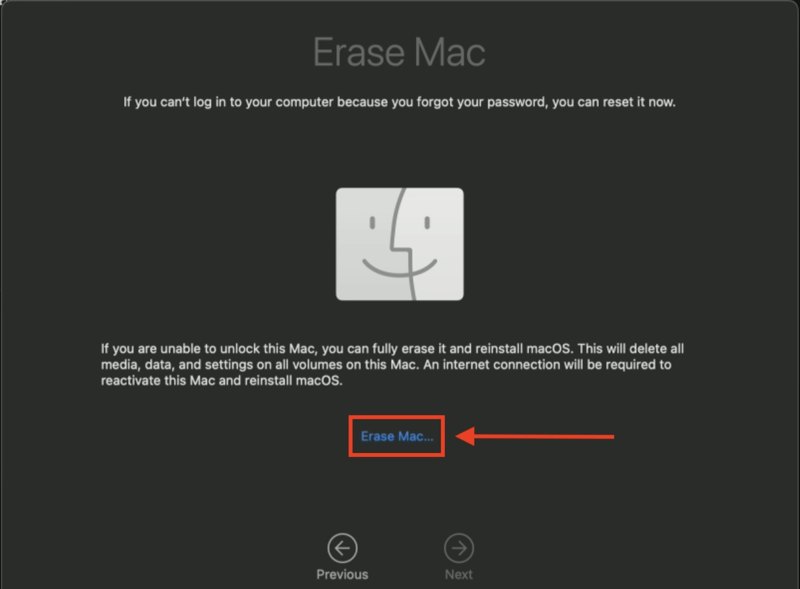
Stap 5. Kies ten slotte Wis Mac om uw actie te bevestigen.
Verder lezen
Deel 4: Hoe u uw MacBook Pro kunt herstellen via Zoek mijn MacBook Pro
Zelfs als je je computer niet bij de hand hebt, kun je je MacBook Pro terugzetten naar de fabrieksinstellingen met behulp van 'Zoek mijn Mac' op een ander Apple-apparaat. De voorwaarde is wel dat 'Zoek mijn Mac' is ingeschakeld op je computer.
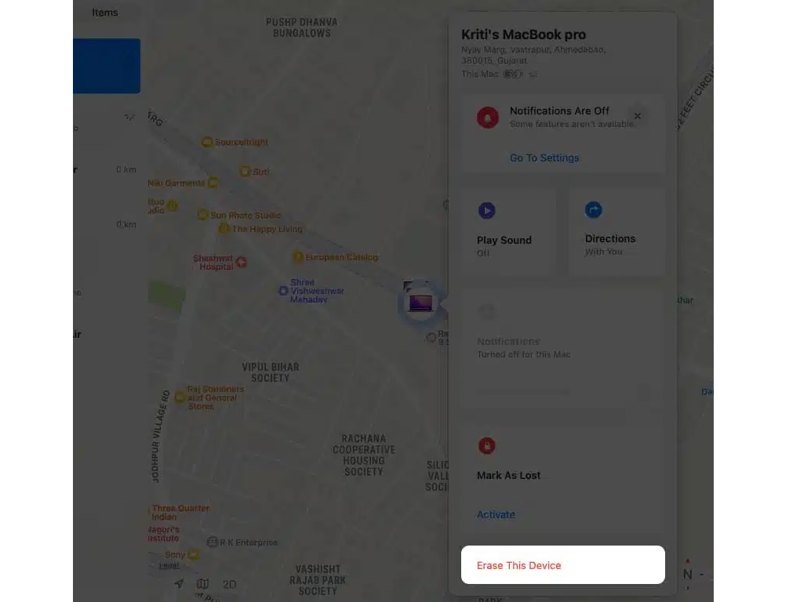
Stap 1. Open de Find My app op een ander Apple-apparaat.
Stap 2. Log in met het Apple-account dat aan je MacBook Pro is gekoppeld.
Stap 3. Ga naar uw Apparaten Tabblad en selecteer uw computer.
Stap 4. Klik op de Info Op een Mac klikt u op de knop, en op een iOS-apparaat veegt u vanaf de onderkant omhoog.
Stap 5. Kies Wis dit apparaat en druk op Doorgaan.
Stap 6. Selecteren Wissen Voer ter bevestiging nogmaals uw Apple-accountwachtwoord in.
Let op: Als je geen ander Apple-apparaat hebt, ga dan naar www.icloud.com/find in een browser en kies je Mac uit de lijst. Werkt op alle toestellen lijst en klik op Wis dit apparaat.
Deel 5: Hoe u gegevens kunt herstellen na het terugzetten van uw MacBook Pro naar de fabrieksinstellingen
Als je vergeten bent een back-up van je computer te maken voordat je je MacBook Pro terugzet naar de fabrieksinstellingen, Apeaksoft Data Recovery Het is een snelle manier om je gegevens terug te krijgen. Bovendien werkt het met vrijwel alle bestandstypen en bestandssystemen.

Gedownload door meer dan 1,000,000 gebruikers
- Herstel gegevens op uw MacBook Pro in drie stappen.
- Werk voor fabrieksinstellingen, onbedoeld verwijderen, en meer.
- Ondersteunt een breed scala aan gegevenstypen.
- Zorg voor een hoog succespercentage.
- Beschikbaar voor macOS 10.7 en hoger.
Veilige download
Veilige download

Hoe u gegevens kunt herstellen na het terugzetten van uw MacBook Pro naar de fabrieksinstellingen
Stap 1. Scan je Mac
Start de Mac-gegevensherstelsoftware nadat u deze op uw MacBook Pro hebt geïnstalleerd. Selecteer de harde schijven waarop uw bestanden zijn opgeslagen en het gewenste gegevenstype. Klik op de aftasten Klik op de knop om het scannen van je Mac te starten.

Stap 2. Voorbeeld van verloren gegevens
Na het scannen van de gegevens verschijnt het voorbeeldvenster. Nu kunt u de verloren gegevens bekijken op type of map. Met de filteroptie kunt u snel specifieke bestanden vinden op basis van bestandsnaam of pad.

Stap 3. Gegevens herstellen op een Mac
Selecteer de bestanden die u wilt ophalen en klik op Herstellen knop. Stel een uitvoermap in en bevestig het gegevensherstel op de MacBook Pro nadat u deze hebt teruggezet naar de fabrieksinstellingen.

Conclusie
Deze gids laat verschillende manieren zien om Een MacBook Pro terugzetten naar de fabrieksinstellingen In verschillende situaties. Als uw computer toegankelijk is, kunt u deze herstellen met de optie 'Wis alle inhoud en instellingen'. U kunt deze taak ook uitvoeren in de herstelmodus. De functie 'Zoek mijn computer' is een manier om uw Apple-computer op afstand te herstellen. Apeaksoft Data Recovery Hiermee kunt u gegevens herstellen na een fabrieksreset.
 Apeaksoft Data Recovery
 Herstel verwijderde of verloren gegevens op Windows- en Mac-computers.
Veilige download
Veilige download
Gerelateerde artikelen




