


Wat is de herstelmodus op een Mac en hoe gebruik je die op een Mac?

Het is algemeen bekend dat de herstelmodus beschikbaar is voor alle iOS-apparaten voor het oplossen van problemen. Mac-computers beschikken over dezelfde functie. Deze is ontworpen om bepaalde taken uit te voeren zonder dat macOS hoeft te worden opgestart. Sommige gebruikers zijn echter in de war over deze functie, bijvoorbeeld hoe deze werkt, hoe deze te gebruiken is, enzovoort. Deze concrete handleiding legt uit wat de herstelmodus precies inhoudt. Mac Recovery Mode is en deelt alle kennis die je zou moeten hebben.
PAGINA-INHOUD:
Deel 1: Wat is de Mac-herstelmodus
De macOS Herstelmodus werd in 2010 geïntroduceerd met Mac OS X 10.7. Het is het ingebouwde herstelsysteem op Mac-computers, met hulpprogramma's om macOS opnieuw te installeren, de opstartschijf te repareren of te wissen, een back-up terug te zetten vanuit Time Machine en meer.
Wanneer moet je een Mac in de herstelmodus opstarten?
- 1.Repareer je harde schijf als je Mac niet goed functioneert.
- 2.Installeer macOS opnieuw.
- 3.Herstel alle gegevens vanuit een Time Machine-back-up.
- 4.Stel de versleuteling en wachtwoorden in voor verschillende schijfvolumes.
- 5.Verbind een tweede Mac via USB met een Mac met Apple Silicon.
- 6.Gebruik de terminal om commando's in te voeren.
- 7.Wis schijven met Schijfhulpprogramma.
Deel 2: Hoe je een Mac in de herstelmodus kunt opstarten
Het opstarten van een Mac in de herstelmodus is eenvoudig, maar de procedure verschilt afhankelijk van de processor van je MacBook. Hieronder laten we de workflows zien voor respectievelijk Intel Mac en M1 Mac:
Hoe start je een Intel Mac op in de herstelmodus?
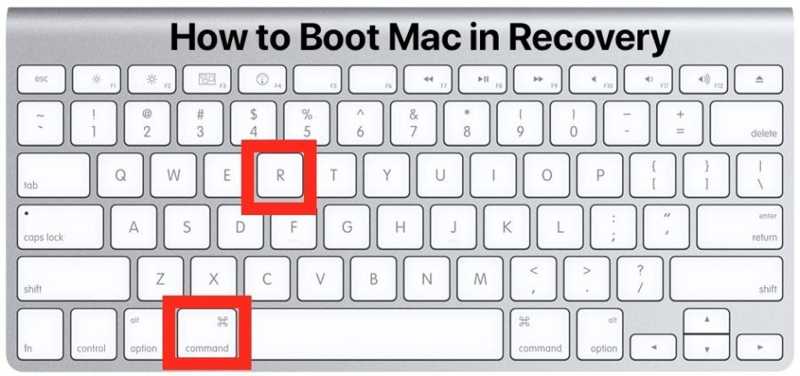
Stap 1. Klik op de Appel menu en kies Herstart.
Stap 2. Zodra het apparaat is ingeschakeld, drukt u de knop in en houdt u deze ingedrukt. Cmd + R toetsen op uw toetsenbord.
Stap 3. Laat de toetsen los zodra het Apple-logo verschijnt.
Stap 4. Vervolgens start je Mac opnieuw op in de herstelmodus.
Hoe start je een M1 Mac in de herstelmodus?
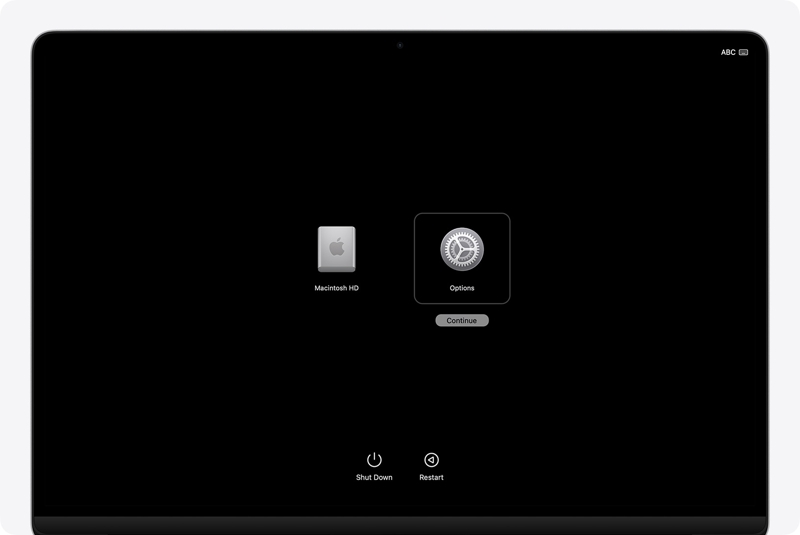
Stap 1. Ga naar uw Appel menu en kies Afsluiten.
Stap 2. Houd dan de Power Klik op de knop totdat u 'Opstartopties laden' ziet.
Stap 3. Klik op de opties knop en druk op Doorgaan.
Stap 4. Voer uw beheerderswachtwoord in als u daarom wordt gevraagd om uw Mac in de herstelmodus te starten.
Deel 3: Hoe gebruik je de Mac-herstelmodus?
Hoewel de opstartprocedures iets verschillen, krijg je in de herstelmodus dezelfde vier opties: Herstellen vanuit Time Machine, macOS opnieuw installeren, Webbrowser en Schijfhulpprogramma. Nadat je op een Mac in de herstelmodus bent opgestart, kun je:
Hoe herstel je vanuit Time Machine?
Stap 1. Kies Herstellen van Time Machine in het venster Hulpprogramma's.
Stap 2. Klik op de Doorgaan knop.
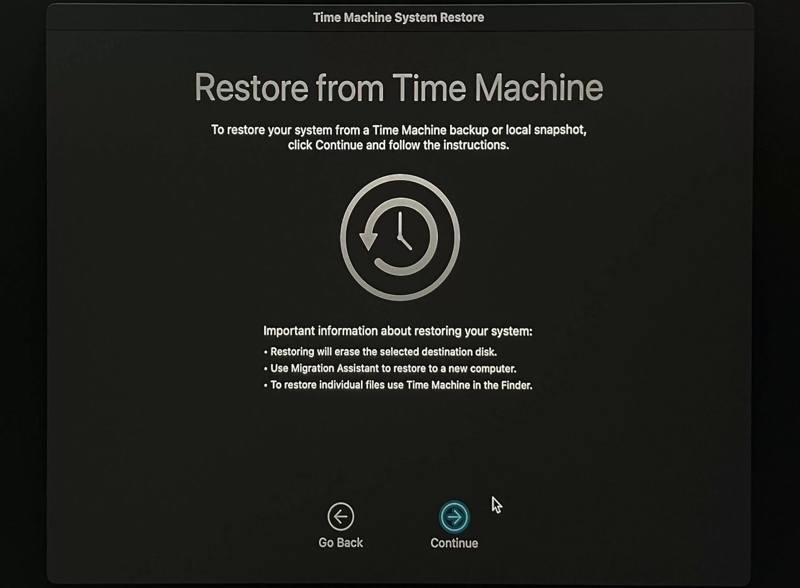
Stap 3. Lees de informatie door en klik Doorgaan.
Stap 4. Plaats het back-upmedium in uw computer en selecteer het in het venster.
Tips: Om een back-up op een server te herstellen, klikt u hier. Andere server.
Stap 5. Hit Doorgaan, selecteer de back-up en klik Doorgaan.
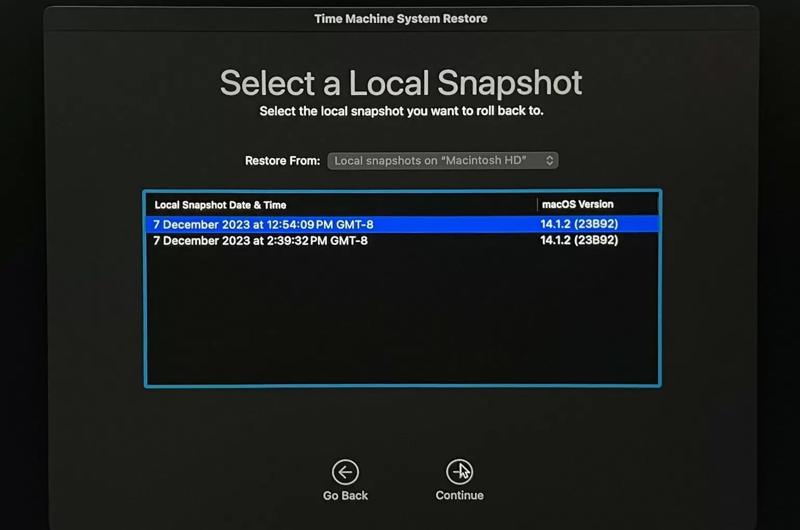
Stap 6. Kies waar u de back-up wilt herstellen en klik Doorgaan.
Stap 7. Klik ten slotte op Wis schijf om te beginnen met het herstellen van de back-up in de Mac-herstelmodus.
Hoe macOS opnieuw te installeren
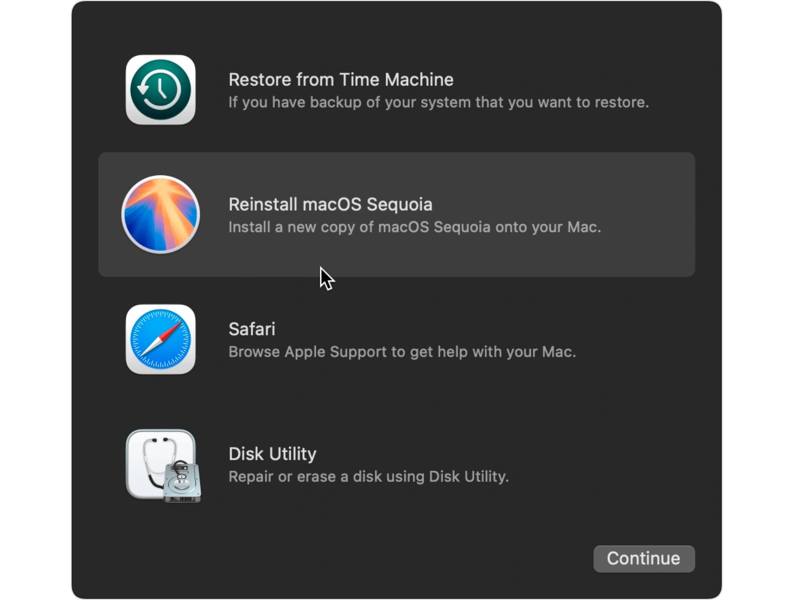
Stap 1. Kies Installeer macOS opnieuw in Mac-herstelmodus
Stap 2. Klik op de Doorgaan knop.
Stap 3. Laat de installatie volledig voltooien zonder uw Mac in de slaapstand te zetten of het deksel te sluiten.
Stap 4. Voer, indien gevraagd, uw inlogwachtwoord in.
Stap 5. Na de installatie start uw Mac op met een installatieprogramma.
Verder lezen
Safari openen
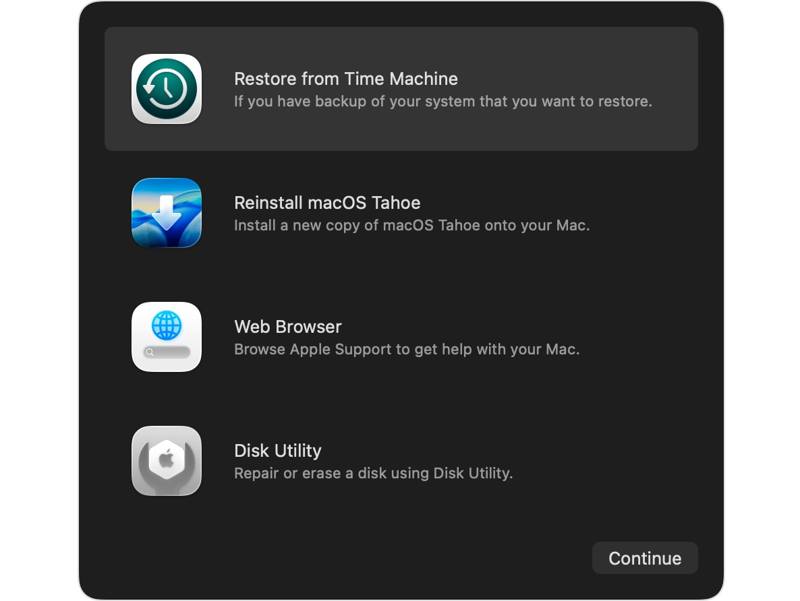
Als u online hulp wilt krijgen in de Mac-herstelmodus, kies dan voor Web Browser or Safari En klik op de knop Doorgaan knop. Vervolgens kunt u de gewenste informatie in uw webbrowser opzoeken.
Hoe repareer je een schijf?
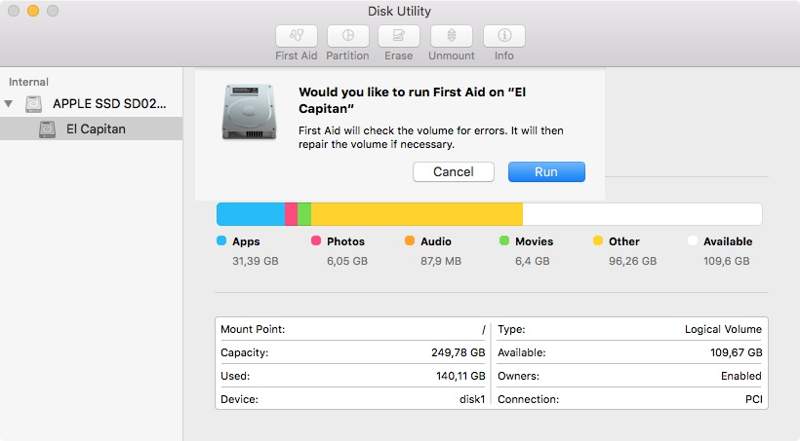
Stap 1. Nadat je Mac in de herstelmodus hebt opgestart, kies je schijfhulpprogramma en druk op Doorgaan.
Stap 2. Selecteer het gewenste volume.
Stap 3. Klik op de EHBO menu.
Stap 4. Klik Reparatieschijf en druk op lopen om het proces te starten.
Hoe wis je je Mac?
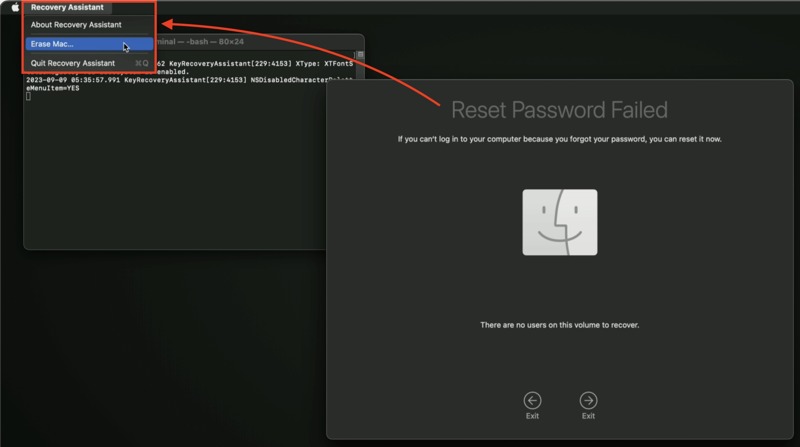
Stap 1. Zodra je je Mac in de herstelmodus hebt gezet, klik je op de Herstelassistent menu en kies Wis Mac.
Stap 2. Selecteer vervolgens Wis Mac in het waarschuwingsvenster.
Stap 3. Eindelijk, hit Wis Mac om het nogmaals te bevestigen. Het is handiger als u eerdere back-ups hebt die u daarbij kunnen helpen. Herstel gegevens op uw Mac.
Deel 4: Hoe u de herstelmodus op een Mac kunt verlaten
Als je per ongeluk in de herstelmodus terechtkomt of een taak voltooit, kun je op een Mac snel uit de herstelmodus komen. Bovendien zijn er meerdere manieren om terug te keren naar het standaard macOS-scherm.
Optie 1: Mac opnieuw opstarten
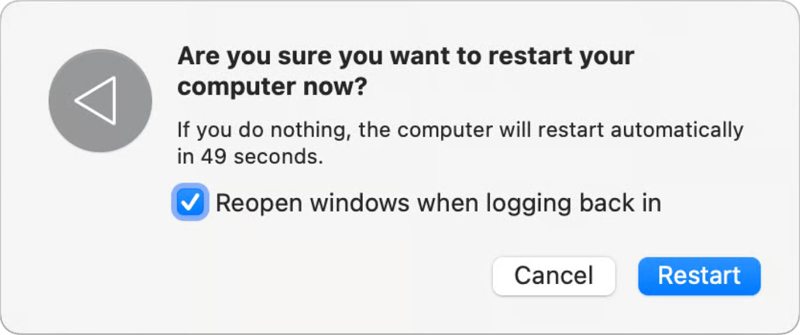
Stap 1. Klik op de Appel menu en kies Herstart.
Stap 2. Klik desgevraagd op Herstart druk op de knop en wacht tot het systeem opnieuw opstart in het standaard macOS.
Optie 2: Gebruik de opstartschijfinstellingen
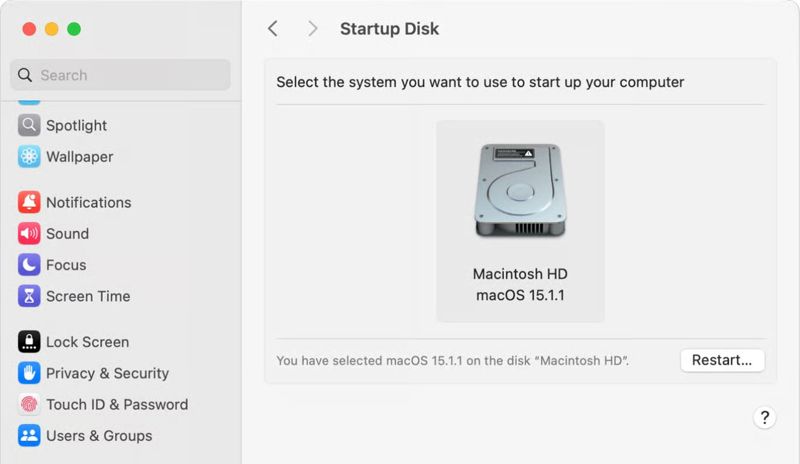
Stap 1. Klik op de Appel menu en kies Systeem instellingen.
Stap 2. Ga naar Algemeen.
Stap 3. Selecteer de opstartschijf en klik Herstart.
Deel 5: Hoe u gegevens op een Mac kunt herstellen
Zelfs als de herstelmodus van je Mac niet werkt, kun je gegevens van je computer herstellen met behulp van Apeaksoft Data RecoveryHet haalt verloren gegevens van uw harde schijf terug, zelfs zonder back-up. Bovendien biedt het een complete set handige functies voor Mac-gegevensherstel.

Gedownload door meer dan 1,000,000 gebruikers
- Gegevens herstellen van een Mac zonder back-up.
- Ondersteunt een breed scala aan gegevenstypen.
- Bekijk een voorbeeld van verloren gegevens voor selectief herstel.
- Bied een diepe scanmodus aan.
- Werkt op Mac OS X 10.7 of hoger.
Veilige download
Veilige download

Hoe u gegevens kunt herstellen op uw Mac-computer
Stap 1. Stel de Mac-hersteltool in.
Start de Mac-gegevensherstelapplicatie nadat u deze op uw computer hebt geïnstalleerd. Selecteer de locatie waar de gegevens zijn opgeslagen en de gewenste gegevenstypen. Klik op de aftasten om verder te gaan.

Stap 2. Voorbeeld van verloren gegevens
Ga na het scannen van gegevens naar de Type lijst U kunt verloren bestanden bekijken door op het tabblad 'Bestanden per type' te klikken. Als u bestanden per map wilt bekijken, gaat u naar de Padenlijst Tab.

Stap 3. Mac-gegevens herstellen
Selecteer de bestanden die u wilt herstellen en klik op de Herstellen knop. Stel de uitvoermap in en bevestig het gegevensherstel op de Mac.

Conclusie
Als je onze handleiding volgt, zou je moeten begrijpen wat macOS-herstelmodus Dit houdt in dat we uitleggen hoe je het start en hoe je deze modus gebruikt om verschillende taken uit te voeren, zoals het terugzetten van een back-up, het repareren van een schijf of het wissen van de Mac. Daarnaast raden we aan om... Apeaksoft Data Recovery Om u te helpen gegevens van uw Mac te herstellen zonder back-up.
 Apeaksoft Data Recovery
 Herstel verwijderde of verloren gegevens op Windows- en Mac-computers.
Veilige download
Veilige download
Gerelateerde artikelen




