


WhatsApp-back-up herstellen vanuit Google Drive op iPhone 18 Pro/17/16

WhatsApp bewaart jarenlange onvervangbare herinneringen, belangrijke zakelijke chats en essentiële mediabestanden. Als je een Android-gebruiker bent die overstapt, is je eerste instinct waarschijnlijk om je chatgeschiedenis in de cloud te zoeken. Je zult echter al snel tegen een frustrerende platformoverschrijdende hindernis aanlopen. Een veelgestelde vraag onder overstappende gebruikers is: kan ik WhatsApp van Google Drive naar mijn iPhone herstellen?
Het korte antwoord is: Nee, niet rechtstreeks via de app zelf. WhatsApp biedt geen ingebouwde knop waarmee je met één klik een back-up van Google Drive direct naar een iOS-apparaat kunt overzetten. Gelukkig betekent "niet rechtstreeks" niet dat het onmogelijk is. In deze uitgebreide handleiding leggen we precies uit waarom deze beperking bestaat en geven we de meest effectieve, beproefde methoden om een back-up te maken. Hoe herstel je een WhatsApp-back-up van Google Drive op je iPhone? zonder ook maar één bericht te verliezen.
PAGINA-INHOUD:
- Deel 1: Waarom kun je WhatsApp niet rechtstreeks vanuit Google Drive naar je iPhone herstellen?
- Deel 2: De beste manier om een WhatsApp-back-up van Google Drive naar je iPhone te herstellen
- Deel 3: WhatsApp-back-up herstellen vanuit Google Drive op iPhone via Move to iOS
- Deel 4: WhatsApp-back-up herstellen vanuit Google Drive op iPhone via e-mail
- Deel 5: Vergelijking van de drie manieren om een WhatsApp-back-up van Google Drive naar een iPhone te herstellen
Deel 1: Waarom kun je WhatsApp niet rechtstreeks vanuit Google Drive naar je iPhone herstellen?
Om te begrijpen hoe je een WhatsApp-back-up van Google Drive naar je iPhone kunt herstellen, is het handig om te weten waarom er überhaupt een omweg nodig is.
Niet-overeenkomende cloudopslag: WhatsApp op Android is standaard zo ingesteld dat het gegevens back-upt en herstelt via Google Drive. WhatsApp op iOS daarentegen is uitsluitend ontworpen om met Apple's iCloud te werken. De iOS-versie van WhatsApp biedt zelfs geen optie om in te loggen op een Google-account om naar back-ups te zoeken.
Verschillende encryptieprotocollen: Zelfs als je je back-upbestand van Google Drive naar een computer downloadt, kan een iPhone de databasestructuur niet lezen of verwerken. Android en iOS gebruiken volledig verschillende encryptiesleutels en bestandsformatteringssystemen om je chatlogs te beschermen.
Deel 2: De beste manier om een WhatsApp-back-up van Google Drive naar je iPhone te herstellen
Als je je iPhone al hebt ingesteld en geen fabrieksreset wilt uitvoeren, of als je een eenvoudige methode wilt die compatibiliteitsproblemen met de cloud volledig omzeilt om WhatsApp-back-ups rechtstreeks van Google Drive naar je iPhone te herstellen met behulp van een professionele, platformonafhankelijke tool, Apeaksoft MobieTrans is de meest effectieve oplossing.
Het fungeert als een beveiligde interpreter. Het downloadt het WhatsApp-back-upbestand van je Google Drive-account, decodeert de gegevens met behulp van een aangesloten verificatieapparaat, converteert de bestanden naar een iOS-compatibel formaat en voegt ze veilig toe aan de WhatsApp-map op je iPhone.
Stap 1. Downloaden, installeren en starten Apeaksoft MobieTrans op jouw computer.
Veilige download
Stap 2. Sluit eerst je Android-telefoon aan op de computer en sluit daarna je iPhone aan.
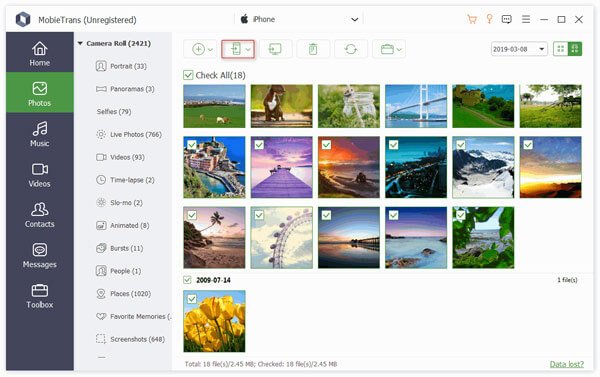
Stap 3. Selecteren Berichten aan de linkerkant. Klik vervolgens op de Exporteren naar apparaat Met deze knop kunt u de WhatsApp-back-up van Google Drive naar uw iPhone herstellen. Het tabblad 'Berichten' bevat WhatsApp-chats en sms-berichten.
Deel 3: WhatsApp-back-up herstellen vanuit Google Drive op iPhone via Move to iOS
Als je een gloednieuwe iPhone direct uit de doos instelt, kun je Apple's officiële migratietool, Move to iOS, gebruiken om WhatsApp vanuit Google Drive naar je iPhone te herstellen. Hoewel deze methode geen directe toegang tot Google Drive vanaf je iPhone mogelijk maakt, is je Android-telefoon nodig als tussenpersoon om de cloudback-up eerst uit te pakken.
Voorwaarden voordat je begint:
- Je iPhone moet op de eerste computer staan. Hallo instelscherm. Als het al is ingesteld, moet u naar settings > Algemeen > iPhone overzetten of resetten > Wis alle inhoud en instellingen naar fabrieksinstellingen uw iPhone.
- Je moet eerst je chatgeschiedenis downloaden naar je Android-apparaat door een handmatige synchronisatie uit te voeren via settings > chats > Chatback-up > Maak een back-up op Android interface.
Stap 1. Schakel je nieuwe iPhone in en plaats hem naast je Android-apparaat. Start het installatieproces op het scherm.
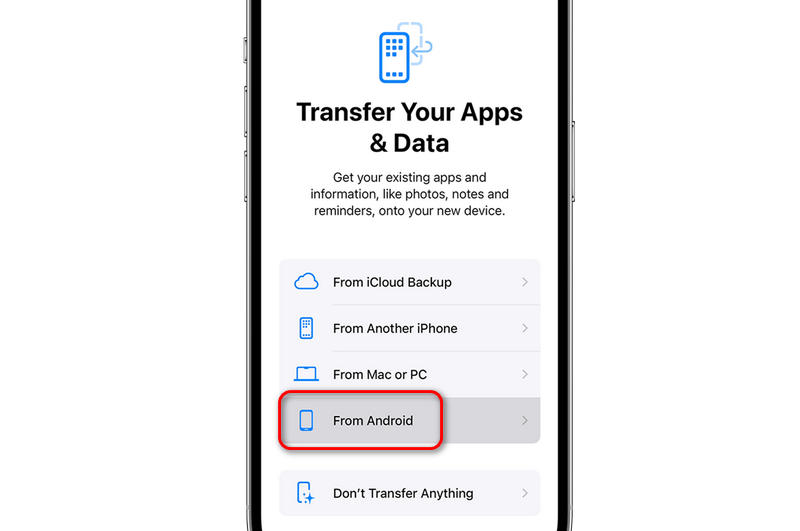
Stap 2. Wanneer u de Breng uw apps en gegevens over beheerscherm, tikken Van Android.
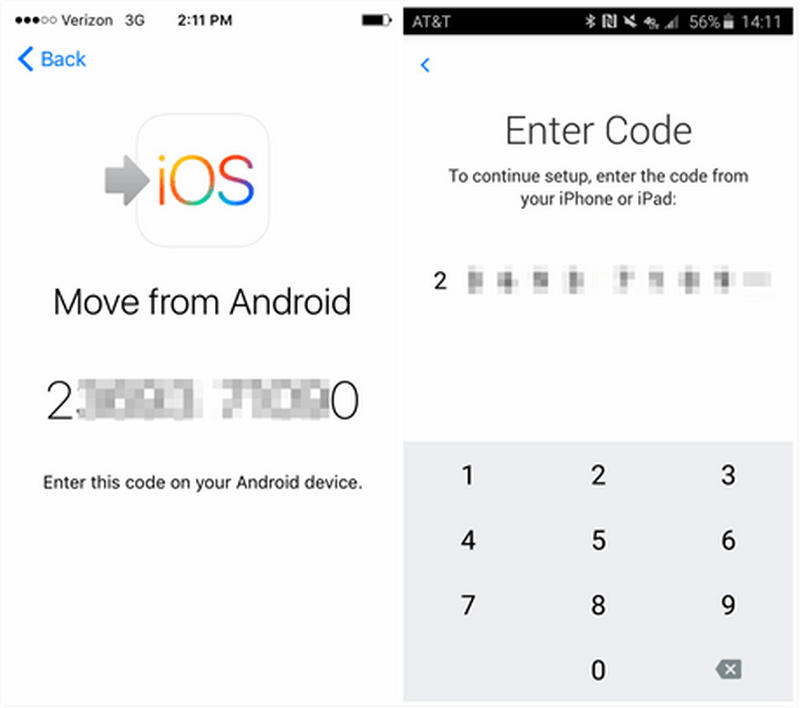
Stap 3. Open de Verplaats naar iOS Open de app op je Android-smartphone en volg de aanwijzingen totdat er een 6-cijferige of 10-cijferige beveiligingscode op je iPhone verschijnt. Voer deze code in op je Android-telefoon.
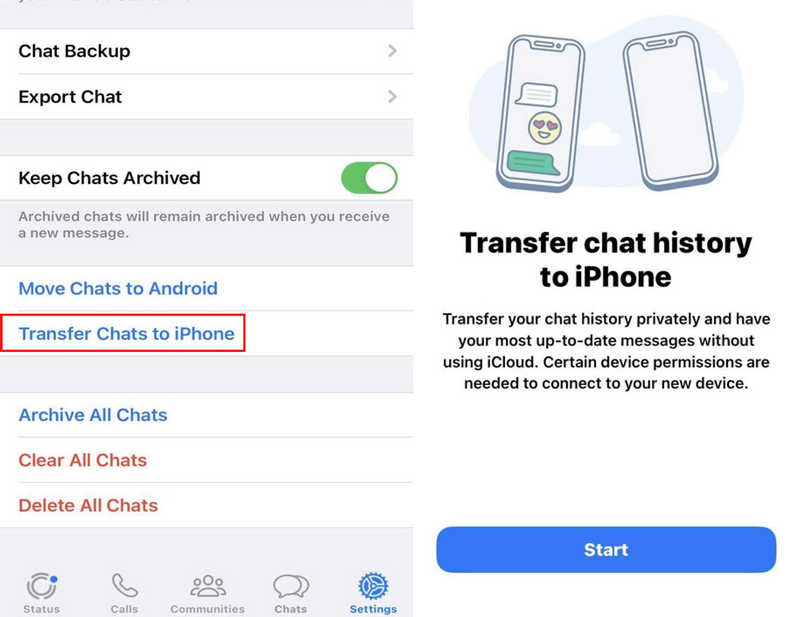
Stap 4. Op de De overdracht van gegevens scherm, vink het vakje ernaast aan WhatsApp.
Stap 5. Tik Start Op het Android-scherm zal WhatsApp direct de databasebestanden voor de migratie voorbereiden en je automatisch uitloggen bij de Android-app. Zodra dit proces is voltooid, kun je de installatie op je iPhone afronden.
Stap 6. Open de App Store op je iPhone, download de nieuwste versie van WhatsApp en registreer je via de app. exact hetzelfde telefoonnummer gebruikt op uw oude apparaat.
Stap 7. Tik Start Wanneer je wordt gevraagd je chatgeschiedenis te importeren, verschijnen al je gesprekken in je inbox. Dit betekent dat je de WhatsApp-back-up van Google Drive op je iPhone succesvol hebt hersteld.
Deel 4: WhatsApp-back-up herstellen vanuit Google Drive op iPhone via e-mail
Als u alleen een paar specifieke zakelijke overeenkomsten, juridische documenten of gedenkwaardige familiechatgesprekken wilt bewaren, kunt u een WhatsApp-back-up rechtstreeks vanuit Google Drive naar uw iPhone herstellen via e-mail.
Belangrijke opmerking: Deze methode integreert je oude geschiedenis niet daadwerkelijk in de WhatsApp-interface van iOS. In plaats daarvan genereert het een leesbaar logbestand dat je op elk gewenst moment op je Apple-apparaat kunt raadplegen.
Stap 1. Open WhatsApp op je Android-telefoon en selecteer het specifieke gesprek dat je wilt opslaan.
Stap 2. Tik op de drie verticale puntjes in de rechterbovenhoek en selecteer Meeren tik op Chat exporteren.
Stap 3. Kies of u wilt exporteren Zonder media or Voeg media toe (inclusief foto's, audio-aantekeningen en video's).
Stap 4. Selecteer je e-mailprogramma (zoals Gmail) in het deelvenster en verstuur de bijlage naar je eigen e-mailadres.
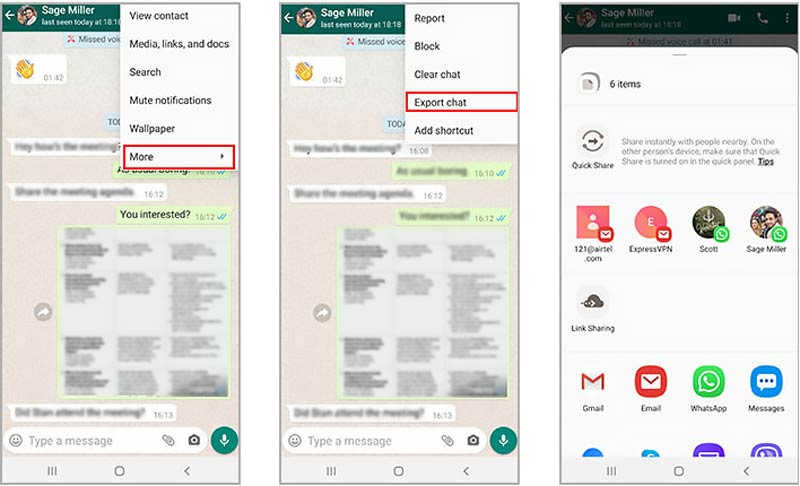
Stap 5. Open de standaard Mail-app op je iPhone, log in op je inbox en download het geëxporteerde tekstbestand en de mediabijlagen om ze gemakkelijk te bekijken. Dat is een eenvoudige en snelle manier om een WhatsApp-back-up van Google Drive naar je iPhone te herstellen.
Verder lezen
Deel 5: Vergelijking van de drie manieren om een WhatsApp-back-up van Google Drive naar een iPhone te herstellen
Om u te helpen beslissen welke aanpak het beste bij uw huidige situatie past, volgt hier een kort overzicht van de belangrijkste methoden om een WhatsApp-back-up van Google Drive naar uw iPhone te herstellen:
| Kenmerk / Detail | Apeaksoft MobieTrans | Verplaats naar iOS | E-mail exporteren |
| Leest rechtstreeks Google Drive | Ja | Nee (Leest lokale kopie van Android-telefoon) | Nee |
| Vereist een fabrieksreset van de iPhone. | Nee | Ja (Moet op het instelscherm staan) | Nee |
| Herstelt direct in de iOS-app | Ja | Ja | Nee (alleen tekst-/mediabijlagen) |
| Kosten | Premium/betaalde software | Gratis | Gratis |
| Media-ondersteuning | Alle foto's, video's en bestanden worden overgezet. | Alle native bijlagen worden overgedragen. | Beperkt door de maximale bestandsgrootte van e-mailbijlagen. |
Conclusie
Het is een beetje moeilijk om WhatsApp-back-up herstellen vanuit Google Drive op iPhone vanwege het verschil in cloudback-up. Move to iOS is echter een effectieve manier om je te helpen. Als je iPhone is ingesteld en je hem niet wilt terugzetten naar de fabrieksinstellingen, kun je gebruikmaken van Apeaksoft MobileTrans Om eenvoudig WhatsApp-chats van Android naar je iPhone over te zetten, hoef je alleen maar vooraf een WhatsApp-back-up vanuit Google Drive naar je Android-apparaat te herstellen. Daarna kun je de chats snel en gemakkelijk naar je iPhone overzetten.
 Apeaksoft MobieTrans
 Gegevens overbrengen tussen iOS, Android en Windows PC.
Veilige download
Gerelateerde artikelen




