


Hoe je je WhatsApp-gesprekken vanuit iCloud kunt herstellen

WhatsApp is als instant messaging-app populair bij alle generaties. Het bewaart je chats, berichten en multimedia-bijlagen. WhatsApp slaat je chatgeschiedenis echter niet op de eigen server op en kan verwijderde berichten niet herstellen. Aan de andere kant kun je wel een back-up van je chats maken naar iCloud op een iPhone. Als je belangrijke berichten kwijtraakt, kun je ze terughalen. WhatsApp herstellen vanuit iCloudDit artikel biedt een stapsgewijze handleiding.
PAGINA-INHOUD:
Deel 1: Hoe WhatsApp vanuit iCloud te herstellen op een iPhone
Je kunt WhatsApp herstellen vanuit iCloud als je een back-up van je chats hebt gemaakt. Controleer daarom eerst de status van je back-up. Bovendien moet je WhatsApp opnieuw installeren tijdens dit proces. Het gekoppelde telefoonnummer is daarbij onmisbaar.
Stap 1. Open je WhatsApp-app.
Stap 2. Ga naar uw settings Tab.
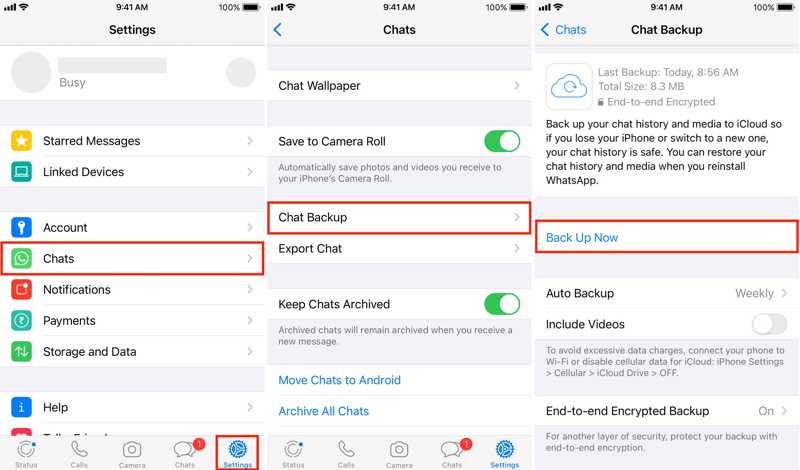
Stap 3. Navigeer naar chats en Chatback-up.
Stap 4. Controleer de Laatste backup.
Tips: WhatsApp biedt de mogelijkheid om gesprekken automatisch of handmatig te back-uppen.
Stap 5. Ga terug naar het startscherm.
Stap 6. Houd het WhatsApp-pictogram ingedrukt en kies App verwijderen.
Stap 7. Tik App verwijderen En kies Verwijdering .
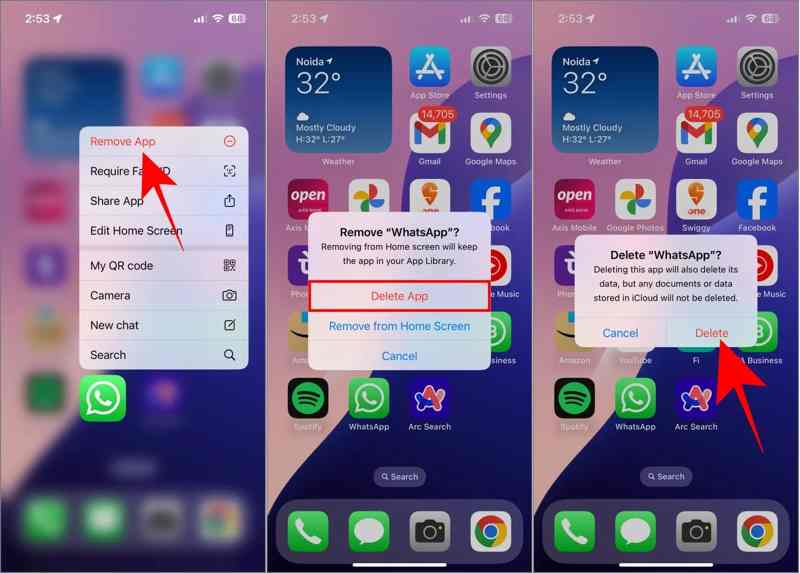
Stap 8. Start je iPhone opnieuw op en installeer WhatsApp vanuit de App Store.
Stap 9. Start WhatsApp en stel het in met hetzelfde telefoonnummer.
Stap 10. Je hoeft niet direct toegang tot iCloud-back-upmaar tik Herstel de chatgeschiedenis aan de Herstellen vanuit iCloud scherm.
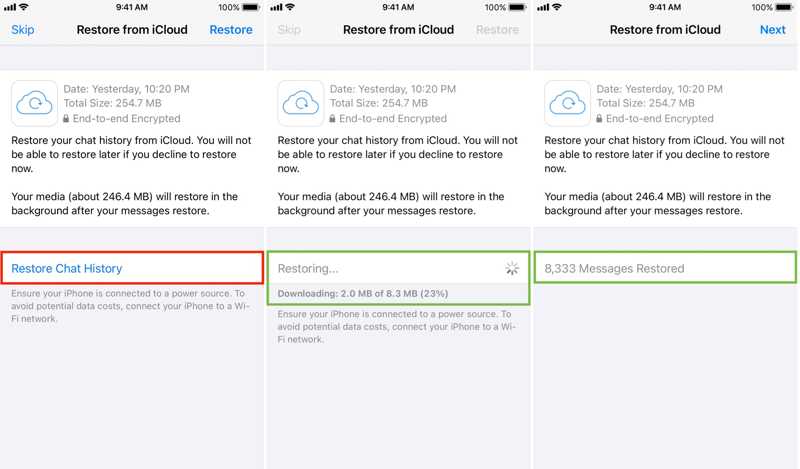
Stap 11. Als het klaar is, tik je erop. Volgende.
Stap 12. Voltooi het installatieproces.
Stap 13. Je vindt nu WhatsApp teruggezet vanuit iCloud.
Deel 2: Wat te doen als je WhatsApp niet kunt herstellen vanuit iCloud
Hoe lang duurt het om WhatsApp vanuit iCloud te herstellen? Dit duurt doorgaans 5 tot 30 minuten. Als het langer duurt, kan het herstelproces vastlopen. Probeer de onderstaande oplossingen om dit probleem op te lossen:
Oplossing 1: maak ruimte vrij
Als je WhatsApp niet vanuit iCloud kunt herstellen, controleer dan eerst de opslagruimte van je iPhone. Als er niet genoeg ruimte is, moet je eerst ruimte vrijmaken op je iPhone voordat je de app kunt herstellen.
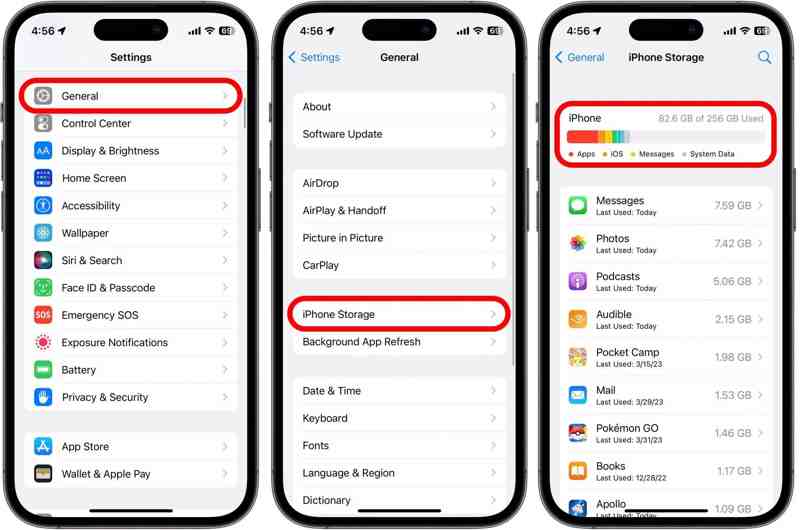
Stap 1. Voer de ... uit settings app.
Stap 2. Ga naar Algemeen en iPhone-opslag.
Stap 3. Controleer of er voldoende vrije ruimte is voor de WhatsApp-back-up. Zo niet, verwijder dan onnodige apps om ruimte vrij te maken.
Verder lezen
Oplossing 2: controleer Netwerk
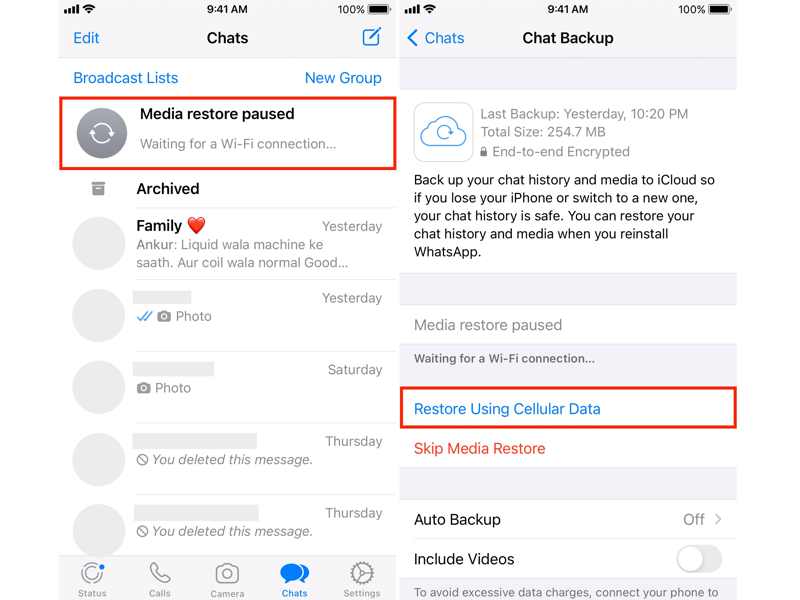
Het herstellen van WhatsApp vanuit iCloud loopt vast, deels door een slechte internetverbinding. Het proces is afhankelijk van een stabiele netwerkverbinding. Als je WhatsApp wilt herstellen via mobiele data, moet je 'Herstellen via mobiele data' inschakelen in WhatsApp.
Oplossing 3: Installeer WhatsApp opnieuw
Een andere oplossing voor het probleem dat het herstellen van WhatsApp vanuit iCloud vastloopt, is een nieuwe installatie van WhatsApp. Verwijder de berichtenapp van je iPhone. Download hem vervolgens opnieuw vanuit de App Store. Open de app en probeer de chats te herstellen.
Deel 3: Hoe WhatsApp te herstellen zonder iCloud
Apeaksoft iPhone Data Recovery Met deze software kun je verloren gegevens uit iCloud terughalen zonder de app te verwijderen. Als je WhatsApp niet vanuit iCloud kunt herstellen vanwege een ontbrekende back-up, kan de software je helpen om verwijderde WhatsApp-berichten rechtstreeks vanuit het geheugen van je iPhone terug te halen.

Gedownload door meer dan 1,000,000 gebruikers
- Herstel je WhatsApp-chats in drie stappen.
- Verloren WhatsApp-berichten herstellen zonder back-up.
- Bekijk een voorbeeld van WhatsApp-berichten en herstel specifieke items.
- Werkzaamheden voor WhatsApp-berichten en multimedia-bijlagen.
- Ondersteunt de nieuwste versies van iOS en iPadOS.
Veilige download
Veilige download

Hoe WhatsApp te herstellen zonder iCloud
Stap 1. Installeer iPhone Data Recovery
Start de iPhone Data Recovery-software nadat u deze op uw computer hebt geïnstalleerd. De software is compatibel met Windows 11/10/8/7/XP/Vista en macOS 10.7 of later. Kies de Herstellen van iOS-apparaat modus. Verbind je iPhone met de computer met een Lightning-kabel. Zodra de software je iPhone detecteert, klik je op de aftasten knop om verloren gegevens in uw geheugen te zoeken.

Stap 2. Voorbeeldweergave van WhatsApp-chats
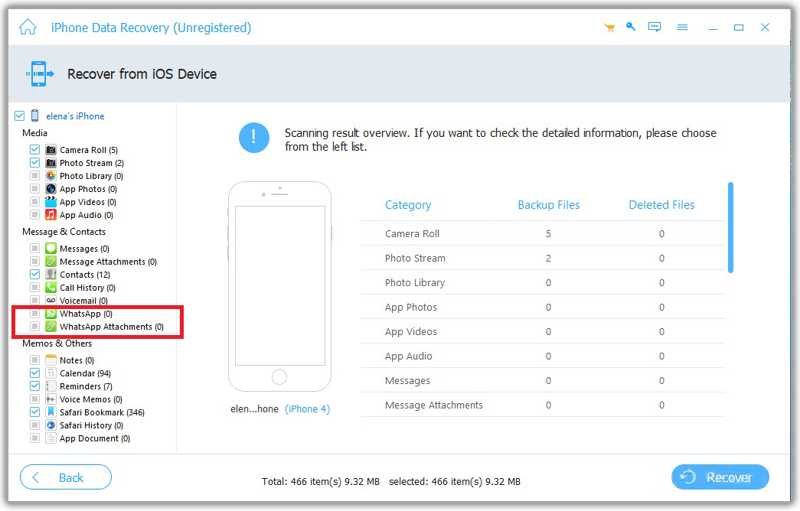
Wanneer het scannen van de gegevens is voltooid, verschijnt het voorbeeldvenster. Selecteer de gewenste gegevenstypen in de zijbalk, bijvoorbeeld... WhatsApp en WhatsApp-bijlagenVervolgens kunt u ze in het hoofdvenster bekijken. Als er te veel chats zijn, selecteert u er een aantal. Alleen verwijderd weergeven om de verwijderde berichten te filteren.
Stap 3. Herstel WhatsApp zonder iCloud
Selecteer de WhatsApp-berichten en bijlagen die u wilt ophalen. Klik op de Herstellen klik op de knop rechtsonder. Klik in het dialoogvenster op de Open klik op de knop en selecteer een uitvoermap. Klik ten slotte op de knop. Herstellen Druk nogmaals op de knop om WhatsApp te herstellen zonder iCloud-back-ups.
Let op: De software zal bestaande gegevens op je iPhone niet beschadigen en WhatsApp niet verwijderen.
Conclusie
Deze handleiding legde het volledige proces uit voor WhatsApp herstellen vanuit iCloud Als je automatische back-up hebt ingeschakeld of handmatig een back-up van je chats naar iCloud hebt gemaakt, leggen we dit verder uit. Daarnaast hebben we uitgelegd wat je moet doen als het herstelproces vastloopt, bevriest of mislukt. Apeaksoft iPhone Data Recovery Dit is de ultieme oplossing voor het terughalen van verloren WhatsApp-berichten en -bijlagen uit het geheugen van je iPhone, zelfs zonder iCloud-back-up. Bovendien vereenvoudigt het de workflow met een gebruiksvriendelijke interface.
Gerelateerde artikelen

 Apeaksoft iPhone Data Recovery
 Herstel verwijderde of verloren gegevens van iOS-apparaten, iTunes en iCloud-back-ups.
Veilige download
Veilige download



